

- 软件介绍
- 软件信息
- 软件截图
- 相关下载
- 下载地址
e2esoft vcam电脑版是一款模拟真实物理摄像头的虚拟摄像头软件,用户无需额外硬件,即可将本地视频、图片、动画、Flash、桌面屏幕甚至网络流作为摄像头的视频源进行分享,并支持添加丰富的视频特效、画中画叠加、背景替换等功能,极大地拓展了视频聊天、在线教学、网络会议与直播推流的创意与实用性。
e2esoft vcam电脑版特色
1、兼容性广泛
基于WDM驱动,兼容VFW和DirectShow标准,能被几乎所有视频应用识别。
2、输入源多样
支持播放本地视频图片、捕捉桌面、调用网络流及IP摄像头等多种内容作为视频源。
3、性能开销低
采用高效GPU加速架构,实现1080p 60fps视频输出时,CPU占用率依然较低。
4、实时特效丰富
内置图层与实时处理功能,支持背景替换、画中画叠加、人脸跟踪及多种滤镜。
5、管理部署便捷
提供多虚拟摄像头实例创建,用户态安装方式简单,无需复杂配置。
e2esoft vcam电脑版功能
1、虚拟摄像头创建
在系统中创建标准虚拟摄像头设备,供任何视频软件调用,实现无物理硬件的视频通话。
2、媒体文件播放
可将本地视频、图片、Flash动画等文件作为视频源进行播放,支持常见媒体格式。
3、高级画面合成
支持背景抠图替换、添加动态水印与文字、画中画效果,可对画面进行编排。
4、屏幕共享捕捉
能将整个桌面或指定窗口内容作为摄像头画面进行分享,支持热键控制。
5、多实例与音频支持
支持创建多个虚拟摄像头实例。虚拟麦克风功能可同步播放视频文件的音轨。
6、录制与截图
可一键录制输出画面为MP4视频,或截取当前画面为图片。
e2esoft vcam电脑版安装指南
1、在本站下载e2esoft vcam电脑版安装包。

2、双击 .exe 文件,勾选用户协议 → 选择安装路径 → 点击“立即安装”。

3、安装结束后,桌面或开始菜单出现的软件图标,点击即可使用。
常见问题解答
Q:对电脑配置要求高吗?
A:支持Win7及以上系统,流畅使用1080p 60fps,建议i5级别CPU及GTX 750以上显卡。
Q:软件中找不到VCam摄像头怎么办?
A:确保相关应用拥有摄像头权限,在软件的视频设备设置中,手动选择“e2eSoft VCam”,对32位软件需确保安装了对应版本。
Q:如何彻底卸载?
A:从控制面板卸载程序,并重启电脑,若设备管理器中仍有残留,可手动卸载设备或运行安装目录下的unreg.bat脚本。
Q:输出画面模糊?
A:检查软件设置中输出分辨率是否过低,可调整为1280x720等更高分辨率,若为网络传输,可能与带宽有关。
Q:支持哪些视频格式?
A:支持Windows Media Player可播放的任何格式,前提是系统已安装相应解码器。
软件信息
下载地址
软件截图
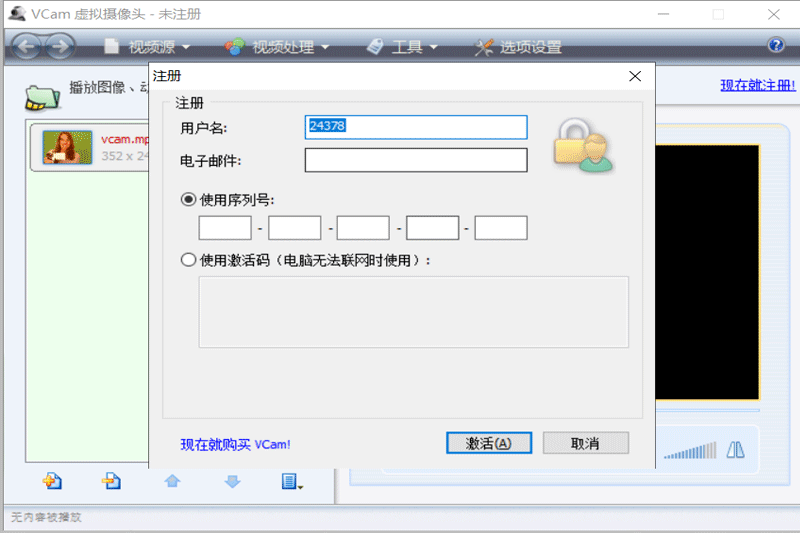
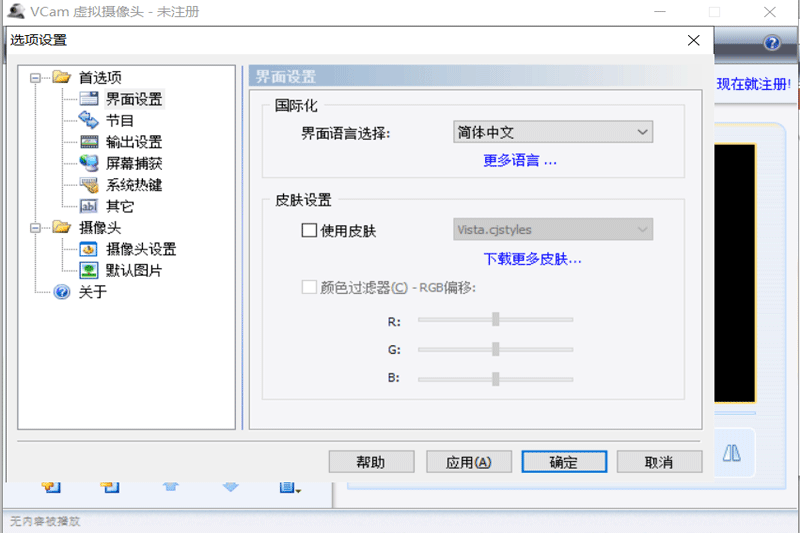
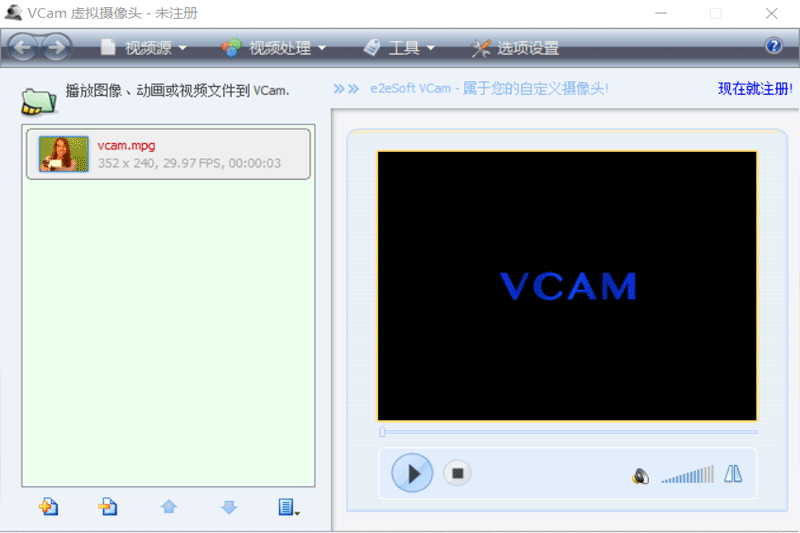
相关下载
相关推荐
-
![27代理加速器v4.2]() 27代理加速器v4.2查看
27代理加速器v4.2查看2.66MB
-
![com0com免费]() com0com免费查看
com0com免费查看192KB
-
![局域网共享一键通精简版]() 局域网共享一键通精简版查看
局域网共享一键通精简版查看658.45KB
-
![27代理]() 27代理查看
27代理查看2.66MB
-
![向日葵远程控制Arm版]() 向日葵远程控制Arm版查看
向日葵远程控制Arm版查看74.68MB
-
![向日葵远程控制macOS Apple芯片版]() 向日葵远程控制macOS Apple芯片版查看
向日葵远程控制macOS Apple芯片版查看189.77MB
-
![向日葵远程控制Linux版本]() 向日葵远程控制Linux版本查看
向日葵远程控制Linux版本查看369.19MB
-
![向日葵远程控制]() 向日葵远程控制查看
向日葵远程控制查看189.77MB
-
![向日葵远程]() 向日葵远程查看
向日葵远程查看189.77MB