
- 软件介绍
- 软件信息
- 软件截图
- 相关下载
- 下载地址
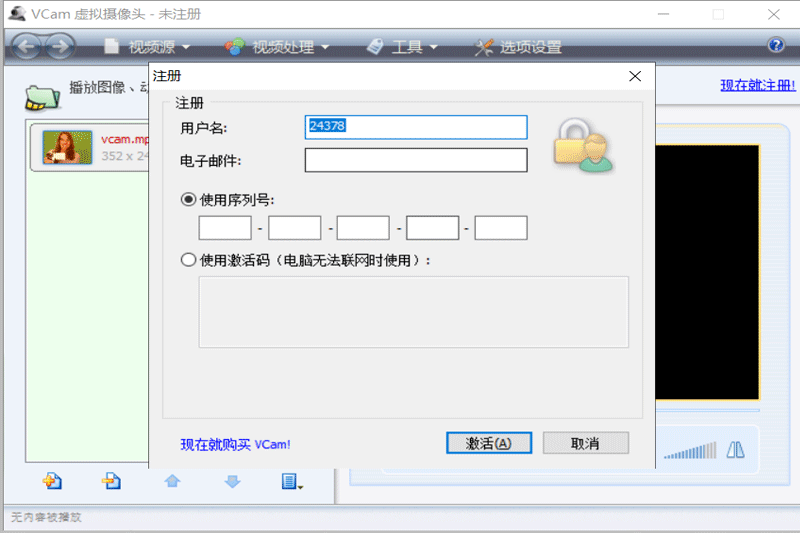
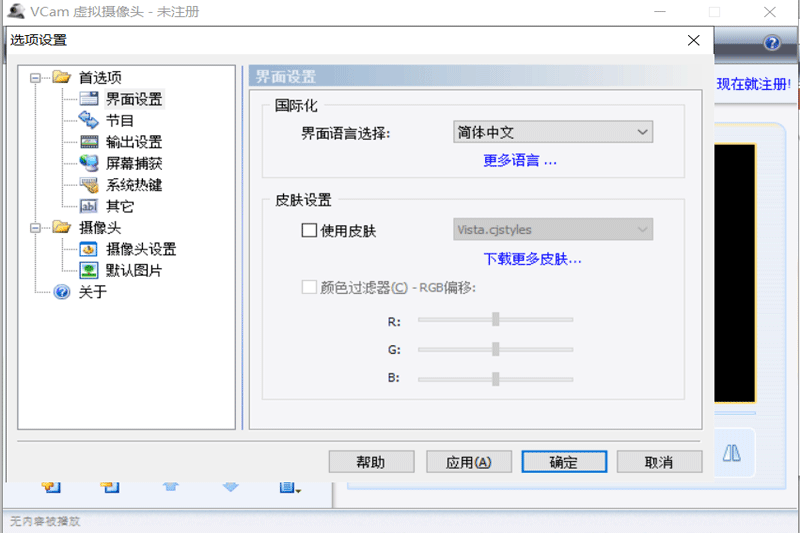
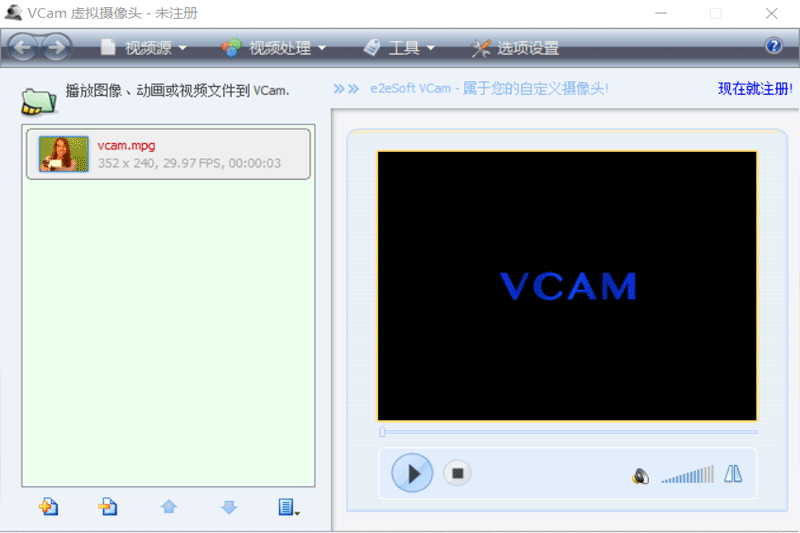
vcam虚拟相机是一款基于WDM驱动架构的虚拟摄像头工具,可在系统中模拟真实摄像头设备,兼容QQ、微信、Zoom、OBS等所有VFW/DirectShow应用,无实体摄像头也能立即开播或入会。
vcam虚拟相机特色
1、硬件级低占用
采用DirectShow高效流水线,1080p30fps多路输出时CPU占用低于8%,笔记本续航不掉速。
2、多源自由混搭
支持摄像头、本地视频、屏幕、Flash、静态图五类信号同台混流,画中画层级与透明度鼠标拖拽即调。
3、独立多路输出
单进程可创建4条虚拟通道,每条分辨率帧率单独设定,满足多平台同时推流互不干扰。
4、驱动级热插拔
运行中可随时卸载或重装虚拟驱动,无需重启系统,调试直播脚本更高效。
5、插件特效框架
开放滤镜SDK,社区已共享老电影、RGB分离、AI背景移除等二十余种特效,一键链式加载。
vcam虚拟相机功能
1、实时背景替换
内置绿幕与AI语义分割双模式,自动识别人像边缘,支持自定义图片/视频背景,Zoom会议秒变直播间。
2、端侧美颜引擎
提供磨皮、瘦脸、大眼、亮眼四档预设,参数基于GPU加速,延迟低于50ms,美颜不再卡顿。
3、屏幕捕捉推送
可框选窗口或全屏,鼠标轨迹高亮,编码器可选H264/MJPEG,教学演示无需额外采集卡。
4、录制分流输出
一边直播一边将干净画面录制为MP4,码率与直播独立设定,方便后期剪辑留存。
5、热键场景切换
预设8组场景,通过F1-F8瞬时切换,主播可无缝转场,观众零黑屏感知。
vcam虚拟相机安装流程
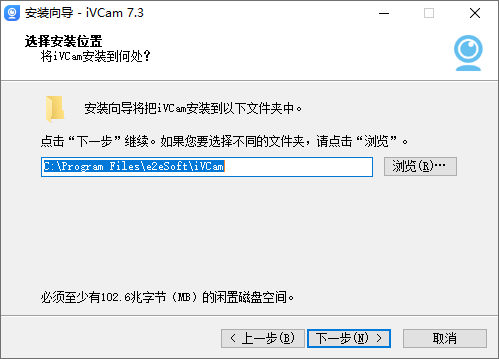
1、在本站下载vcam虚拟相机安装包,打开安装程序。
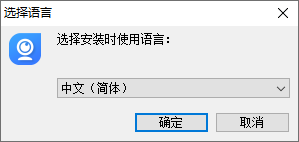
2、按照指引进行安装。
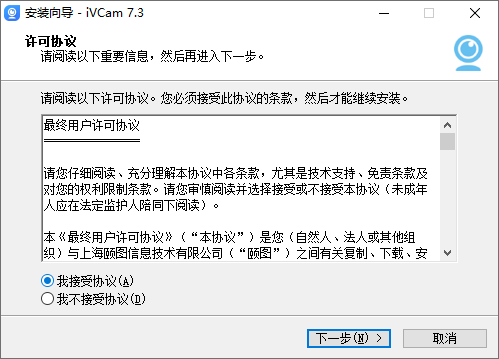
3、等待片刻即可完成安装。
vcam虚拟相机怎么开机启动
1、打开vcam虚拟相机软件。
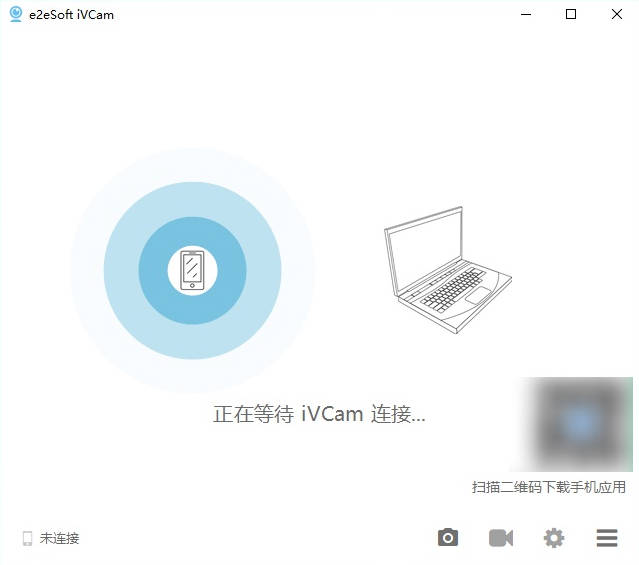
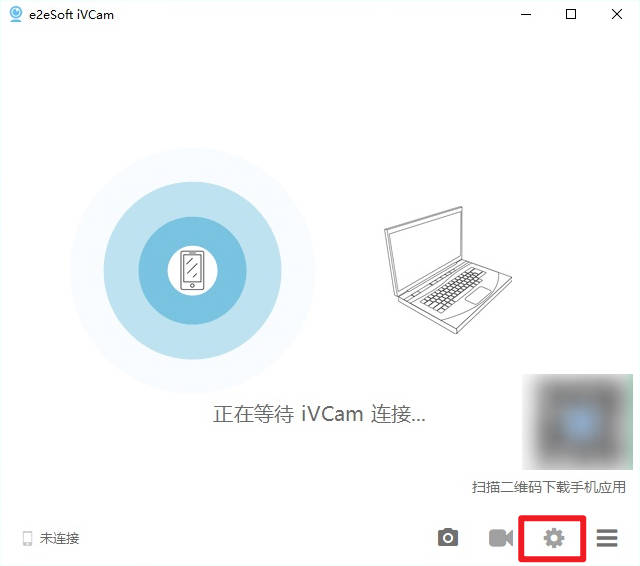
2、点击右下角的齿轮,进入设置界面。
3、在设置界面上方选项卡选择杂项。
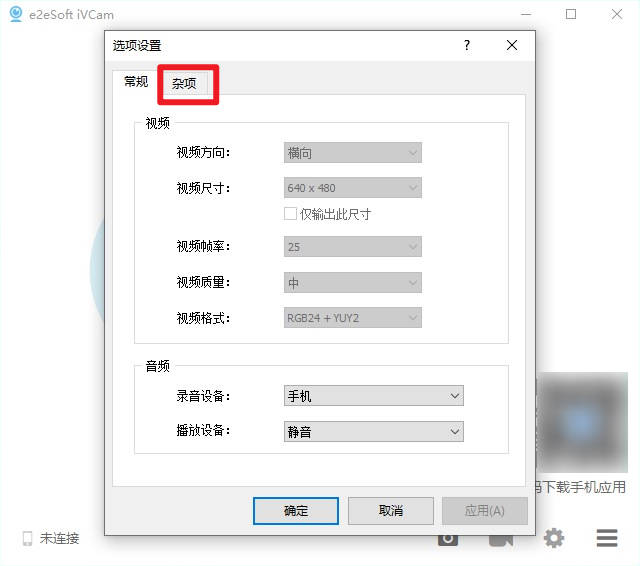
4、勾选开机自动启动即可。

常见问题解决方案
Q:软件列表找不到VCam设备?
A:在设置→驱动状态点击“重新注册”,64位系统同时确认C:\Windows\SysWOW64\vcamds.ax已存在。
Q:多开OBS后画面撕裂?
A:将每路输出帧率锁相同值,并关闭“自动关键帧”,可消除不同步问题。
Q:背景替换边缘闪烁?
A:提高环境照度至300lux以上,或在内置参数中把“边缘羽化”调至12-15px。
Q:卸载驱动失败?
A:先结束vcam进程,命令行执行scdeleteVCam,重启后再运行官方卸载程序。
软件信息
软件截图
相关下载
相关推荐
-
![局域网共享一键通精简版]() 局域网共享一键通精简版查看
局域网共享一键通精简版查看658.45KB
-
![com0com免费]() com0com免费查看
com0com免费查看192KB
-
![27代理加速器v4.2]() 27代理加速器v4.2查看
27代理加速器v4.2查看2.66MB
-
![华为ensp模拟器中文版]() 华为ensp模拟器中文版查看
华为ensp模拟器中文版查看667MB
-
![27代理]() 27代理查看
27代理查看2.66MB
-
![向日葵远程控制Arm版]() 向日葵远程控制Arm版查看
向日葵远程控制Arm版查看74.68MB
-
![向日葵远程控制macOS Apple芯片版]() 向日葵远程控制macOS Apple芯片版查看
向日葵远程控制macOS Apple芯片版查看189.77MB
-
![向日葵远程控制Linux版本]() 向日葵远程控制Linux版本查看
向日葵远程控制Linux版本查看369.19MB
-
![向日葵远程控制]() 向日葵远程控制查看
向日葵远程控制查看189.77MB