
uu远程
主打超低延迟的远程工具

- 软件介绍
- 软件信息
- 软件截图
- 相关下载
- 下载地址
uu远程是网易转为游戏打造的一款主打超低延迟的远程工具,你能够使用他来远程流畅游玩游戏,享受超低的延迟个超棒的画质,和你在自己设备上玩差别不大,而且画面的帧率还非常高,为你百分百完美还原所有的精彩内容,快来试试看吧!

uu远程特色
1、安全性保障:采用高标准的加密技术,确保远程连接过程中的数据安全,保护用户隐私。
2、高效稳定的连接:采用先进的网络技术,确保远程连接的流畅性和稳定性,适合长时间的远程操作。
3、多平台支持:支持多个操作系统,用户可以在不同设备上进行远程控制,提供灵活性。
4、简单易用的界面:用户界面设计直观,操作简便,降低了用户的学习成本,让各种技术水平的用户都能轻松上手。
UU远程功能
1、文件传输:支持在本地与远程设备之间快速、安全地传输文件,提升工作效率。
2、远程桌面控制:用户可以实时访问和控制远程计算机,方便技术支持和日常工作。
3、多用户协作:允许多位用户同时连接同一台远程计算机,适合团队协作与在线会议。
4、快捷操作工具:提供常用功能的快捷工具,如屏幕录制、远程重启等,增强用户的操作体验和效率。
UU远程如何进行文件传输
1、登录软件,主页面左上角找到文件传输按钮。

2、远程链接设备后,进入控制中心-更多-文件传输。
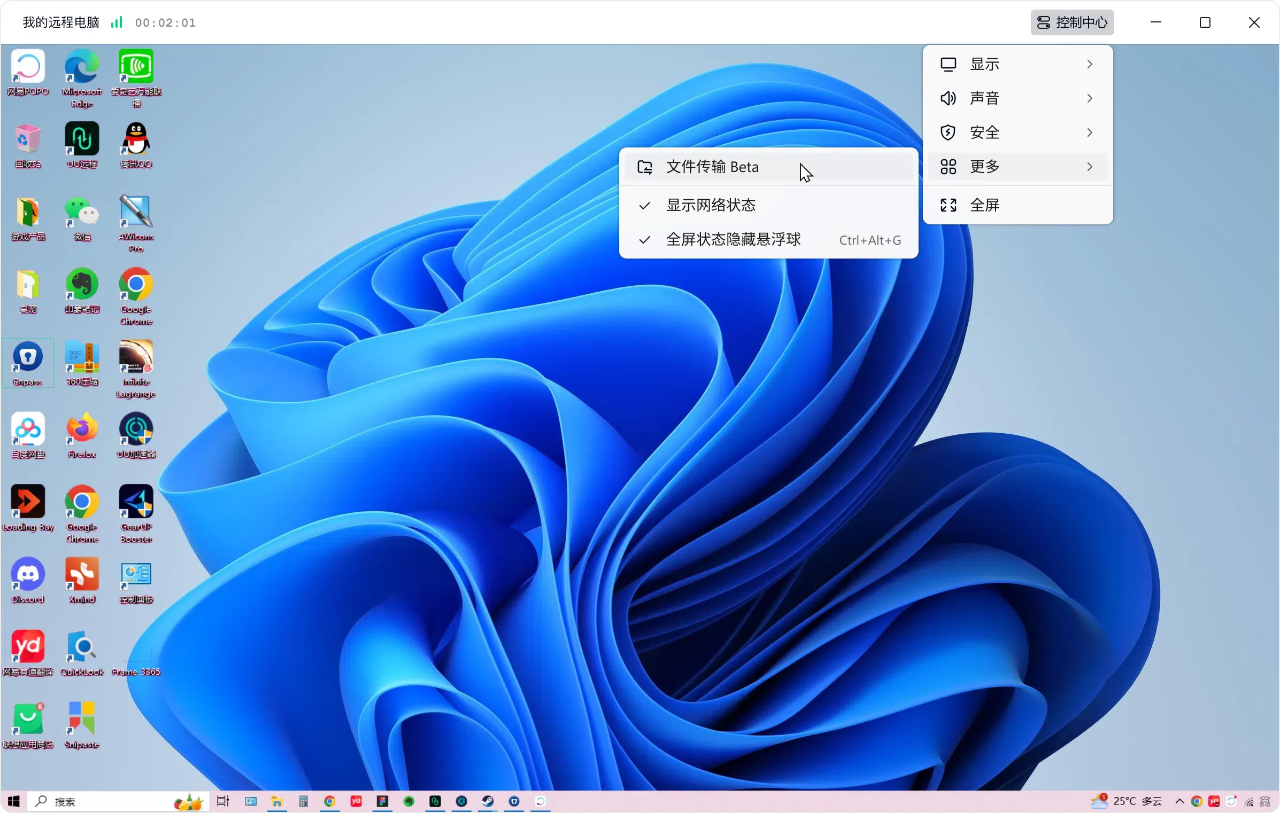
3、选择想要传输的文件,一个或多个都可。
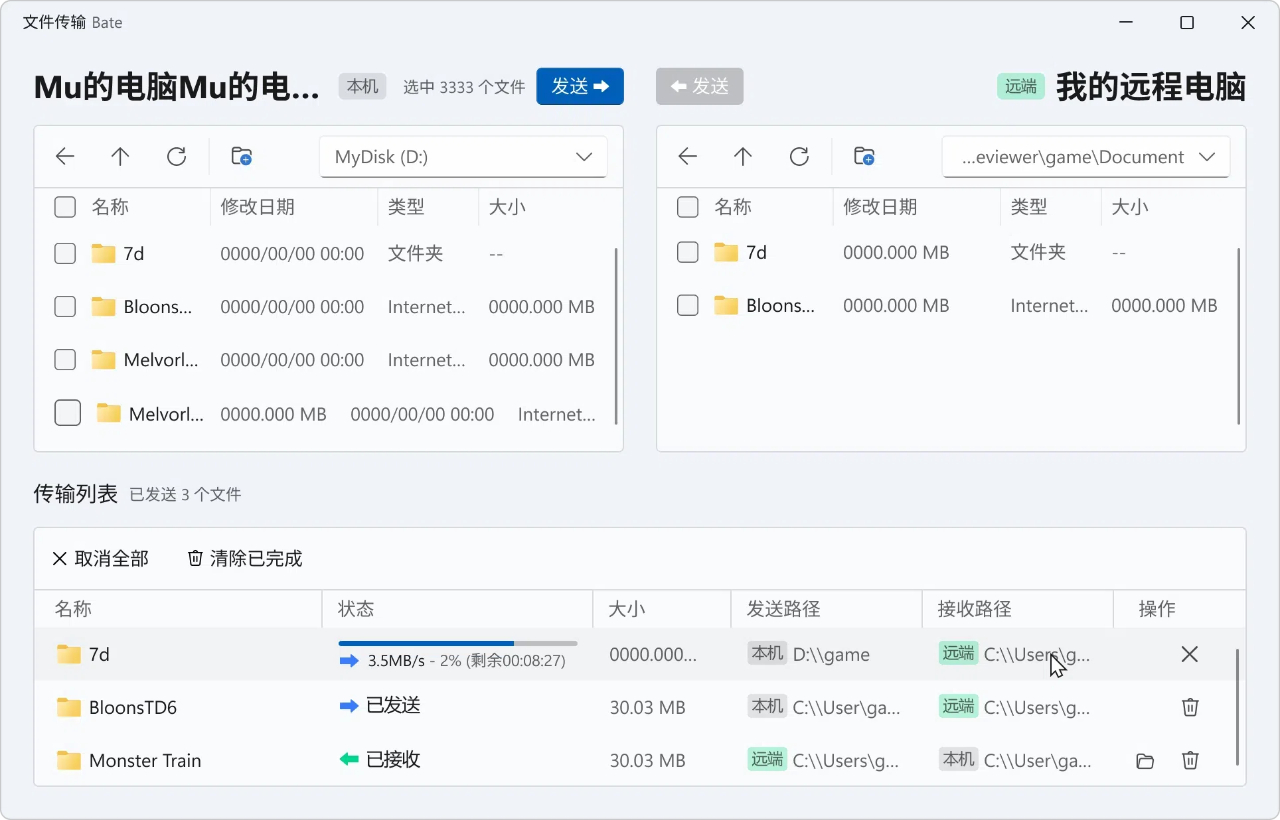
4、选择接收端的目录,点击发送就可以传输了。
怎么用游戏鼠标
1、游戏鼠标功能可用于远程控制PC设备游戏过程,实现游戏内视角转动;
2、功能开启在控制端控制过程窗口顶部工具栏内找到【游戏鼠标】功能,点击使用游戏鼠标功能;同时也可在控制过程中用快捷键(Ctrl+Alt+Enter)开启功能;
3、功能关闭:仅支持使用快捷键(Ctrl+Alt+Enter)关闭该功能
4、注意事项:开启游戏鼠标模式后,鼠标无法移出控制窗口,也无法点击控制工具栏,只能用快捷键退出模式后,才能恢复。

UU远程常见问题
无法连接到远程设备
问题现象:尝试连接远程设备时,出现连接失败或无法建立连接的情况。
可能原因:
网络连接不稳定或出现中断。
远程设备未开启,或未正确设置远程控制功能。
本地/远程设备的防火墙或安全软件阻止了连接。
解决方案:
检查本地与远程设备的网络连接(如网线、WiFi 信号),确保网络稳定后重新发起连接。
确认远程设备已正常开机,并进入系统开启远程控制功能(如开启远程桌面、UU 远程等工具的权限)。
打开本地与远程设备的防火墙/安全软件设置,将 UU 远程(或所用远程工具)添加到允许访问的应用列表中,解除连接限制。
uu远程相关版本下载推荐
软件信息
软件截图


相关下载
相关推荐
-
![局域网共享一键通精简版]() 局域网共享一键通精简版查看
局域网共享一键通精简版查看658.45KB
-
![27代理加速器v4.2]() 27代理加速器v4.2查看
27代理加速器v4.2查看2.66MB
-
![27代理]() 27代理查看
27代理查看2.66MB
-
![向日葵远程控制Arm版]() 向日葵远程控制Arm版查看
向日葵远程控制Arm版查看74.68MB
-
![向日葵远程控制macOS Apple芯片版]() 向日葵远程控制macOS Apple芯片版查看
向日葵远程控制macOS Apple芯片版查看189.77MB
-
![向日葵远程控制Linux版本]() 向日葵远程控制Linux版本查看
向日葵远程控制Linux版本查看369.19MB
-
![向日葵远程控制]() 向日葵远程控制查看
向日葵远程控制查看189.77MB
-
![向日葵远程]() 向日葵远程查看
向日葵远程查看189.77MB
-
![向日葵绿色版]() 向日葵绿色版查看
向日葵绿色版查看189.77MB