- 软件介绍
- 软件信息
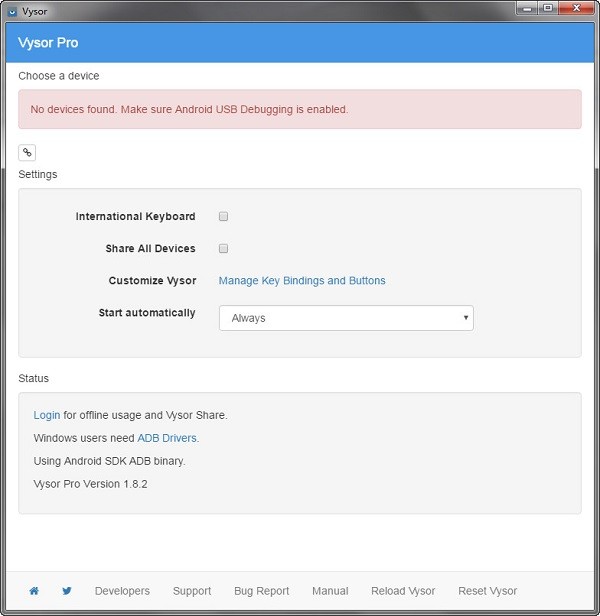
- 软件截图
- 相关下载
- 下载地址
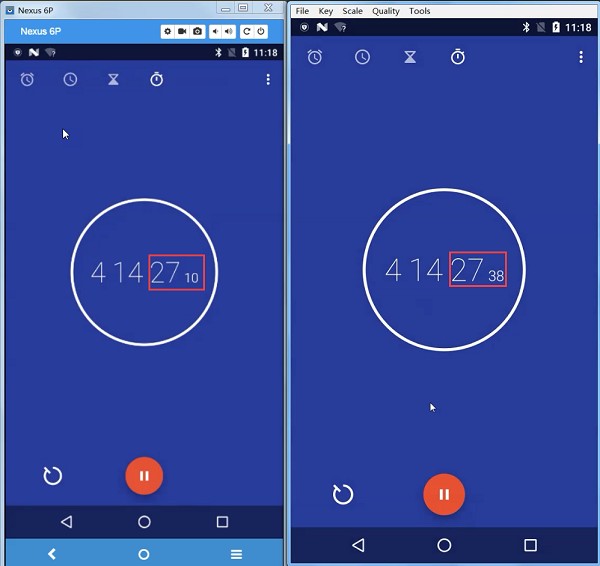
Vysor软件是一款实用便捷的跨设备工具,它能将安卓手机屏幕无线投射至电脑,支持键鼠操作手机、实时查看通知,并可通过电脑传输文件至手机,方便应用调试与内容管理,提升操作效率,助力用户轻松实现跨屏协作,接下来就帮助大家了解它的功能及使用方法。
Vysor怎么将手机同屏到电脑
1、将手机数据线连接到电脑,并且提供权限。

2、接着我们点击连接该设备,对电脑进行连接。

3、之后即可以实现手机电脑同屏处理操作。

Vysor怎么配置桌面端环境
1、打开软件,使用usb接口连接安卓手机。

2、随后下载提供的ADB Drivers进行配置使用即可连接。

Vysor软件功能
1、文件同步
双向传输文件至手机或电脑无需数据线,便捷管理文档媒体文件。
2、设备管理
同时连接多台Android设备,自由切换镜像窗口提升任务处理效率。
3、远程操控
键鼠模拟触控操作,精准定位点击适配游戏或办公,突破设备限制。
4、屏幕镜像
精准同步手机画面至电脑,支持横竖屏切换适配开发调试与演示场景。
Vysor软件特点
1、兼容广泛
支持多版本设备连接无需驱动安装,适配不同系统环境兼容性全面。
2、高效传输
实时同步屏幕画面低延迟响应,能支持文件拖放传输提升操作效率。
3、操作直观
简洁不复杂一键启动镜像,手势引导清晰,可以快速上手无学习成本。
4、安全连接
独立加密通道传输数据防止信息泄露,兼容USB/Wi-Fi连接稳定无风险。
Vysor软件使用方法
1、启动软件并连接安卓设备,USB或Wi-Fi选择对应模式。

2、点击投射按钮,授权设备权限后电脑实时显示屏幕。

3、通过键鼠操作手机界面,拖放文件至设备并调整显示分辨率。
常见问题及解决方法
Q: Vysor无法检测到Android设备怎么办?
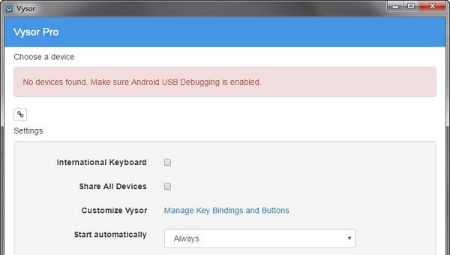
A: 检查USB线是否支持数据传输,在手机上开启“USB调试”模式,安装或更新手机USB驱动,尝试更换USB端口或重启Vysor。
Q: 连接后画面卡顿或延迟高如何解决?
A: 降低分辨率和比特率设置,使用USB连接代替WiFi,关闭其他占用带宽的程序,升级显卡驱动,或在Vysor设置中启用硬件加速。
Q: 音频无法传输或无声怎么处理?
A: 确保手机系统版本支持音频投射,在Vysor设置中勾选“音频”选项,检查电脑默认播放设备是否正确,重启Vysor应用。
Q: 鼠标键盘无法控制手机操作怎么办?
A: 确认USB调试已开启且授权允许,重新插拔USB线触发授权弹窗,在手机开发者选项中关闭“USB 调试模拟点击”限制,重启Vysor。
Q: Vysor免费版有哪些功能限制?
A: 免费版仅支持低分辨率、有广告、无法全屏、不支持音频传输,高清、全屏、音频和无广告功能需订阅Pro版。
Q: WiFi连接失败或经常断开如何解决?
A: 确保手机和电脑在同一局域网,关闭防火墙或杀毒软件拦截,使用USB首次配对后再切换WiFi,保持网络信号稳定。
Q: Vysor 启动时报错或闪退怎么处理?
A: 以管理员身份运行程序,兼容模式运行,更新Chrome浏览器,重装最新版Vysor,清除缓存数据。
软件信息
软件截图
相关下载
相关推荐
-
![局域网共享一键通精简版]() 局域网共享一键通精简版查看
局域网共享一键通精简版查看658.45KB
-
![com0com免费]() com0com免费查看
com0com免费查看192KB
-
![27代理加速器v4.2]() 27代理加速器v4.2查看
27代理加速器v4.2查看2.66MB
-
![华为ensp模拟器中文版]() 华为ensp模拟器中文版查看
华为ensp模拟器中文版查看667MB
-
![27代理]() 27代理查看
27代理查看2.66MB
-
![向日葵远程控制Arm版]() 向日葵远程控制Arm版查看
向日葵远程控制Arm版查看74.68MB
-
![向日葵远程控制macOS Apple芯片版]() 向日葵远程控制macOS Apple芯片版查看
向日葵远程控制macOS Apple芯片版查看189.77MB
-
![向日葵远程控制Linux版本]() 向日葵远程控制Linux版本查看
向日葵远程控制Linux版本查看369.19MB
-
![向日葵远程控制]() 向日葵远程控制查看
向日葵远程控制查看189.77MB