NVIDIA Control Panel控制面板
对显示状态进行调整

- 软件介绍
- 软件信息
- 软件截图
- 相关下载
- 下载地址
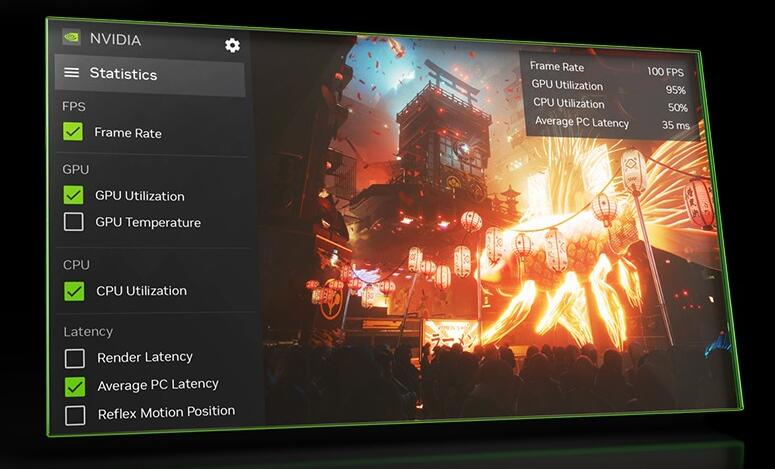
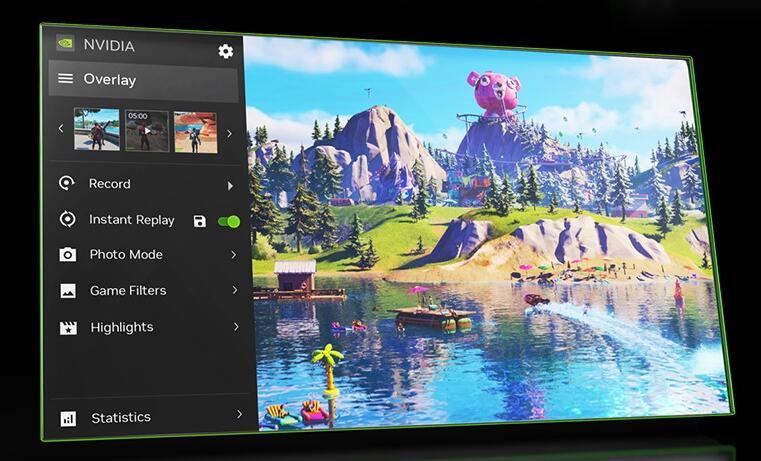
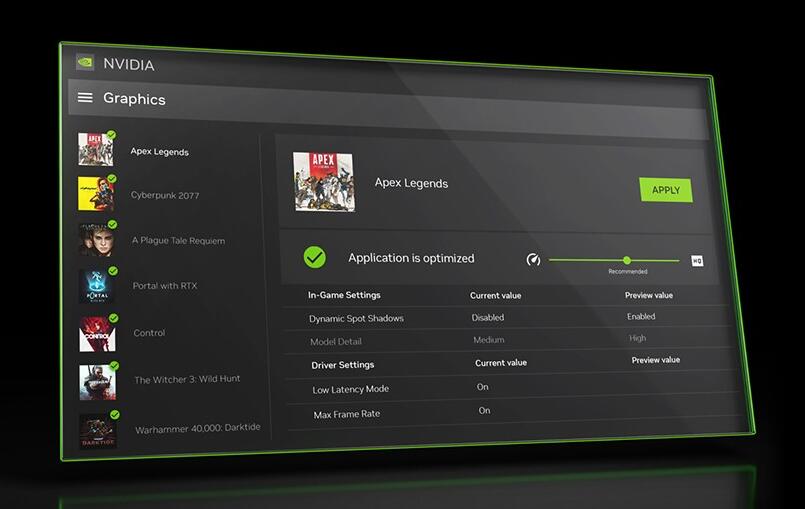
NVIDIA Control Panel控制面板是一款提供了非常全面的显卡设置和控制选项的工具,可以帮助用户对自己的显卡的各种参数进行详细的设置,使用起来非常的方便,可以更好的进行调整,帮助用户来调整3D的各种内容,使用起来非常的方便。

NVIDIA Control Panel控制面板连接不到服务器怎么办
1、如果出现无法连接到NVIDIA服务器的提示,我们需要打开Windows系统的控制面板,找到其中的“管理工具”选项并点击打开。
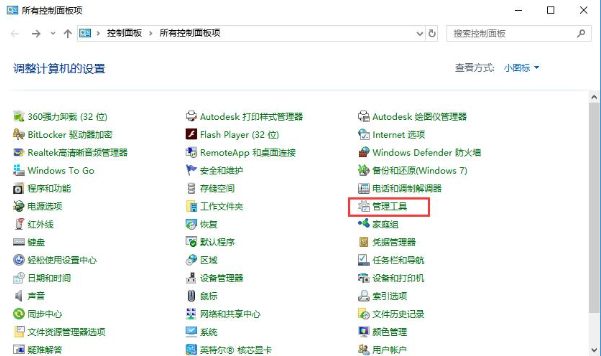
2、在“管理工具”文件夹中,使用鼠标左键双击打开“服务”功能。
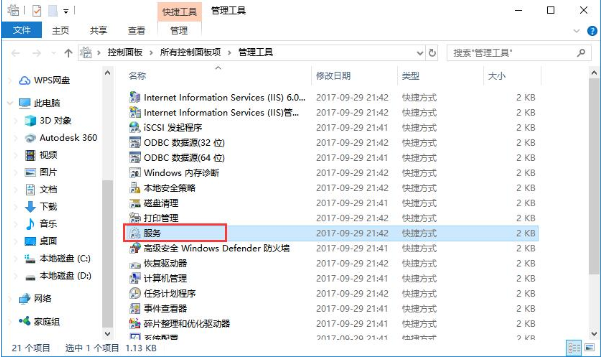
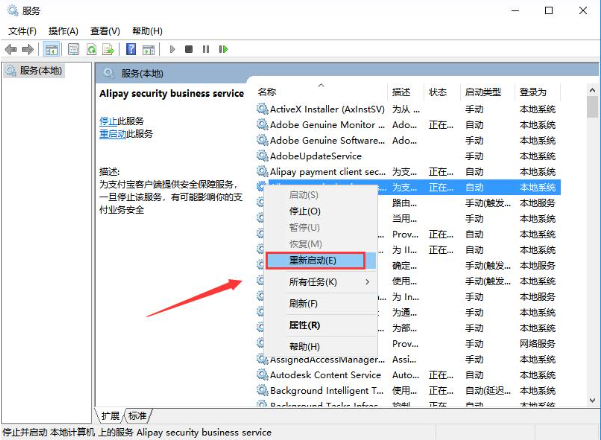
3、在新窗口中找到“NVIDIA Network Service”一栏,使用鼠标右键点击该项,并选择“重新启动”即可。
NVIDIA Control Panel控制面板怎么提交反馈
1、打开软件,点击右上角的的应用内反馈按钮。
2、接着我们就可以对这些内容进行反馈操作了。

NVIDIA Control Panel控制面板功能
注:安装nvidia app后,鼠标右键菜单里就会有nvidia控制面板了。
1、控制面板
打造了一个极其优质的控制面板,可以更好的㐉面板进行设置。
2、视图编辑
提供了一个独特的视图编辑的功能,让用户可以更好的进行操作。
3、内容预览
所有的内容都是可以根据需要来进行预览的,能够轻松的进行查看。
4、文件配置
打造了一个独特的文件配置的功能,让用户能够更好的配置各种内容。
NVIDIA Control Panel控制面板特色
1、工具全面
所有的工具都是非常的全面的,可以自由的进行选择和使用。
2、轻松操作
带来了非常轻松的操作的功能,可以让用户更好的来进行编辑。
3、快速管理
能够快速的对各种类型的内容进行管理,让用户更好的去进行操作。
4、一键控制
一键就可以快速的就控制,对自己的显示状态进行的快速的操作和调整。
NVIDIA Control Panel控制面板怎么使用
1、首先我们需要对Nvidia app进行安装。
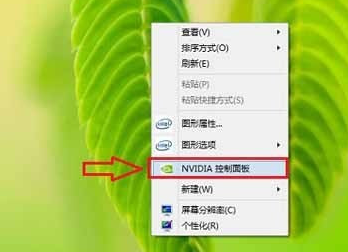
2、安装完成后,在电脑桌面空白处,点击鼠标右键,然后选择进入"nvidia控制面板"。
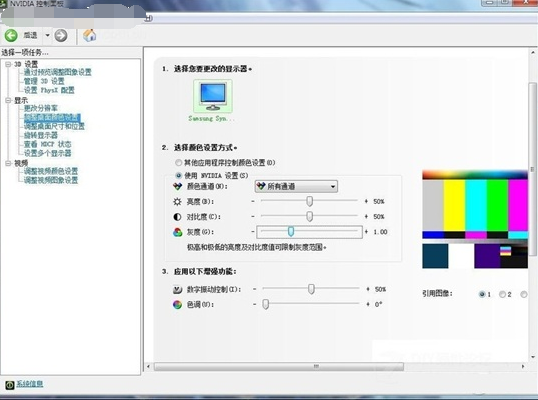
3、之后就进入了英伟达显卡设置界面了进行设置和操作了。
常见问题及解决方法
Q: NVIDIA App 无法启动或闪退怎么办?
A: 首先尝试以管理员身份运行程序,如果问题依旧,请检查 Windows 服务中的 "NVIDIA Display Container LS" 和 "NVIDIA LocalSystem Container" 是否已启动,若未启动,将其设置为自动并手动开启,此外,执行一次完全清洁的驱动重新安装通常能解决核心文件损坏导致的闪退问题。
Q: 登录后显示错误代码或无法连接服务器?
A: 这通常是网络连接问题,请检查防火墙或杀毒软件是否拦截了 NVIDIA App 的网络访问权限,尝试切换网络环境测试是否能正常连接,如果是 DNS 问题,可以尝试将电脑 DNS 修改为公共 DNS。
Q: 无法检测到 GPU 硬件或显示“未找到 GPU”?
A: 确保您的显卡驱动程序已正确安装且不是基础显示适配器状态,在设备管理器中查看显示适配器是否有黄色感叹号,如果是笔记本用户,请检查是否在 BIOS 中禁用了独显,或者尝试在 NVIDIA 控制面板中重置设置,重启 "NVIDIA Display Service" 服务也可能生效。
Q: 游戏优化设置不生效或无法应用?
A: 确认游戏路径是否正确,有时自动扫描的路径并非实际启动文件位置,手动浏览并指定游戏的 .exe 启动文件,此外,确保游戏当前未运行,因为在游戏运行时更改配置可能无法保存,部分老旧游戏可能不支持自动优化功能。
Q: 驱动程序更新失败或下载速度极慢?
A: 内置下载器可能受网络波动影响,建议复制下载链接到浏览器或专用下载工具中进行下载,下载完成后在 App 中选择“从本地文件安装”,如果校验失败,请删除临时下载文件夹中的缓存文件后重试。
软件信息
软件分类:驱动工具
运行环境:win10及以上
官网地址:https://www.nvidia.cn/drivers/lookup/
软件语言:简体中文
授权:免费软件
软件类型:系统工具
备案号:京ICP备18033986号-1
下载地址
软件截图
相关下载
相关推荐
-
![炼狱蝰蛇驱动下载安装]() 炼狱蝰蛇驱动下载安装查看
炼狱蝰蛇驱动下载安装查看14.23MB
-
![scptoolkit ps3手柄驱动]() scptoolkit ps3手柄驱动查看
scptoolkit ps3手柄驱动查看28.07MB
-
![高通9006模式驱动]() 高通9006模式驱动查看
高通9006模式驱动查看18.8MB
-
![搏展鬼斧鼠标驱动]() 搏展鬼斧鼠标驱动查看
搏展鬼斧鼠标驱动查看460KB
-
![驱动总裁(DrvCeo)]() 驱动总裁(DrvCeo)查看
驱动总裁(DrvCeo)查看26.48MB
-
![迅读打印机驱动助手]() 迅读打印机驱动助手查看
迅读打印机驱动助手查看10.7MB
-
![打印机万能驱动器]() 打印机万能驱动器查看
打印机万能驱动器查看10.7MB
-
![打印机万能驱动]() 打印机万能驱动查看
打印机万能驱动查看10.7MB
-
![狼蛛鼠标驱动]() 狼蛛鼠标驱动查看
狼蛛鼠标驱动查看87.1MB