
nvidia control panel高性能
显卡驱动管理

- 软件介绍
- 软件信息
- 软件截图
- 相关下载
- 下载地址
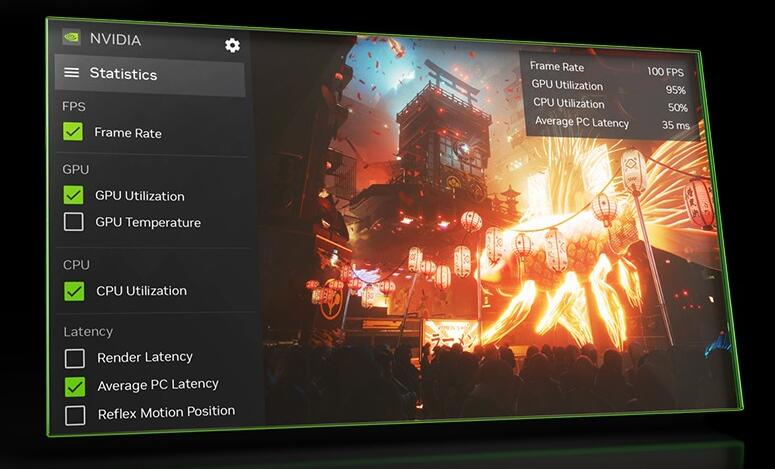
nvidia control panel高性能是一款深受用户喜欢的显卡优化管理工具,这款软件当中提供了非常专业的功能,如果用户的电脑当中使用的是英伟达旗下的显卡的话,那么这款软件就非常值得推荐,能够借此发挥出重要作用。
nvidia control panel高性能怎么安装
1、进入软件的安装界面同意用户协议进行安装。

2、然后点击等待其自动安装完成就可以了。

nvidia control panel高性能特色
1、功能强大
软件当中提供了非常强大的功能,用户可以在软件当中根据喜好来选择使用。
2、游戏优化
支持进行现有各种游戏的优化,玩家们可以在其中根据自己的喜好来点击优化即可。
3、驱动更新
一旦英伟达官方当中提供了全新的驱动之后就可以进行更新,让玩家们使用最新的驱动。
4、显卡兼容
能够有效的兼容目前英伟达显卡旗下的主流型号,都可以利用软件来优化显卡的性能了。
nvidia control panel高性能亮点
1、AI加持
内置了非常强大的AI工具,能够帮助用户优化游戏的帧率以及画质等。
2、免费使用
内置的所有功能都是可以免费使用的,不需要额外的付费就可以正常进行加载优化。
3、参数调整
可以在电脑现有的参数当中进行调整。使得其能够将其中重要的内容呈现出来用于设置。
4、界面简洁
清爽简洁的软件界面当中提供了非常丰富的功能,用户可以在其中进行显卡驱动的优化了。
nvidia control panel高性能驱动程序连接不到服务器怎么办
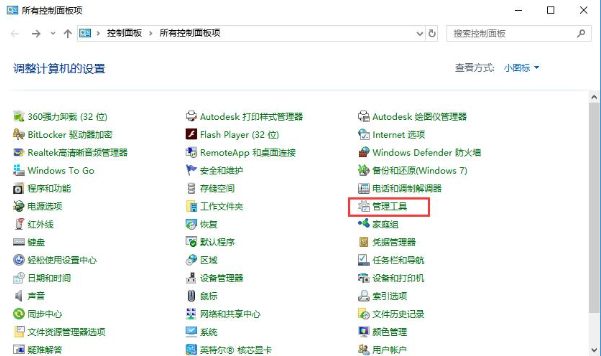
1、如果出现无法连接到NVIDIA服务器的提示,我们需要打开Windows系统的控制面板,找到其中的“管理工具”选项并点击打开。
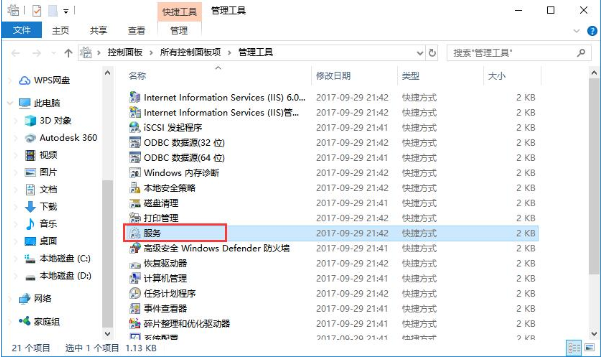
2、在“管理工具”文件夹中,使用鼠标左键双击打开“服务”功能。
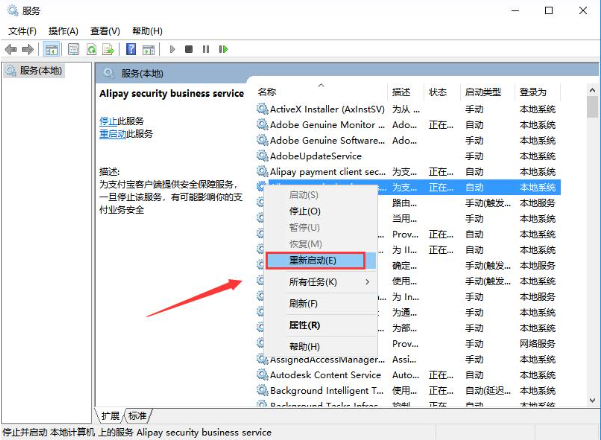
3、在新窗口中找到“NVIDIA Network Service”一栏,使用鼠标右键点击该项,并选择“重新启动”即可。
nvidia control panel高性能怎么使用3D设置
1、首先我们打开nvidia control panel高性能软件,进入到控制面板的界面。对处理器进行调整。

2、管理3D设置,程序选择,这里是自定义各种程序使用什么GPU以及渲染参数的地方。

3、最后对PhysX的处理器的相关内容进行设置即可。

软件信息
软件分类:驱动工具
运行环境:win10及以上
官网地址:https://www.nvidia.cn/drivers/lookup/
软件语言:简体中文
授权:免费软件
软件类型:系统工具
备案号:京ICP备18033986号-1
下载地址
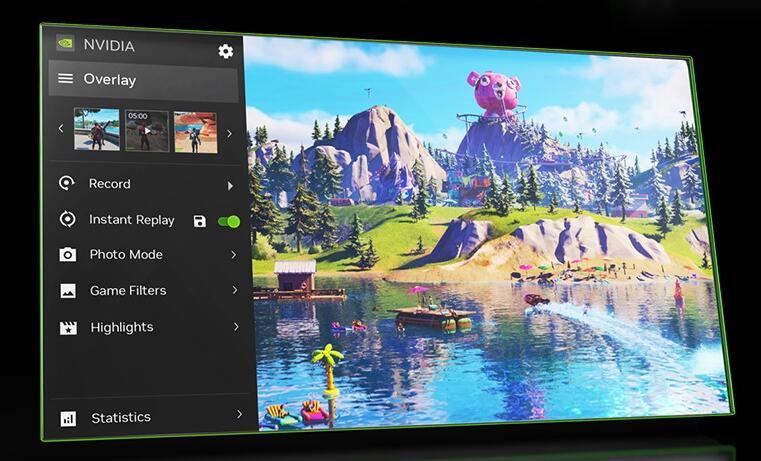
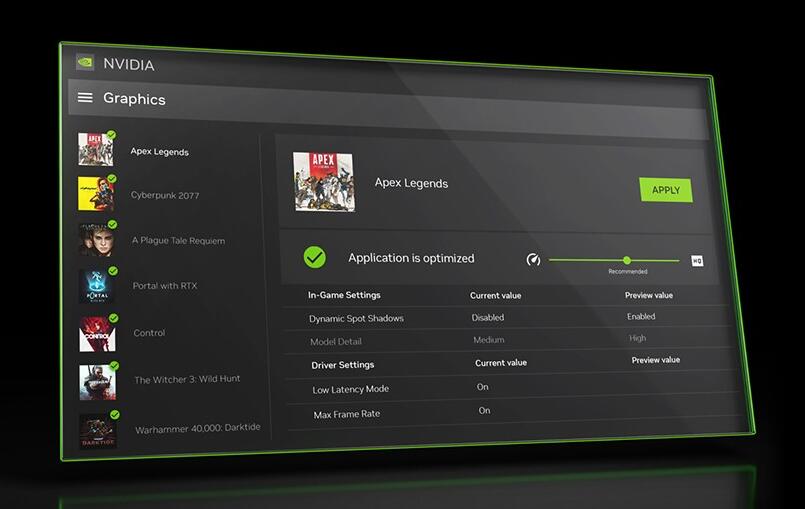
软件截图
相关下载
相关推荐
-
![5060Ti显卡驱动]() 5060Ti显卡驱动查看
5060Ti显卡驱动查看168.65MB
-
![七彩虹4060驱动]() 七彩虹4060驱动查看
七彩虹4060驱动查看168.65MB
-
![hp laserjet m1005 mfp驱动]() hp laserjet m1005 mfp驱动查看
hp laserjet m1005 mfp驱动查看119.9 MB
-
![n卡控制面板]() n卡控制面板查看
n卡控制面板查看168.65MB
-
![赛睿gg sonar]() 赛睿gg sonar查看
赛睿gg sonar查看399.39MB
-
![炼狱蝰蛇驱动下载安装]() 炼狱蝰蛇驱动下载安装查看
炼狱蝰蛇驱动下载安装查看14.23MB
-
![英伟达geforce experience老版本]() 英伟达geforce experience老版本查看
英伟达geforce experience老版本查看168.65MB
-
![geforce experience windows11]() geforce experience windows11查看
geforce experience windows11查看168.65MB
-
![英伟达geforce experience]() 英伟达geforce experience查看
英伟达geforce experience查看168.65MB