驱动总裁(DrvCeo)
一款智能的硬件驱动管理工具
- 软件介绍
- 更新日志
- 软件信息
- 软件截图
- 相关下载
- 下载地址
驱动总裁(DrvCeo)是一款智能的硬件驱动管理工具,能自动检测电脑硬件并匹配驱动,支持快速安装、更新与备份,解决设备兼容问题,提供离线驱动包下载,优化系统稳定性,适配多版本系统,帮助用户高效维护设备性能。接下来就帮助大家了解驱动总裁(DrvCeo)的功能及使用方法。

驱动总裁(DrvCeo)怎么设置自动安装的倒计时
1、打开软件,点击界面右上方的菜单图标。

2、选择其中的设置按钮。

3、设置“无人值守自动安装倒计时间”后面的时间,点击确定即可。

驱动总裁怎么修改驱动保存目录
1、点击右上角的菜单图标。

2、接着选择设置,对文件夹的安装路径进行设置。

3、设置完成后进行保存即可。

驱动总裁在哪添加驱动
1、打开软件,点击右上角三道杠,选择【自定义添加驱动】,

2、加入驱动后点击【添加】即可。

驱动总裁(DrvCeo)功能
1、智能扫描
精准检测硬件驱动状态,还支持识别缺失陈旧版本并一键修复优化。
2、云端匹配
对接驱动数据库实时更新算法,跨品牌型号适配,下载安装零误差。
3、离线部署
离线驱动包一键生成,无网环境亦可更新,兼容设备部署高效无忧。
4、驱动备份
备份关键驱动,系统重装故障时秒恢复,避免驱动丢失保障数据安全。
驱动总裁(DrvCeo)亮点
1、匹配引擎
深度学习硬件参数并能精准匹配驱动,提升兼容率杜绝各种冲突报错。
2、设备同步
账号绑定管理,驱动记录云端共享PC笔记本一键同步,运维便捷省心。
3、安全驱动
通过认证驱动源杜绝病毒捆绑软件,风险拦截机制安装过程纯净无毒。
4、用户生态
内置驱动问题社区,专家解答经验分享,故障快速攻克服务贴心专业。
驱动总裁与同类软件对比
| 软件名称 | 优点 | 缺点 |
|---|---|---|
| 驱动总裁 | 1、 支持在线和离线双模式,适合系统封装和普通用户 2、 无捆绑推广、无广告,安装环境干净 3、 支持自定义添加驱动并制作驱动包 4、 提供32位和64位独立主程序,执行效率高 5、 界面友好,操作简单,适合新手使用 6、 支持PE环境下安装驱动 |
1、 部分高级功能需要付费 2、 偶尔在安装特定驱动时可能出现问题 3、 知名度相对较低,用户社区较小 |
| 360 驱动大师 | 1、 百万级驱动库,覆盖率高 2、 首创驱动体检技术,直观显示电脑状态 3、 云安全中心保证驱动安全性 4、 一键安装,操作简便 5、 免费使用 |
1、 可能存在360全家桶捆绑风险 2、 部分用户反映有广告推送 |
| 驱动精灵 | 1、 硬件驱动支持率高达98% 2、 多重算法保证驱动精确匹配 3、 双重下载引擎,全网CDN加速 4、 提供多个版本选择(标准版、万能网卡版等) 5、 推出时间早,用户基数大 |
1、 广告和弹窗较多,影响用户体验 2、 部分版本存在捆绑软件 |
| 驱动人生 | 1、 界面干净无广告,用户体验好 2、 坚持正版路线,驱动库完整无毒 3、 提供驱动所有主流版本供选择 4、 检测和更新机制全面 5、 操作便捷,符合傻瓜式操作理念 |
1、 专业程度略逊于驱动精灵 2、 用户数量相对较少 |
| Driver Booster | 1、 国际知名驱动更新工具 2、 自动后台更新驱动 3、 支持游戏组件优化 4、 界面现代化 |
1、 免费版功能受限 2、 对国内硬件支持可能不够全面 |
| 英特尔/NVIDIA官方驱动 | 1、 官方出品,兼容性最佳 2、 更新及时,性能优化好 3、 无第三方软件干扰 |
1、 仅支持自家硬件 2、 需要手动检测更新 3、 功能单一 |
驱动总裁(DrvCeo)使用方法
1、启动软件后点击驱动备份一键保存当前驱动,系统重装后可快速恢复。

2、离线安装模式下导入驱动包,解决无网络环境下的设备驱动更新问题。
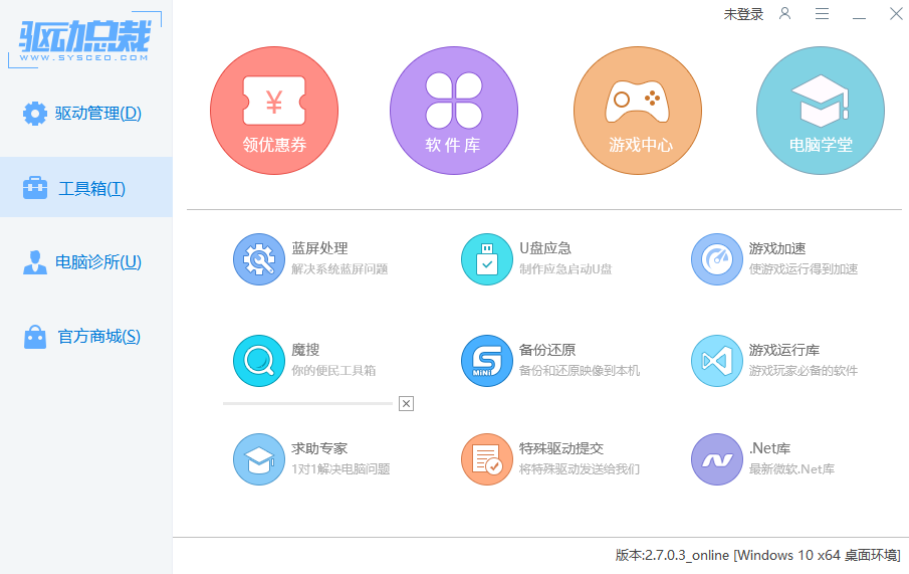
3、通过驱动卸载清理残留文件避免新旧驱动冲突导致系统异常。
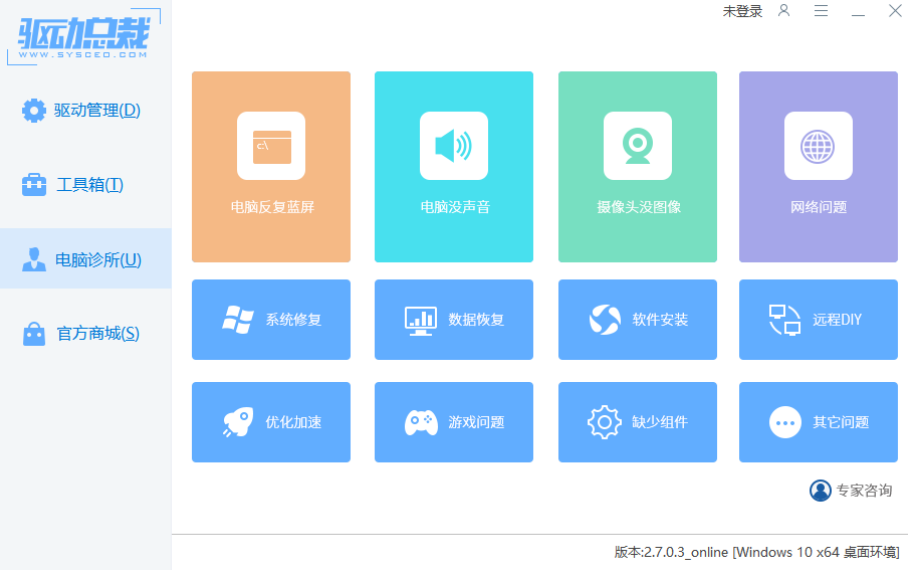
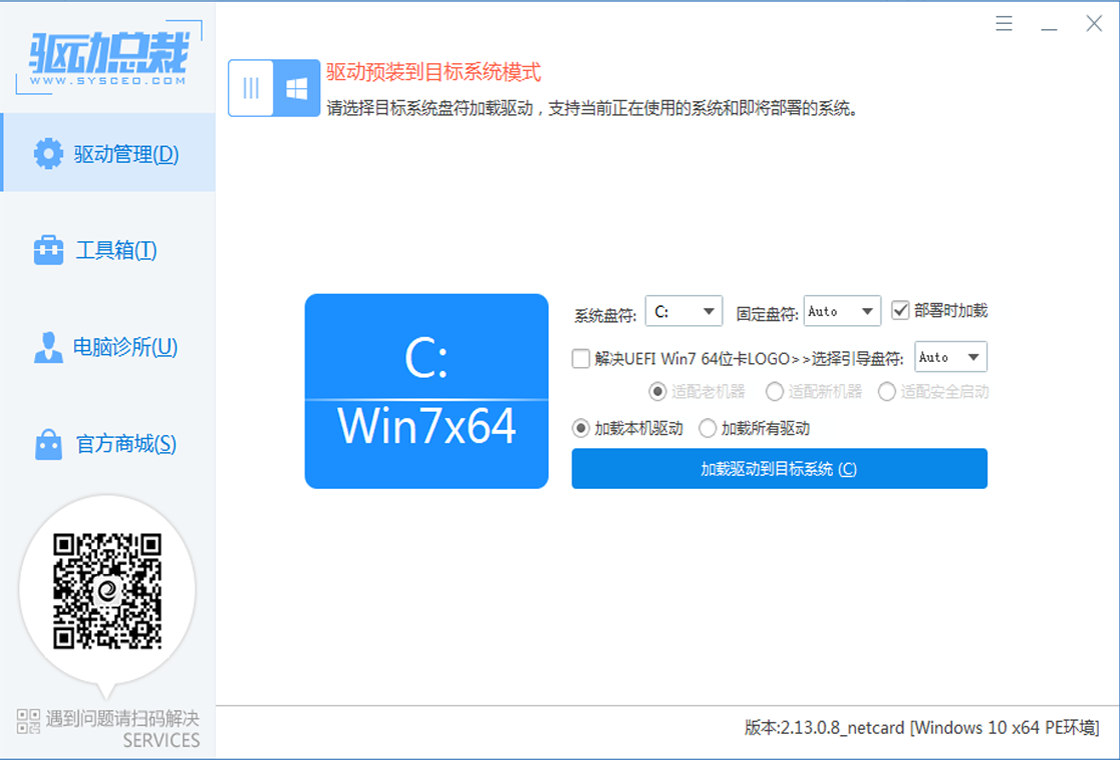
驱动总裁怎么设置系统预装模式
1、首先我们点击打开驱动总裁主界面。
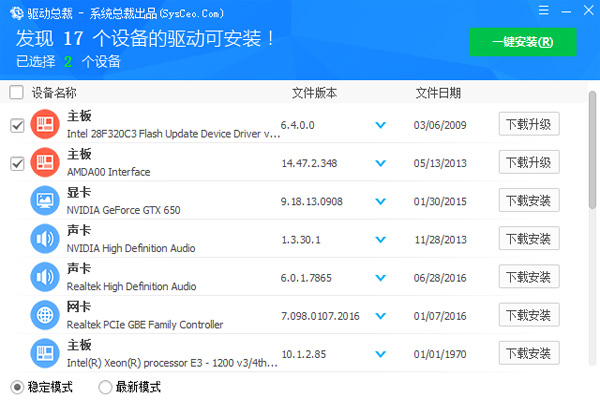
2、接着点击三杠。
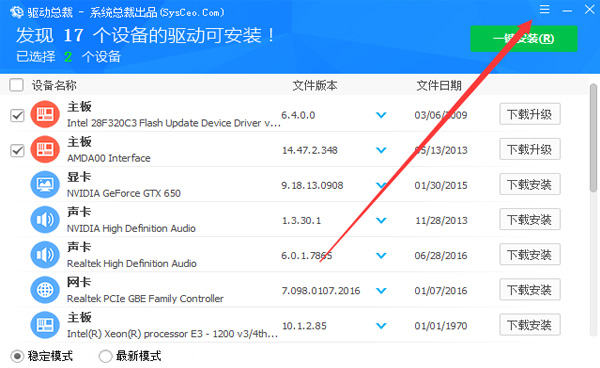
3、我们点击多系统预装模式。
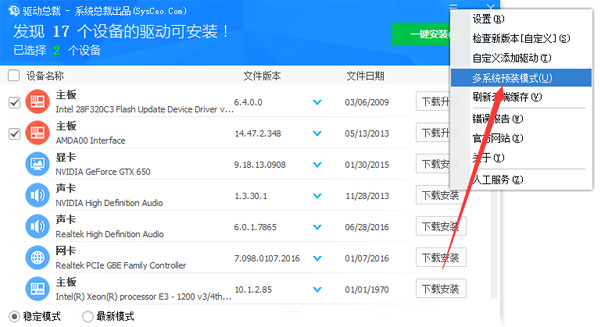
4、如图所示点击进入多系统预装模式。
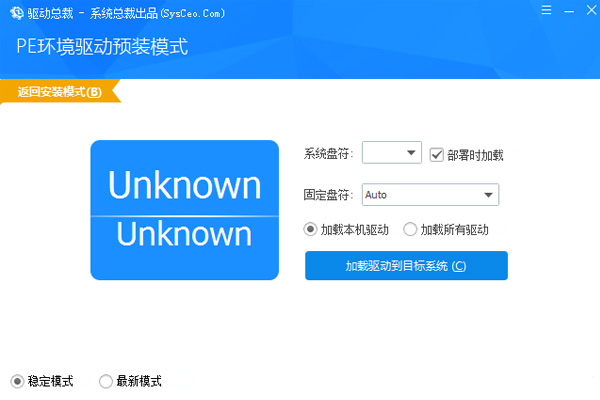
5、然后点选择系统预装盘。
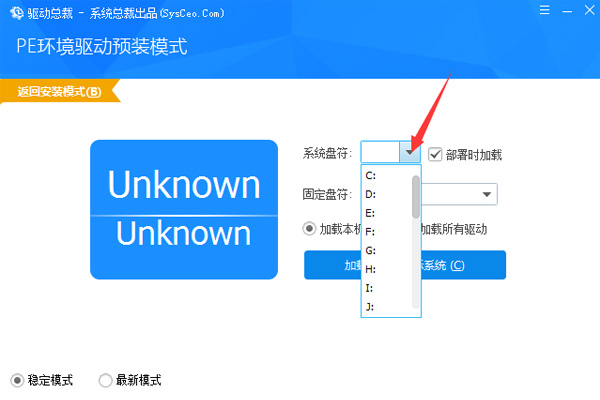
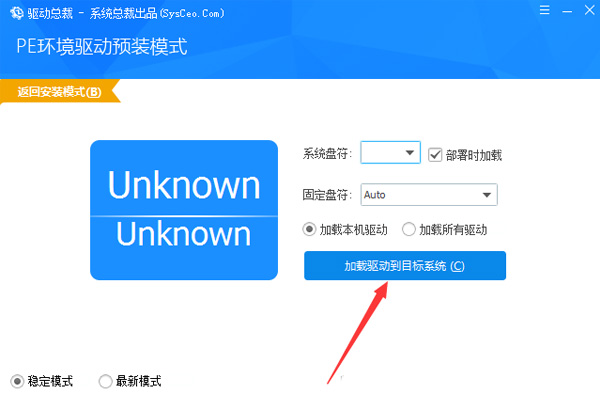
6、最后我们点击加载驱动到目标系统即可。
驱动总裁怎么设置自动更新
1、打开软件,点击右上角设置按钮中的菜单项里的“检查新版本[自定义]”,

2、打开后选择要更新的系统平台即可。

驱动总裁手动选择驱动版本安装
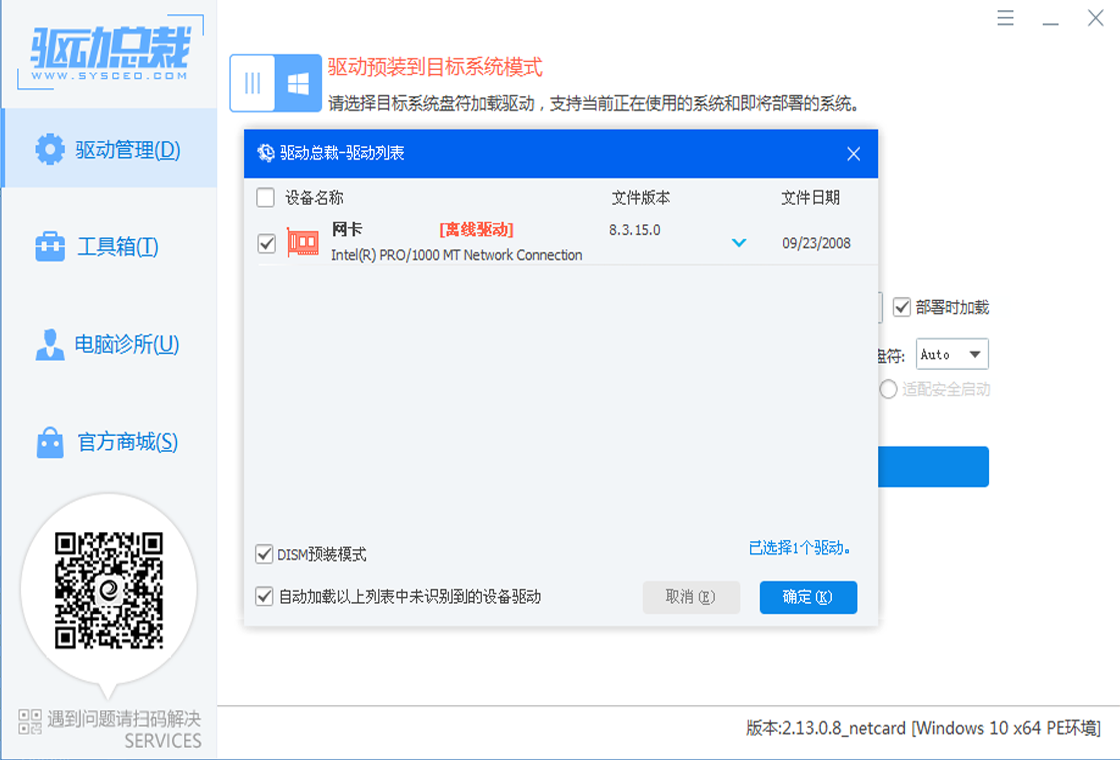
1、打开软件选择【驱动管理】,点击【立即检测】,

2、文件版本和文件日期中间的小箭头点击即可弹出驱动版本,自由选择版本安装。

常见问题及解决方法
Q: 驱动安装失败怎么办?
A: 检查以下几点:
1、确保网络连接正常,驱动下载需要稳定网络
2、暂时关闭杀毒软件,某些安全软件会阻止安装
3、检查硬件设备是否损坏(接口、连接线或硬件本身)
4、如自动安装失败,可手动下载驱动程序进行安装
5、确认驱动与系统版本匹配(32 位/64 位、Win7/Win10/Win11)
Q: 驱动安装后没反应或不生效?
A:
1、先重启电脑,部分驱动需重启后才生效
2、如仍无效,说明驱动不匹配,需回滚驱动:
-右键"此电脑"→属性→设备管理器
-找到问题硬件→双击打开→驱动程序选项卡
-点击"回退驱动程序"→确定
Q: 更新驱动后设备无法正常工作?
A:
1、回滚驱动:设备管理器中找到问题设备→属性→驱动程序→回滚驱动程序
2、系统还原:如回滚无效,使用系统还原功能恢复到更新前状态
Q: 驱动扫描不完整或漏掉设备?
A:
1、重新启动驱动总裁再次扫描
2、手动添加设备:设备管理器中找到未识别设备→右键"更新驱动程序"→"浏览我的计算机查找驱动程序软件"→手动指定驱动位置
Q: 驱动程序无法下载或下载速度慢?
A:
1、检查网络连接是否正常
2、尝试更换网络环境
3、手动从硬件官网下载对应驱动
驱动总裁相关版本下载推荐
更新日志
查看历史日志>>v2.20.0.6
1、程序更新:
1.1、[更新]适配ARM环境;
2、离线驱动更新【云端驱动库实时更新制,离线若缺驱动请联网安装即可】:
2.1、[显卡]Win10/11 x64 更新Nvidia显卡驱动596.21(驱动文件版本:32.0.15.9621);
2.2、[显卡]Win10/11 x64 更新AMD显卡驱动26.3.1(驱动文件版本: 32.0.21025.10016);
2.3、[显卡]Win10/11 x64 更新Intel显卡驱动101.8724(驱动文件版本:32.0.101.8724);
2.4、[显卡]Win10/11 x64 新增风华2号显卡(驱动文件版本:20.18.1537.25420);
2.5、[磁盘控制器]Win11/10 x64 新增PERC H350 RAID驱动;
2.6、[磁盘控制器]Win11/10 x64 更新intel 傲腾VMD驱动(驱动文件版本:21.0.1.1034);
2.7、[芯片组]Win11/10 x64 新增Sunia、Memsic芯片组驱动;
2.8、[芯片组]Win10/11 x64 新增Intel芯片组驱动(驱动文件版本:10.1.56.27);
2.9、[芯片组]Win10/11 x64 新增Intel芯片组驱动(驱动文件版本:10.1.20473.8812);
2.10、[芯片组]Win10/11 x64 更新AMD芯片组驱动(驱动文件版本:8.02.18.557);
2.11、[网卡]Win11 x64 升级MediaTek无线网卡驱动(驱动文件版本:5.6.0.4303);
2.12、[网卡]Win10/11 x64 升级Realtek有线/无线网卡驱动;
2.13、[网卡]Win10/11 x64 升级Broadcom网卡驱动(驱动文件版本:235.1.122.0);
2.14、[网卡]Win10/11 x64 升级Intel有线/无线网卡驱动(驱动文件版本:30.6/24.10.0);
2.15、[网卡]Win10/11 x64 升级Killer有线网卡驱动(驱动文件版本:10.079.50.1003);
2.16、[网卡]Win10/11 x64 升级Qualcomm无线网卡驱动(驱动文件版本:3.1.0.1571);
2.17、[网卡]Win10/11 x64 新增TP-LINK无线网卡驱动(驱动文件版本:10.0.26200.31291);
DrvCeo-2.20.0.3
1、程序更新:
1.1、[修复]使用peload参数未拷贝ssl库文件的问题;
1.2、[更新]隐藏设备的默认不勾选安装;
2、离线驱动更新【云端驱动库实时更新制,离线若缺驱动请联网安装即可】:
2.1、[显卡]Win10/11 x64 更新Nvidia显卡驱动581.15(驱动文件版本:32.0.15.8115);
2.2、[显卡]Win10/11 x64 更新AMD显卡驱动25.9.1(驱动文件版本: 32.0.21025.10016);
2.3、[显卡]Win10/11 x64 更新Intel显卡驱动101.7026(驱动文件版本:32.0.101.7026);
2.4、[显卡]Win10/11 x64 新增芯动科技显卡驱动;
2.5、[声卡]Win11/10 x64 更新Realtek HAD声卡驱动(驱动文件版本:6.0.9273.1);
2.6、[声卡]Win11/10 x64 更新Realtek USB声卡驱动(驱动文件版本:13.0.6000.1168);
2.7、[声卡]Win11/10 x64 更新Intel声卡驱动(驱动文件版本:20.42.11988.0);
2.8、[声卡]Win11/10 x64 删除Realtek UAD声卡驱动;
2.9、[蓝牙]Win11/10 x64 更新intel蓝牙驱动23.140.0;
2.10、[芯片组]Win10/11 x64 更新Intel芯片组驱动(驱动文件版本:10.1.20266.8668);
2.11、[芯片组]Win10/11 x64 新增AMD芯片组驱动(驱动文件版本:7.06.02.123);
2.12、[网卡]Win11 x64 升级MediaTek无线网卡驱动(驱动文件版本:5.5.0.3498);
2.13、[网卡]Win10/11/7 升级Realtek无线网卡驱动(驱动文件版本:6102.24.131.0);
2.14、[网卡]Win10/11 x64 新增Realtek USB网卡驱动(驱动文件版本:1030.52.0325.2025);
2.15、[网卡]Win10/11 x64 补Intel无线网卡驱动18-20x版本;
2.16、[网卡]Win7/10/11 x64 新增Motorcomm网卡驱动;
2.17、[网卡]Win10/11 x64 更新Realtek网卡驱动(驱动文件版本:10.075.0324.2025);
2.18、[网卡]Win11 x64 更新qualcomm无线网卡驱动(驱动文件版本:3.1.0.1453);
2.19、[网卡]Win10/11 x64 更新Realtek 网卡驱动(驱动文件版本:10.076.50.2025);
2.20、[网卡]Win10/11 x64 更新MediaTek无线网卡驱动(驱动文件版本:25.040.2.0579);
2.21、[网卡]Win10/11 x64 更新intel网卡驱动30.2;
2.22、[网卡]Win10/11 x64 更新intel无线网卡驱动23.140.0;
2.23、[磁盘控制器]]Win11/10 x64 优化AMD Sata驱动;
DrvCeo-2.17.0.0
1、程序更新:
1.1、[更新]新增笔记本/台式机专属驱动匹配机制;
1.2、[优化]修改若干细节,提高体验。
2、离线驱动更新【云端驱动库实时更新制,离线若缺驱动请联网安装即可】:
2.1、[显卡]Win10/11 x64 更新Nvidia显卡驱动552.12(驱动文件版本:31.0.15.5212);
2.2、[显卡]Win10/11 x64 更新AMD显卡驱动24.3.1(驱动文件版本: 31.0.24027.1012);
2.3、[显卡]Win10/11 x64 更新Intel显卡驱动101.5382(驱动文件版本:31.0.101.5382);
2.4、[显卡]Win10/11 x64 新增兆芯C1080显卡驱动;
2.5、[网卡]Win11/10 升级最新intel网卡驱动至29.0版本;
2.6、[网卡]Win11/10 x64升级mediatek无线网卡驱动(驱动文件版本:23.032.2.0560);
2.7、[网卡]Win11/10 x64 新增qualcomm无线网卡(驱动文件版本:3.0.0.1078);
2.8、[磁盘控制器]]Win11/10 x64 更新intel 傲腾VMD驱动(驱动文件版本:20.0.0.1038);
软件信息
软件分类:驱动工具
运行环境:win7及以上
官网地址:https://www.sysceo.com/dc
软件语言:简体中文
授权:免费软件
软件类型:系统工具
备案号:粤ICP备16002774号
下载地址
软件截图


相关下载
相关推荐
-
![雷蛇雷云驱动]() 雷蛇雷云驱动查看
雷蛇雷云驱动查看14.23MB
-
![罗技g502hero鼠标驱动]() 罗技g502hero鼠标驱动查看
罗技g502hero鼠标驱动查看67.09MB
-
![万能驱动]() 万能驱动查看
万能驱动查看10.48GB
-
![狼蛛鼠标驱动]() 狼蛛鼠标驱动查看
狼蛛鼠标驱动查看87.1MB
-
![nvidia control panel下载2026最新版]() nvidia control panel下载2026最新版查看
nvidia control panel下载2026最新版查看174.84MB
-
![雷蛇影鲛终极版耳机驱动]() 雷蛇影鲛终极版耳机驱动查看
雷蛇影鲛终极版耳机驱动查看14.23MB
-
![罗技鼠标宏]() 罗技鼠标宏查看
罗技鼠标宏查看67.09MB
-
![驱动总裁v2.20.0.8]() 驱动总裁v2.20.0.8查看
驱动总裁v2.20.0.8查看26.48MB
-
![SteelSeries GG]() SteelSeries GG查看
SteelSeries GG查看399.39MB