snagit下载中文版
专业屏幕捕捉与录制软件
- 软件介绍
- 软件信息
- 软件截图
- 相关下载
- 下载地址
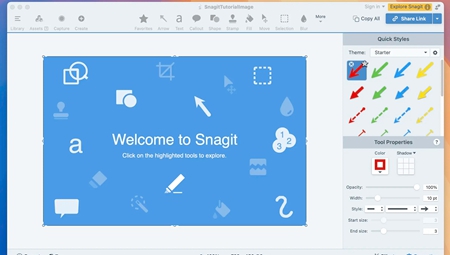
snagit下载中文版是一款集图像捕获、视频录制、编辑处理于一体的专业屏幕捕捉与录制软件,软件支持全屏、区域、滚动网页、菜单等多种捕捉模式,并可输出为多种常见图像格式,同时提供强大的内置编辑器,适合教学、办公、技术文档制作等多样化场景。
snagit下载中文版特色
1、多模式屏幕捕捉
支持全屏、窗口、区域、滚动窗口、菜单延时以及全景捕捉等多种模式,可轻松捕获整个网页、聊天记录等超长内容。
2、高清屏幕录制
能够同步录制系统声音、麦克风配音及摄像头画面,支持画中画模式,录制内容可保存为MP4或动态GIF格式,便于制作教程和演示。
3、OCR文字识别
具备将屏幕图像中的文本块转换为可编辑文本的独特能力,无需手动输入,即可快速提取界面或图片中的文字信息。
4、智能图像编辑
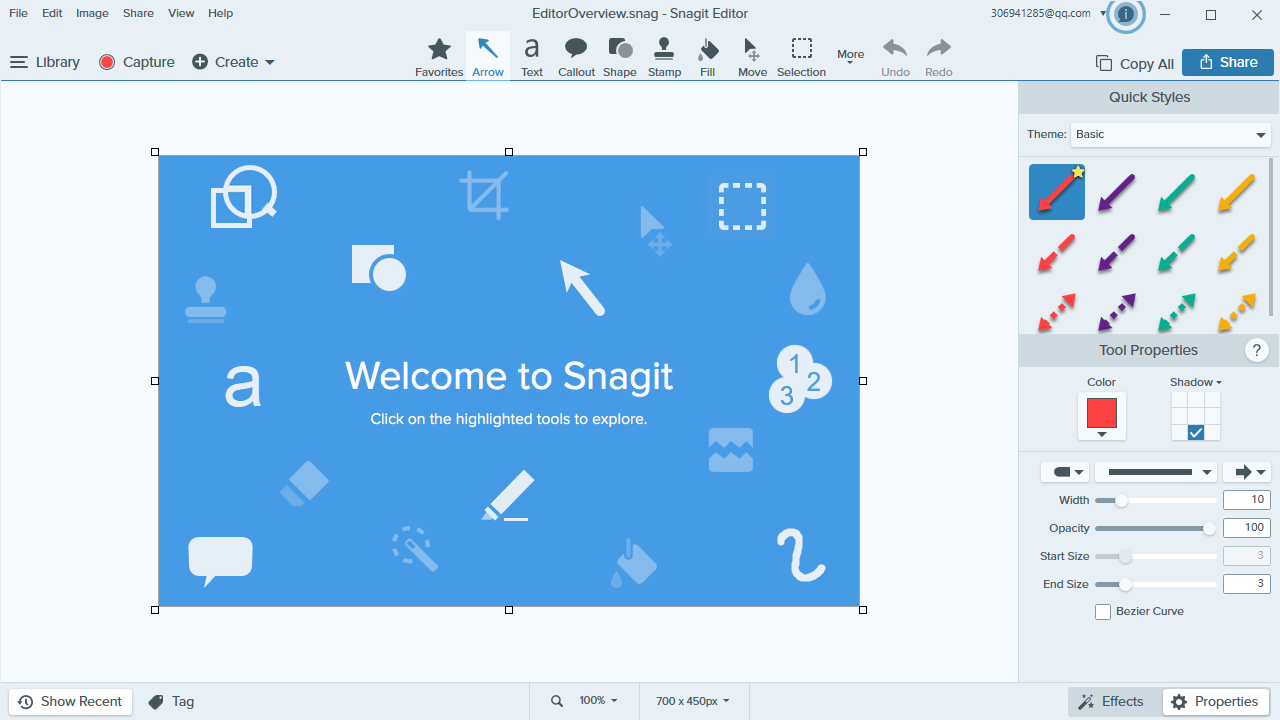
内置功能丰富的编辑器,提供裁剪、缩放、箭头、马赛克、高亮、水印等多种标注与特效工具,可对截图进行快速美化处理。
5、云存储与共享
支持将捕获的图像和视频快速分享到Google Drive、OneDrive等云存储平台,或通过电子邮件直接发送,方便团队协作。
snagit下载中文版亮点
1、一体化工作流
将捕捉、编辑、共享功能无缝集成,可在软件内一站式完成从截取到最终输出的全部操作,大幅提升内容创作效率。
2、预设模板库
提供包含近2000个预制图章、图标、符号的素材库,以及多种文档模板,可快速创建专业外观的技术指南和演示文稿。
3、视频内容处理
不仅可录制屏幕视频,还能对已录制的视频进行简单剪辑,例如提取单帧、剪切片段、添加标注等,满足基础的后期处理需求。
4、用户友好设计
提供直观的预览窗口和目录浏览器,方便用户查看、管理所有捕获的历史文件,还支持自定义热键,操作灵活便捷。
5、广泛格式兼容
捕获的图像可保存为BMP、PCX、TIF、GIF、PNG、JPEG等多种流行格式,并可在保存时灵活设置JPEG压缩率等参数。
snagit中文版安装指南
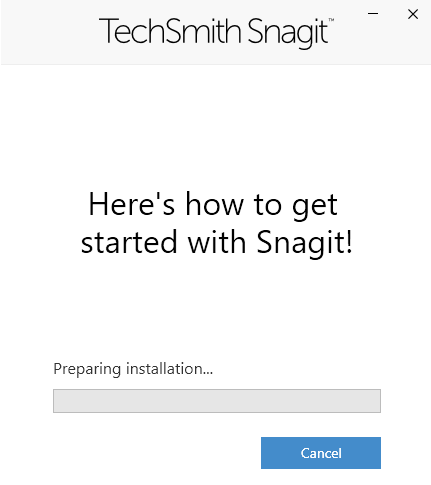
1、在本站下载并打开snagit中文版安装包,同意软件的安装协议,接着点击下方的Options。

2、随后选择软件的安装路径。

3、接着等待其进行安装,就可以进行使用了。
snagit中文版怎么长截图
1、打开snagit中文版软件,进入截图状态,随后可以在下方找到一个箭头。

2、我们使用这个箭头对网页进行移动。

3、接着就可以进行长截图了。
常见问题解答
Q:如何用Snagit进行滚动长截图?
A:启动Snagit后,在主界面选择“图像”捕获模式,然后在“输入”或“捕捉类型”中选择“滚动窗口”或“全景”,打开目标网页或文档,按下捕获热键,然后在捕获区域内点击鼠标,软件将自动滚动页面并完成长截图捕获。
Q:Snagit可以录制系统内部声音吗?
A:可以,在开始录制视频前,确保在Snagit的视频捕获设置中已启用“系统音频”选项,同时,您还可以根据需要选择是否开启“麦克风”进行配音。
Q:捕获的图片如何添加水印?
A:在Snagit主界面菜单栏中,依次点击“捕获”>“过滤”>“水印”,打开水印设置对话框,在此可以开启水印功能,选择本地图片作为水印,并调整其位置、不透明度等高级参数,设置完成后,此后捕获的图片将自动添加指定的水印。
Q:Snagit默认的截图快捷键是什么?
A:Snagit默认的全局捕获快捷键是 Ctrl + Shift + P,用户也可以根据个人习惯,通过点击菜单栏上的“工具”>“程序首选项”,在“热键”选项卡中自定义设置其他功能的快捷键。
Q:软件提示启动时崩溃或运行不稳定如何解决?
A:请尝试以下方法:
1、确保操作系统为Windows 7或更高版本,并已安装.NET Framework 4.7.2或以上版本;
2、尝试以管理员身份重新运行程序;
3、检查软件版本是否过旧,可获取最新版本进行安装。
软件信息
软件分类:媒体制作
运行环境:win7及以上
官网地址:https://www.luping.net.cn/snagit2020.html
软件语言:简体中文
授权:免费软件
软件类型:多媒体软件
备案号:苏ICP备09064057号-26
下载地址
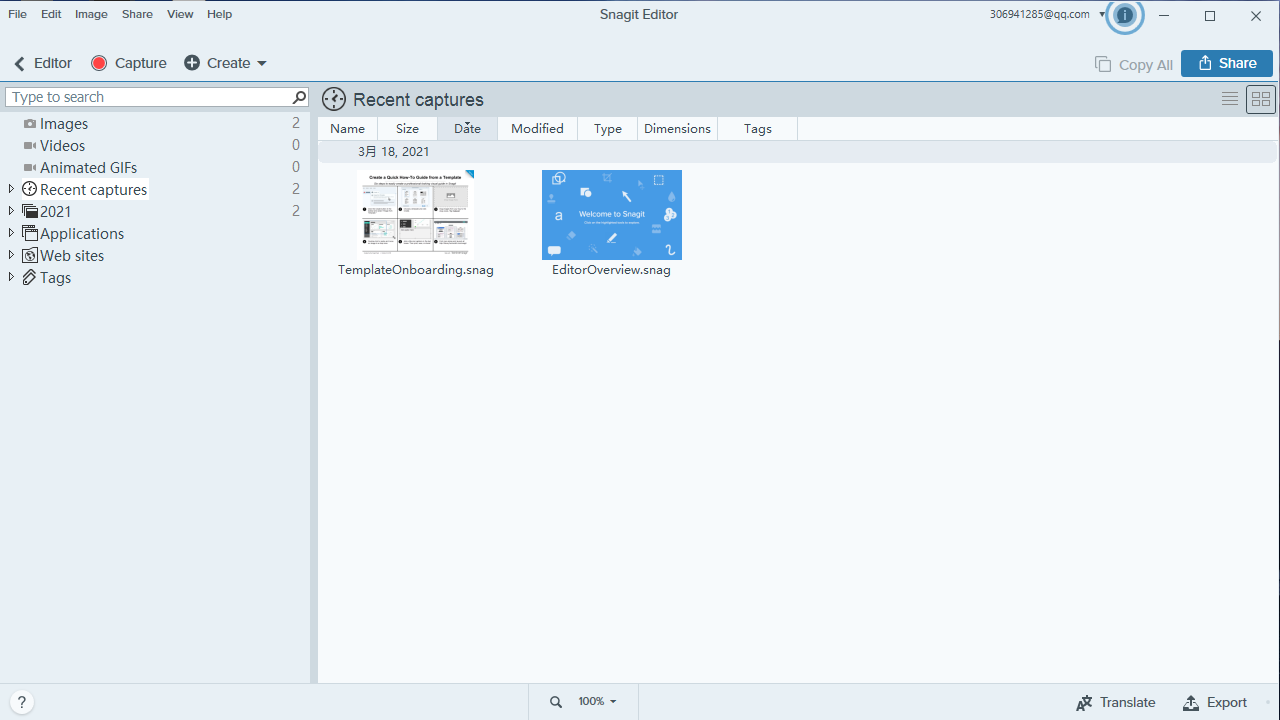
软件截图

相关下载
相关推荐
-
![Tipard DVD Creator]() Tipard DVD Creator查看
Tipard DVD Creator查看2.47MB
-
![DaVinci Resolve 12]() DaVinci Resolve 12查看
DaVinci Resolve 12查看426MB
-
![3ds MAX 2023]() 3ds MAX 2023查看
3ds MAX 2023查看5.16GB
-
![按键猫咪完美全键盘]() 按键猫咪完美全键盘查看
按键猫咪完美全键盘查看12.30MB
-
![3ds MAX 2024]() 3ds MAX 2024查看
3ds MAX 2024查看5.04GB
-
![BongoCatMver全键盘版]() BongoCatMver全键盘版查看
BongoCatMver全键盘版查看12.30MB
-
![BongoCatMver]() BongoCatMver查看
BongoCatMver查看12.30MB
-
![blender4.5]() blender4.5查看
blender4.5查看343.92MB
-
![blender4.1]() blender4.1查看
blender4.1查看327.3MB