- 软件介绍
- 软件信息
- 软件截图
- 相关下载
- 下载地址
DaVinci Resolve 14是款功能强大的专业视频后期制作软件,将后期制作和视觉特效处理的功能整合于一体,提供革命性的多用户协作工具和性能提升,是好莱坞电影制作的首选解决方案,让用户可以处理各种不同的视频内容,更好的去进行编辑和处理。

DaVinci Resolve 14使用方法
1、启动软件创建新项目,设置分辨率帧率后导入视频素材至媒体库。
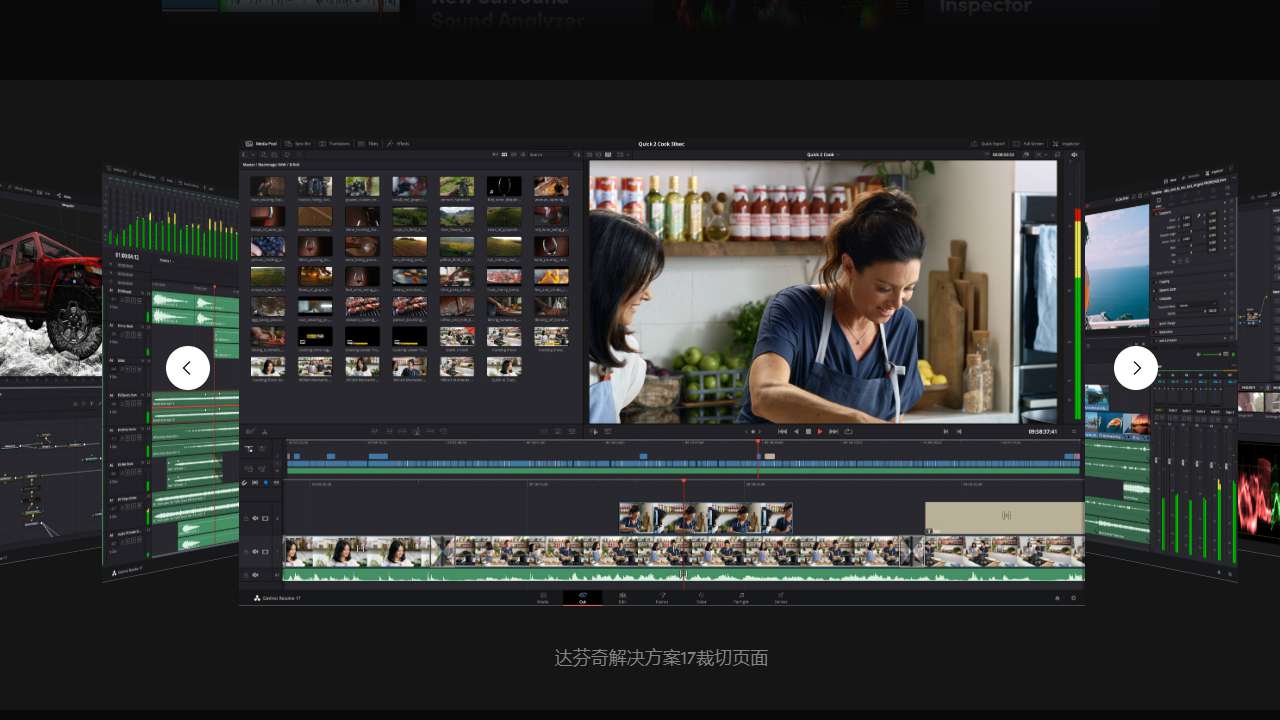
2、拖拽素材至时间线剪辑,使用切割工具拼接片段,添加转场特效过渡。
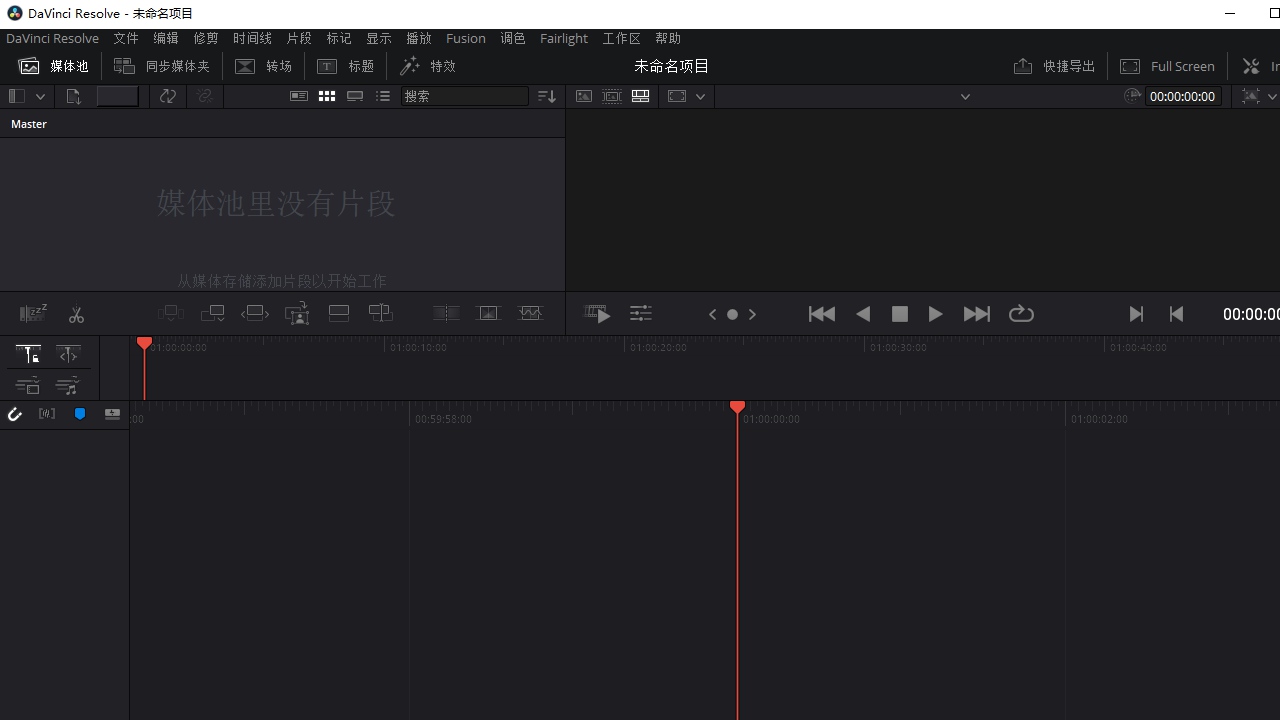
3、、调色面板调整亮度对比,关键帧控制画面动态变化,导出成品文件。
DaVinci Resolve 14特色
搭载全新回放引擎,处理速度比上一代提升十倍,有效的支持广泛的CPU和GPU的优化。
采用更先进的线程处理和 GPU 流水线技术,带来更低的延迟和更快的界面刷新率。
支持多人同时在多套系统上针对同一项目进行剪辑、调色和混音工作,通过这些工具轻松进行使用。
内置全新的 Fairlight 音频后期制作工具,提供专业的 3D 音频空间和多达一千个声道。
新增了二十多个创意特效滤镜,包括多种不同的风格和效果,提供更多的创意可能性。
DaVinci Resolve 14功能
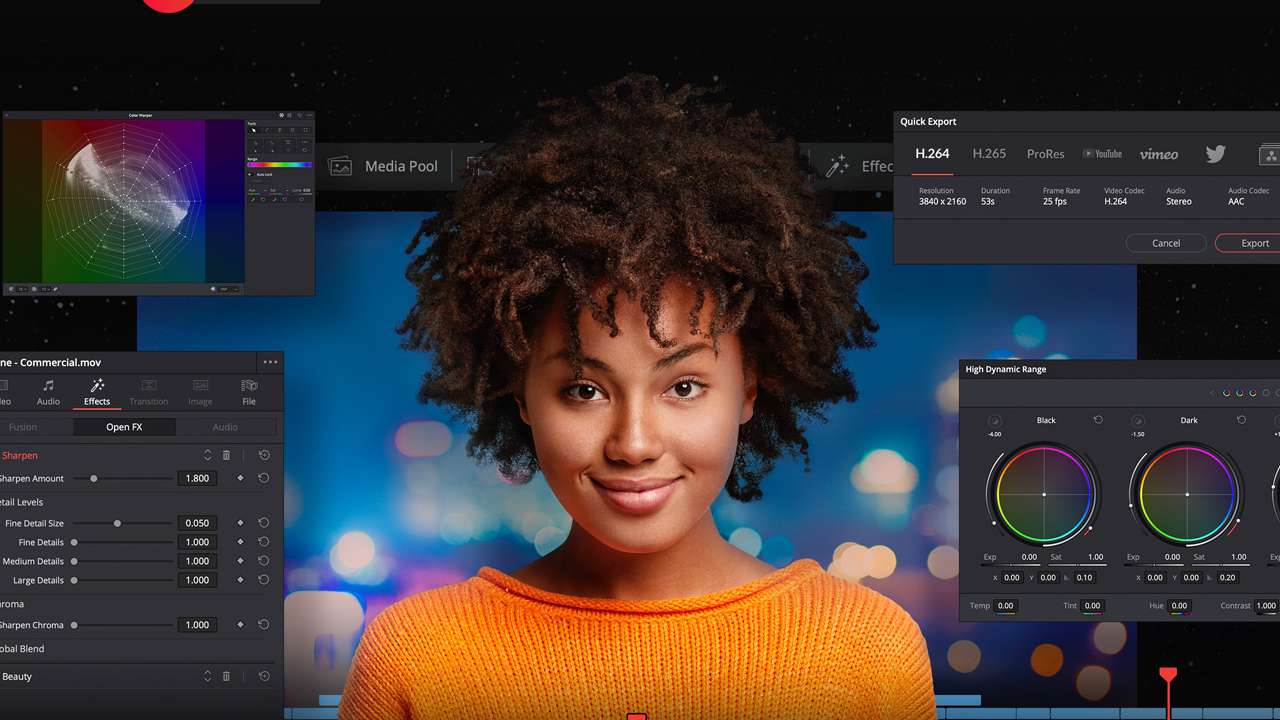
1、新增自动面部识别和跟踪功能,可以快速完成不同情况下的人脸优化和处理的操作。
2、提供专业的多轨道剪辑功能和多机位编辑能力,支持不同的分辨率格式,更好的举行使用。
3、拥有业界领先的调色工具和专业的色彩管理功能,具备分辨率无关性特征,轻松进行操作。
4、深度整合Fusion视觉特效和动态图形工具,支持各种不同的使用特效,操作起来更加的便捷。
5、可使用各种文件格式和媒体类型,可以生成各种项目,无缝进行各种不同的合作处理效果。
DaVinci Resolve 14怎么设置实时保存
1、打开软件,在右上角找到偏好设置。

2、随后进入相应的设置,在保存设置中够选择实时保存进行保存操作即可。

DaVinci Resolve 14常见问题
1、DaVinci Resolve免费版本和 Studi 版本有什么区别?
DaVinci Resolve提供免费版本供所有用户使用,集剪辑、调色、专业音频后期制作于一身,兼容SD、HD和Ultra HD格式。Studio工作室版则提供更多高级功能,如多用户协作工具、3D工具、动态模糊特效、时域和空域降噪等,并且支持无限分辨率的媒体文件处理和更高的输出分辨率。
2、如何在DaVinci Resolve中进行调色操作?
用户需要切换到调色页面,使用专业的调色工具和色彩管理功能进行调整。新版本支持自动面部识别和跟踪功能,可以快速完成美化肤色、提亮双眼、更改唇色等操作。还可以使用新增的二十多个滤镜进行创意调色,通过简单的操作即可实现画面的优化和色彩调整。
软件其他版本下载
| 版本 | 文件大小 | 下载地址 |
| DaVinci Resolve 20 | 25.09MB | 点击下载 |
| DaVinci Resolve 19 | 4.76GB | 点击下载 |
| DaVinci Resolve18.6 | 4.5GB | 点击下载 |
| DaVinci Resolve 18.5 | 3.75GB | 点击下载 |
| DaVinci Resolve 18 | 2.75GB | 点击下载 |
| DaVinci Resolve 17 | 2.20GB | 点击下载 |
| DaVinci Resolve 16 | 1.48GB | 点击下载 |
| DaVinci Resolve 15 | 808.47MB | 点击下载 |
| DaVinci Resolve 14 | 710.81MB | 点击下载 |
| DaVinci Resolve12.5 | 426.09MB | 点击下载 |
| DaVinci Resolve 12 | 426MB | 点击下载 |
| DaVinciResolve11 | 213.73MB | 点击下载 |
软件信息
软件分类:媒体制作
运行环境:Win7及以上
官网地址:http://www.blackmagicdesign.com/products/davinciresolve
软件语言:简体中文
授权:免费软件
软件类型:多媒体软件
下载地址
软件截图


相关下载
相关推荐
-
![3dmax修改器英文版]() 3dmax修改器英文版查看
3dmax修改器英文版查看29.2MB
-
![小红书直播伴侣]() 小红书直播伴侣查看
小红书直播伴侣查看384.84MB
-
![小红书直播助手官方版v4.8.0]() 小红书直播助手官方版v4.8.0查看
小红书直播助手官方版v4.8.0查看384.84MB
-
![3dmax云端版]() 3dmax云端版查看
3dmax云端版查看29.2MB
-
![小红书直播助手最新版v4.8.0]() 小红书直播助手最新版v4.8.0查看
小红书直播助手最新版v4.8.0查看384.84MB
-
![KilaKila直播助手]() KilaKila直播助手查看
KilaKila直播助手查看151MB
-
![酷狗直播伴侣下载安装]() 酷狗直播伴侣下载安装查看
酷狗直播伴侣下载安装查看310 MB
-
![blender高版本]() blender高版本查看
blender高版本查看348.32MB
-
![克拉克拉直播助手]() 克拉克拉直播助手查看
克拉克拉直播助手查看151MB