WPS64位
一款金山办公推出的高性能办公套件
- 软件介绍
- 软件信息
- 软件截图
- 相关下载
- 下载地址
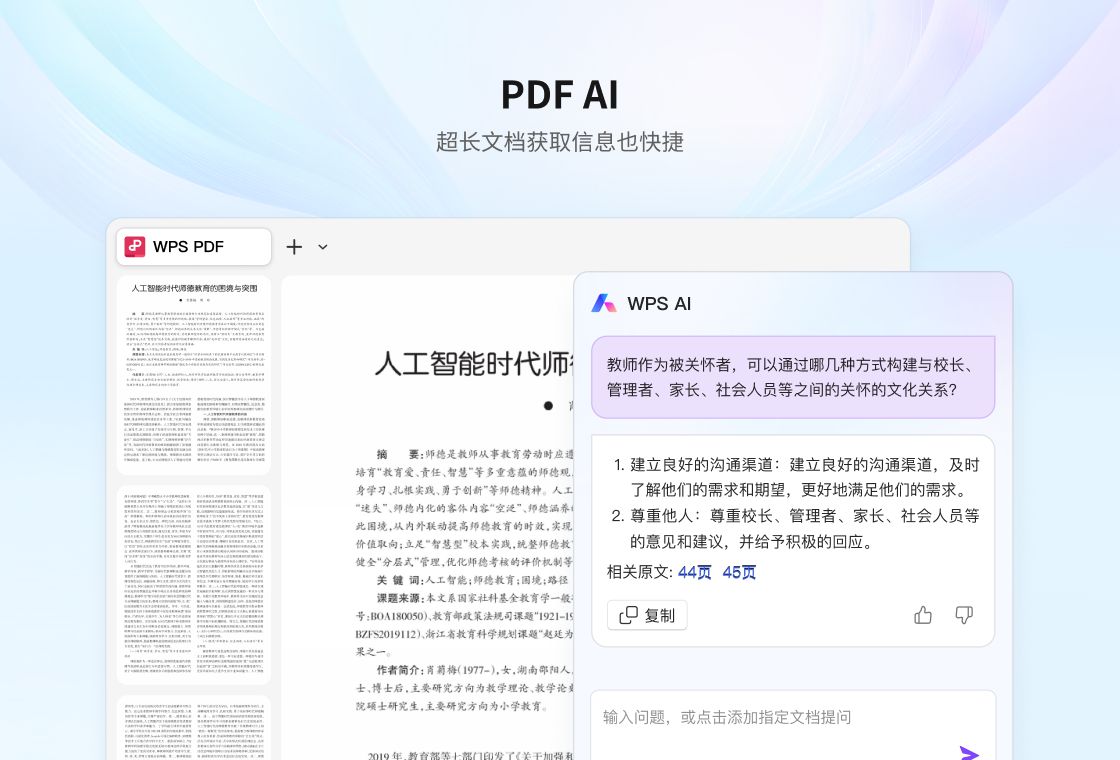
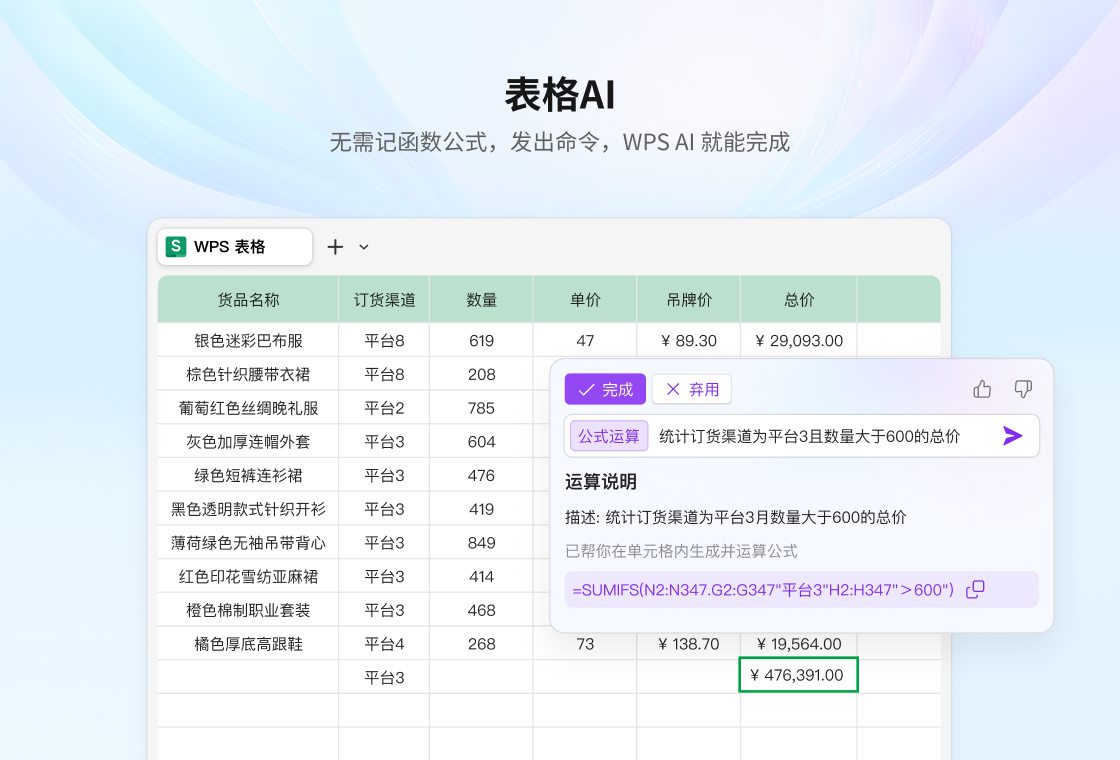
WPS64位是一款金山办公推出的高性能办公套件,深度适配64位系统,包含Writer、Presentation和Spreadsheets三大组件,支持DOCX/PPTX/XLSX格式,提供云同步与PDF工具,兼容微软Office且运行更流畅。
WPS64位怎么禁止自动更新?
1、首先点击左下角“开始”,找到WPS office个人版文件夹,点击界面右侧出现WPS office工具,继续点击。

2、点击工具,右侧出现菜单栏,在选项点击配置工具选项,下一步。

3、进入配置工具界面,点击下方“高级”选项,进行下一步。

4、如图所示,升级设置,点击看到升级方式,选择关闭自动升级选项,点击界面下确定按钮就禁止WPS自动更新了。

WPS64位软件特点
1、跨平台云文档同步
通过WPS云实现PC/手机/平板多端实时同步,自动冲突检测与版本回溯功能保障文件安全。
2、模块化插件扩展体系
开放API接口支持第三方插件开发,如LaTeX公式编辑器、OCR图文识别等,满足科研与专业办公需求。
3、深度兼容微软Office格式
完美支持DOCX/XLSX/PPTX文件双向编辑,保留VBA宏和OLE对象嵌入,确保与Office 2019-2025版本无缝协作。
4、原生64位架构性能优化
专为64位Windows系统设计,支持更大内存访问(理论128GB),处理百万行Excel表格或百页PPT时速度提升40%以上。
WPS64位软件亮点
1、低功耗后台渲染技术
采用64位指令集重构图形渲染管线,笔记本续航模式下PPT动画播放功耗降低25%。
2、AI智能排版引擎
自动识别文档结构进行段落优化,一键生成目录/页眉页脚,搭配3000+专业模板库。
3、HTTPS加密云协作
基于国密算法SM4加密团队共享文档,支持实时协同编辑与评论@提醒功能,企业级权限管理。
4、触控手势优化设计
针对Surface等二合一设备优化,支持五指缩放、手写批注等操作,提升Windows平板办公体验。
WPS64位安装步骤
1、在本站下载最新版本的WPS安装包,双击打开。

2、按照安装包中的指引,逐步完成安装过程,直至成功安装。
3、安装完成后,使用WPS账号登录,即可开始享受各项办公服务。
WPS64位常见问题
Q:安装64位WPS后提示DLL文件缺失怎么办?
A:需检查系统是否为64位Windows 10/11,并安装最新VC++运行库(如vcredist_x64.exe),若仍报错可尝试修复安装或下载官方完整版。
Q:64位WPS能否兼容32位Office文件?
A:完全兼容,支持直接打开/编辑DOCX/XLSX/PPTX等格式,但宏功能需确保VBA组件已启用。
Q:64位版本是否支持LaTeX公式编辑?
A:2025年4月更新后已支持,通过「插入→公式→LaTeX输入」转换,但部分复杂命令需手动调整格式。
Q:电子签名功能在64位版中如何调用?
A:需先在「个人中心」完成实名认证,之后通过「插入→签名」添加,仅限PC端使用。
Q:处理大型表格时频繁卡顿如何解决?
A:建议关闭实时拼写检查(「文件→选项→拼写」),并升级至v14.3.0以上版本优化内存占用。
Q:压缩含表格的文件失败是什么原因?
A:可能因表格含动态数组或VBA宏,需另存为「兼容模式」或分卷压缩,企业用户可扩展至200MB限制。
Q:行距调整异常如何修复?
A:选中文本后使用「开始→行距→固定值」精确控制,避免因段落样式冲突导致显示错误。
Q:筛选数据后如何导出为文本?
A:筛选完成后按Ctrl+A全选,通过「文件→导出→纯文本」保存,注意勾选「保留筛选结果」选项。
WPS Office版本大全
软件信息
软件分类:办公软件
运行环境:win7/win8/win10/win11
官网地址:https://www.wps.cn/
软件语言:简体中文
授权:免费软件
软件类型:系统工具
备案号:粤ICP备13015957号