- 软件介绍
- 软件信息
- 软件截图
- 下载地址
pycharm2024mac版是一款集代码编辑、自动化重构、单元测试与版本控制于一体、覆盖 Web 开发与数据科学全流程的全能型编程工具,其依托智能代码分析和强大的调试能力,不仅能够为Python开发者提供代码补全、语法高亮、项目管理和版本控制等核心功能,还针对macOS系统进行了深度优化,支持Intel和Apple Silicon双芯片架构,更集成了Hugging Face文档预览、全行代码补全、AI辅助编程和新版终端等创新特性,从而全面满足Web开发、数据科学、人工智能和自动化测试等领域的高效编程需求。

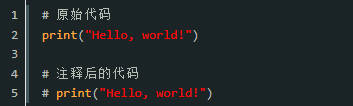
pycharm2024mac版怎么快速注释
1、在本站下载并安装pycharm2024mac版,打开要注释的文件。
2、选择要注释的代码块。
3、按Ctrl + / 即可快速注释。
PyCharm更改背景颜色的操作步骤
1、打开PyCharm并进入代码编辑页面,点击左上角菜单中的【文件】选项。

2、在弹出的菜单中点击【设置】,进入设置页面。

3、在设置页面左侧点击【编辑器】,然后在右侧找到并点击【颜色和字体】选项。

4、点击【方案】右侧的下拉按钮,根据需要选择主题样式,若想要白色背景,可选择【Github】方案。

5、点击页面下方的【应用】或【确定】按钮保存设置。

6、在弹出的确认窗口中点击【是】,确认修改背景颜色方案。

7、此时PyCharm的背景颜色会立即生效,完成修改。

PyCharm创建新项目的步骤
1、打开PyCharm软件,在主页面上点击【新建项目】。

2、进入新建项目窗口后,点击左侧第一个选项,然后点击右上角的文件夹图标。

3、在打开的窗口中选择项目文件的存放位置,选择好后点击【确定】。

4、返回创建项目窗口,点击【create】按钮,进入项目编辑页面。

5、在编辑页面中即可进行代码编写;如需重新更改文件存放位置,右键左侧新建项目的名称,选择【重构】-【移动目录】。

6、在打开的窗口中点击【…】图标修改文件存放位置,修改完成后点击【重构】按钮保存。

7、点击【文件】选项按钮,可将文件另存为或导出,也可直接在【文件】菜单下选择【新建项目】来创建另一个项目。

pycharm2024mac版软件特色
1、Mac双芯片原生支持
同时提供Intel和Apple Silicon芯片对应的安装包,原生运行充分发挥Mac硬件性能。
2、智能代码补全
基于改进的机器学习模型,提供上下文相关的代码补全建议,覆盖Python、JavaScript和TypeScript等语言。
3、Hugging Face文档预览
直接在IDE中查看Hugging Face模型和数据集的文档信息,无需离开开发环境切换浏览器。
4、全行代码补全
支持整行代码智能补全,根据上下文一次性生成完整代码语句,大幅提升编码效率。
5、新版终端体验
内置新版Beta终端,提供更现代的命令行交互体验和更丰富的Shell功能支持。
6、编辑器内代码审查
支持在编辑器中直接查看和处理代码审查意见,协作开发更加高效便捷。
pycharm软件版本大全
| Windows版 | |
| PyCharm2024 | PyCharm2025 |
| pycharm2026 | |
| Mac版 | |
| pycharm2024mac版 | pycharm2025mac版 |
| pycharm2026mac版 | |
软件信息
下载地址
软件截图


相关推荐
-
![小鹿AI编程]() 小鹿AI编程查看
小鹿AI编程查看219MB
-
![Docker]() Docker查看
Docker查看596MB
-
![慧编程(mBlock5)]() 慧编程(mBlock5)查看
慧编程(mBlock5)查看335.06MB
-
![Node.js独立版]() Node.js独立版查看
Node.js独立版查看35.9MB
-
![Mind+编程小游戏]() Mind+编程小游戏查看
Mind+编程小游戏查看845MB
-
![notepad++中文免费版]() notepad++中文免费版查看
notepad++中文免费版查看26.31 MB
-
![Trae]() Trae查看
Trae查看458MB
-
![DirectX 11]() DirectX 11查看
DirectX 11查看92.4MB
-
![3D One AI]() 3D One AI查看
3D One AI查看809MB