闪电音频剪辑软件免费版
多格式支持的音频编辑工具
- 软件介绍
- 更新日志
- 软件信息
- 软件截图
- 相关下载
- 下载地址
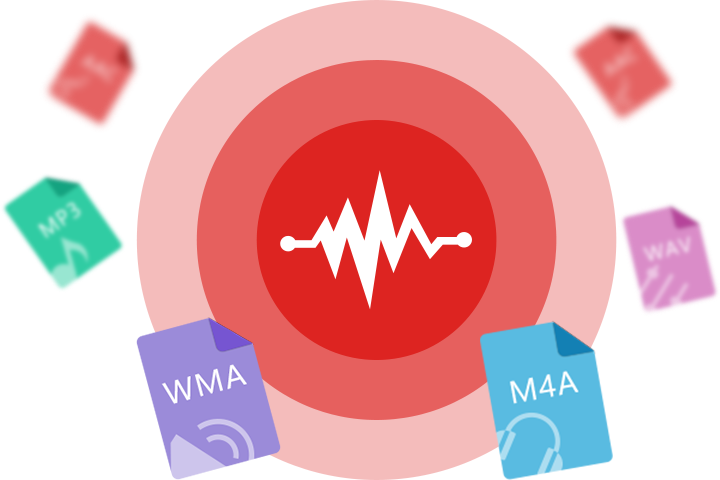
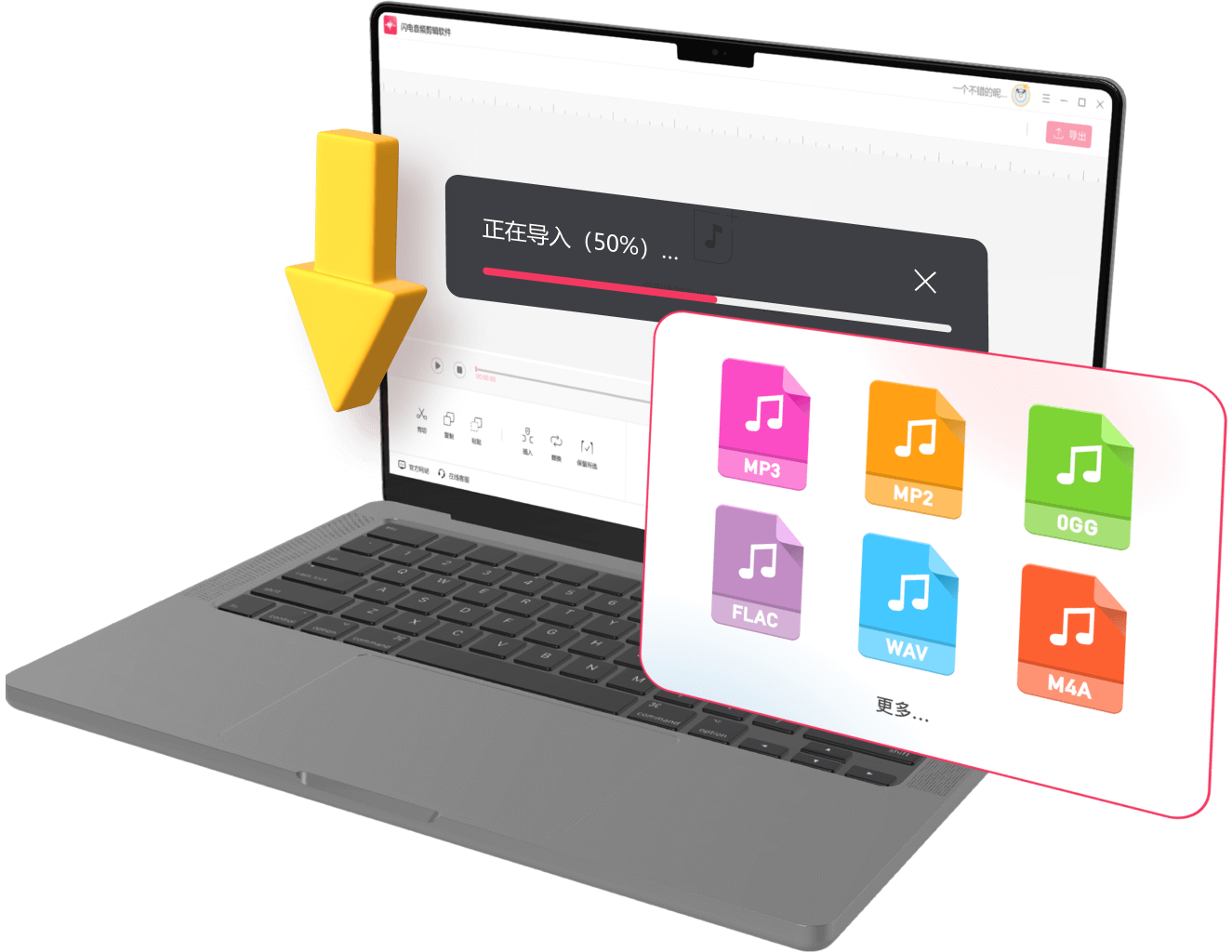
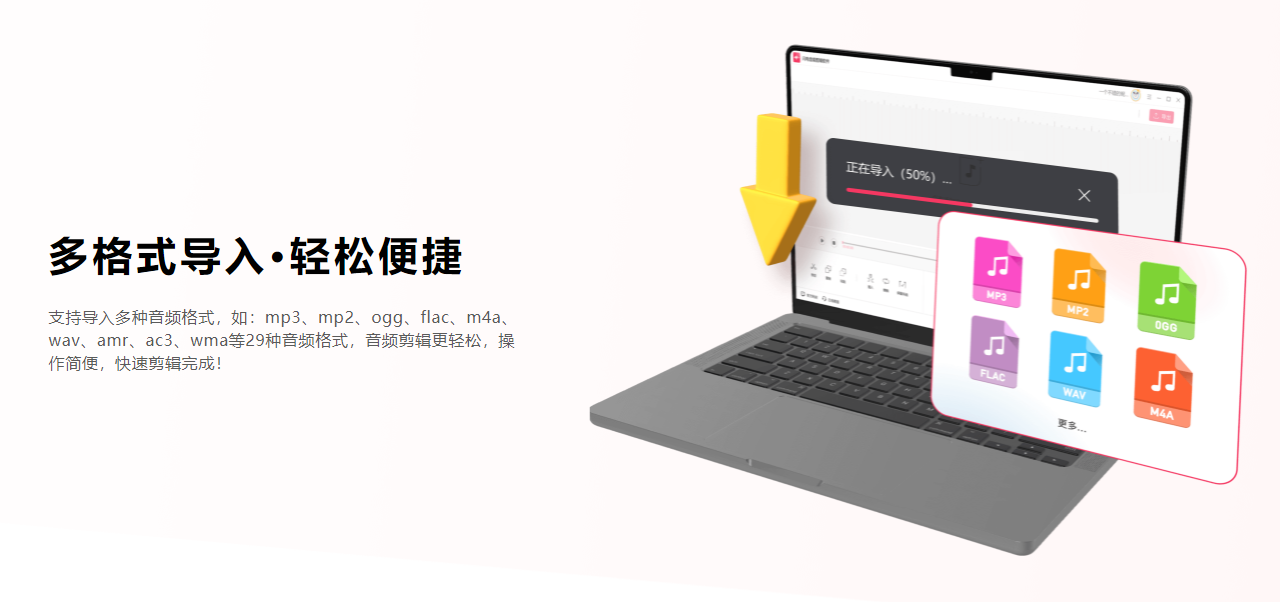
闪电音频剪辑软件免费版是一款多格式支持的音频编辑工具,兼容多种主流音频格式,包括 MP3、WAV、FLAC、AAC、OGG 等,方便用户导入和导出不同格式的音频文件,满足从初学者到专业人士的多样化需求。
闪电音频剪辑软件与同类软件对比
|
软件名称 |
定位 |
优点 |
缺点 |
适用人群 |
|---|---|---|---|---|
|
闪电音频剪辑软件 |
入门级音频编辑工具 |
1、 界面简洁,操作简单易上手 2、 支持 29 种以上音频格式导入(MP3、FLAC、WAV、AAC 等) 3、 具备消除人声、提取人声特色功能 4、 支持淡入淡出、降噪、变速等基础效果 5、 编辑后音质无损 6、 占用内存小,无广告干扰 |
1、 功能相对基础,缺乏专业级音频处理能力 2、 不支持多轨编辑 3、 缺少频谱分析和高级效果器 4、 插件扩展能力有限 |
音频剪辑初学者、铃声制作用户、日常简单音频处理需求者 |
|
Audacity |
免费开源专业编辑器 |
1、 完全免费且开源 2、 支持多轨编辑和混音 3、 丰富的 VST 插件支持 4、 内置频谱分析功能 5、 跨平台(Windows/Mac/Linux) 6、 支持 50+ 音频格式 |
1、 界面相对简陋 2、 学习曲线较陡峭 3、 部分高级功能需要插件配合 |
播客创作者、音频爱好者、预算有限的专业人士 |
|
Adobe Audition |
专业级行业标准 |
1、 业界最强大的音频编辑功能 2、 精准的频谱修复和降噪工具 3、 无限音轨多轨混音 4、 与 Adobe 全家桶无缝协作 5、 丰富的专业效果器和预设 6、 支持高级音频修复技术 |
1、 订阅制收费,成本较高 2、 软件体积大,对硬件要求高 3、 功能复杂,新手上手困难 |
专业音频工程师、影视后期人员、音乐制作人 |
|
GoldWave |
轻量级专业工具 |
1、 体积小巧,运行快速 2、 支持无限音轨 3、 内置降噪、混响、均衡器等效果 4、 支持几乎所有音频格式 5、 价格亲民(一次性购买) 6、 批量处理能力强 |
1、 界面设计较为传统 2、 Mac 平台支持有限 3、 社区资源和教程相对较少 |
需要快速音频处理的中级用户、广播工作者 |
|
FL Studio |
音乐制作工作站 |
1、 完整的音乐创作环境 2、 直观的图形化界面 3、 强大的 MIDI 编辑功能 4、 丰富的虚拟乐器和采样 5、 适合电子音乐制作 6、 终身免费更新 |
1、 主要面向音乐创作而非音频编辑 2、 学习成本高 3、 价格较高 |
电子音乐制作人、编曲者、Beat Maker |
闪电音频剪辑软件免费版亮点
1、高效剪辑功能
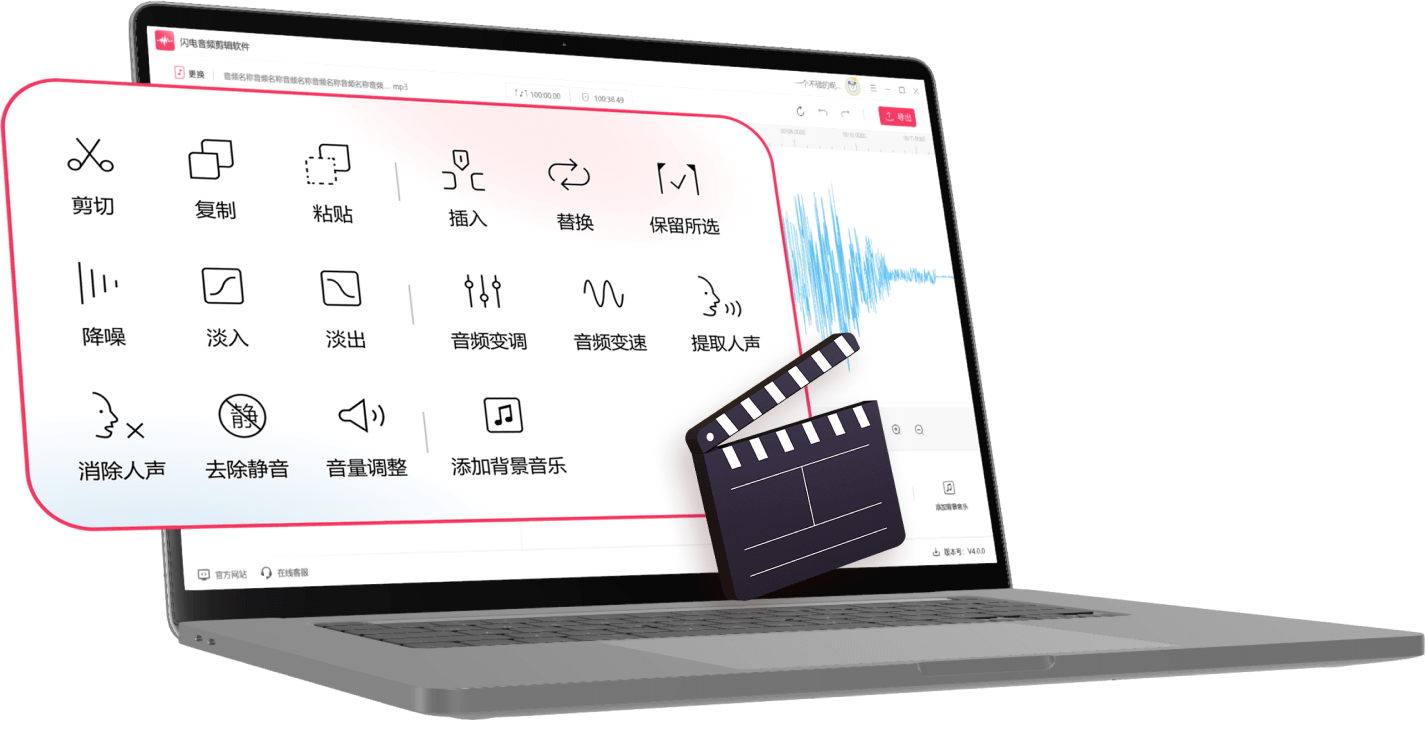
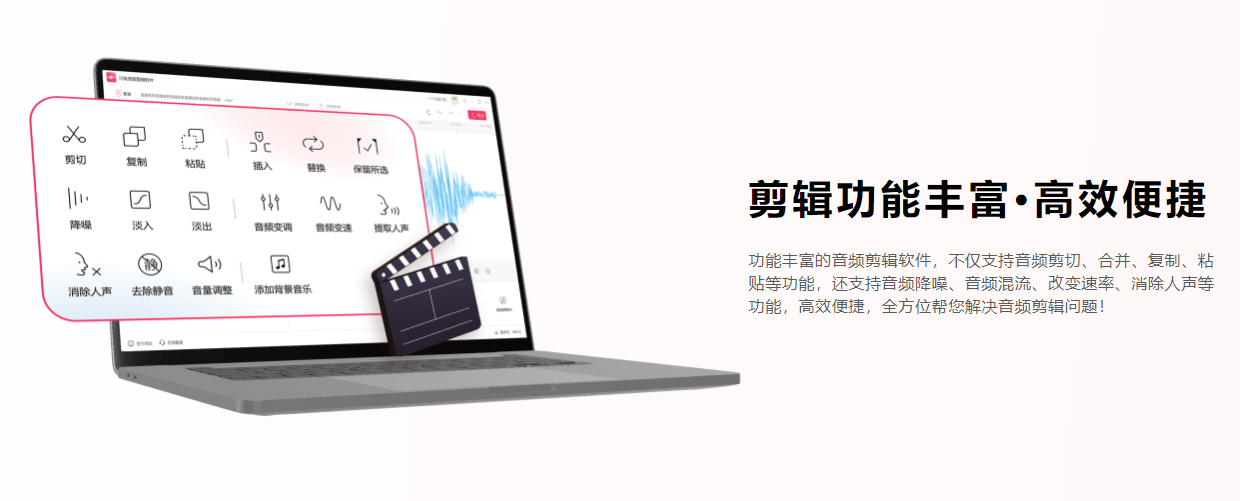
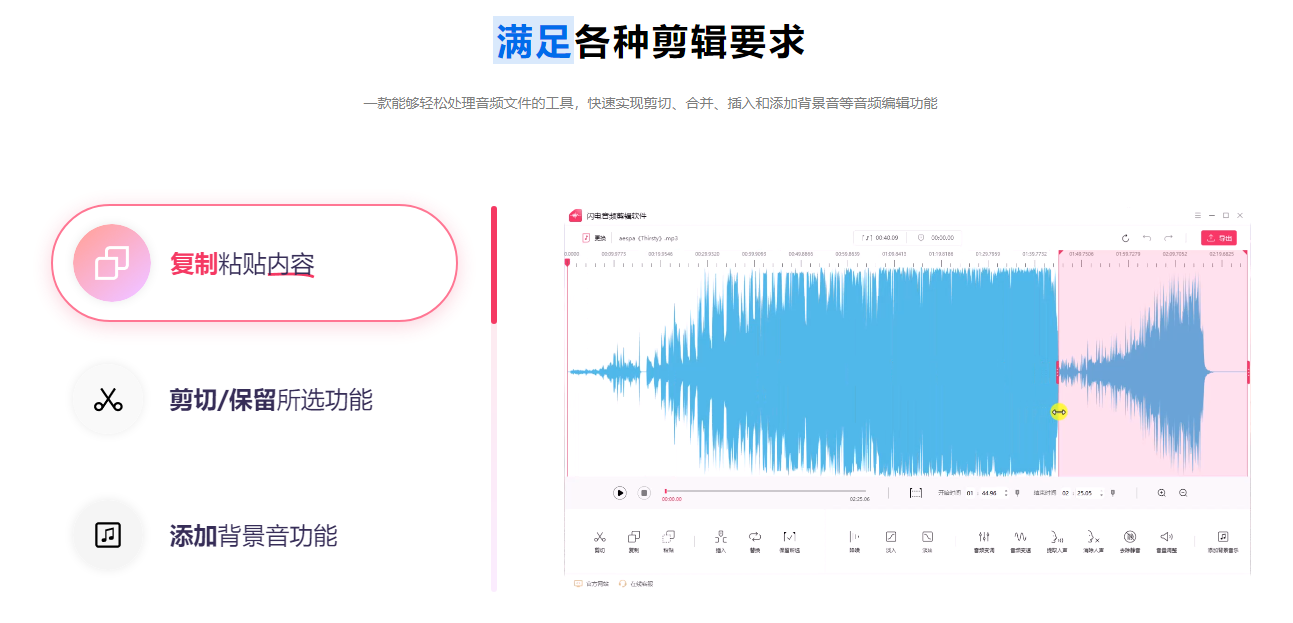
提供丰富的音频编辑功能,如剪切、复制、粘贴、插入音频、添加效果等。
2、音质无损处理
在编辑过程中,能够保持音频的原始音质,确保输出文件的高质量。
3、简洁易用界面
界面简洁直观,功能布局合理,即使是初学者也能快速上手,无需复杂的学习过程。
4、批量处理能力
支持批量处理多个音频文件,显著提高工作效率,尤其适合处理大量音频的用户。
闪电音频剪辑软件免费版功能
1、基础剪辑
支持音频文件的任意时间段切割,用户可以精确调整音频的起止点,自由剪切和合并音频片段。
2、音频效果处理
具备音量调节、降噪、音频增强等功能,用户可以优化音频质量,消除背景杂音,提升人声清晰度。
3、变速变调功能
允许独立调整音频的速度和音高,适合制作不同节奏和音调的音频版本,保持音质不失真。
4、人声与伴奏分离
智能提取人声和伴奏,支持导出纯人声或背景音乐,适用于翻唱和混音创作。
5、多轨混音功能
支持多轨道编辑,用户可以叠加音轨,独立调整每条轨道的音量、效果和位置,实现复杂的音频混合。
6、波形可视化
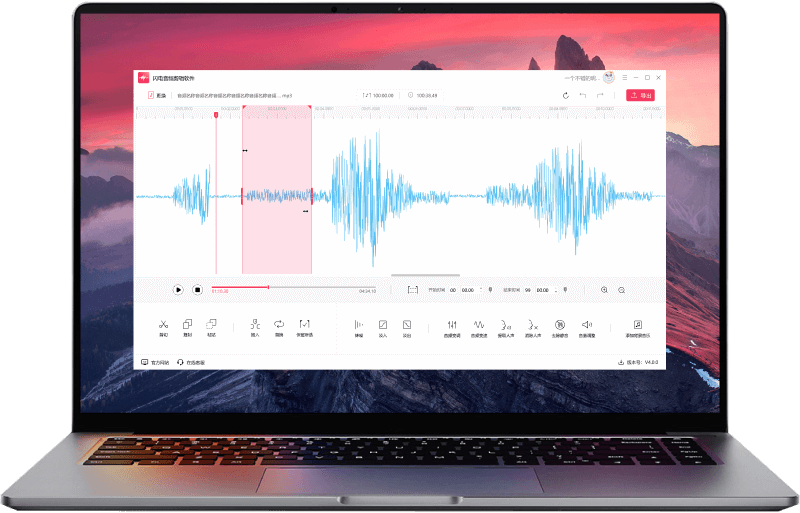
提供波形图显示,方便用户精准定位剪辑点,直观地进行音频编辑。
闪电音频剪辑软件免费版怎么合并音频
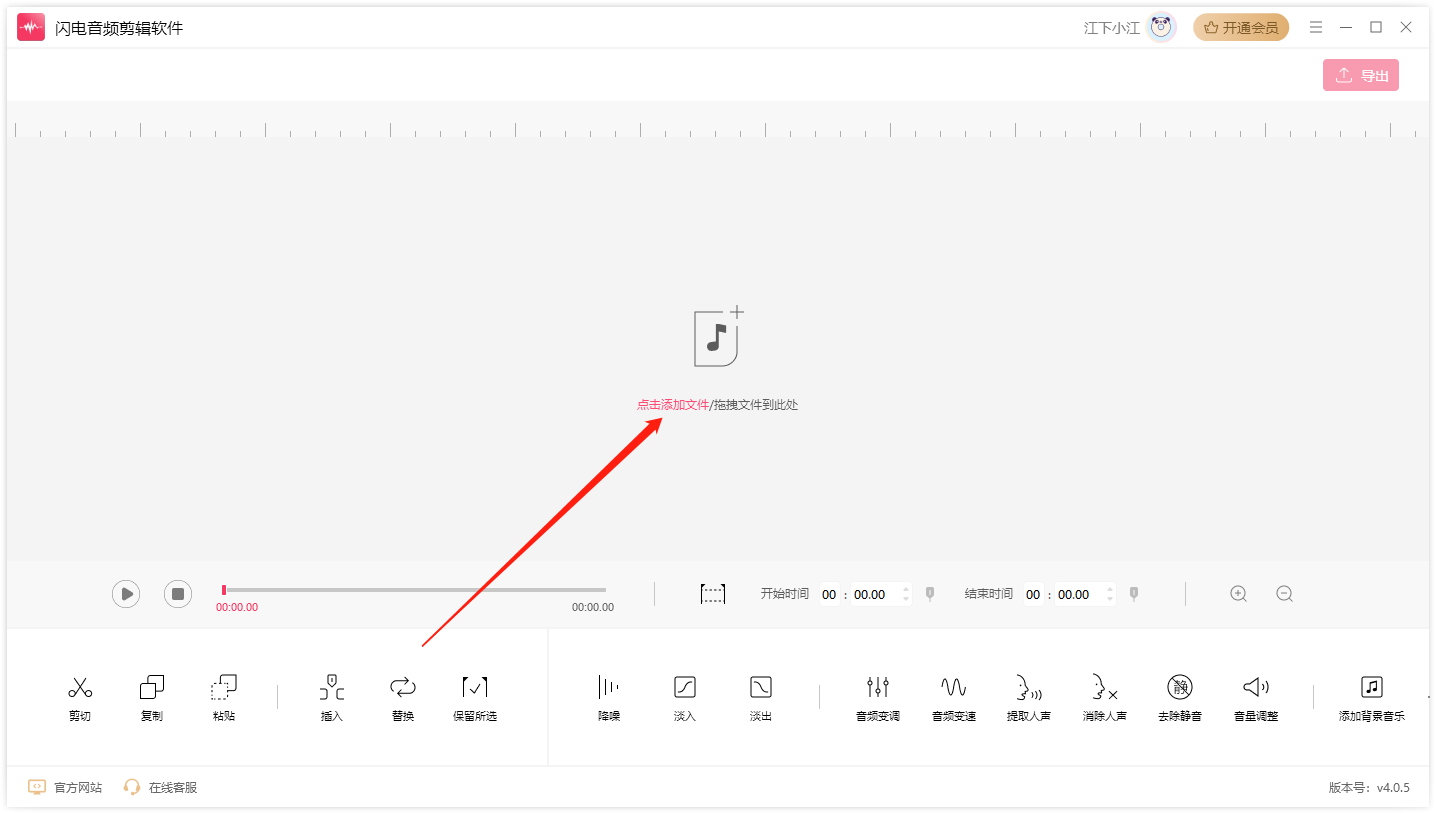
1、打开闪电音频剪辑软件免费版软件,点击添加文件。
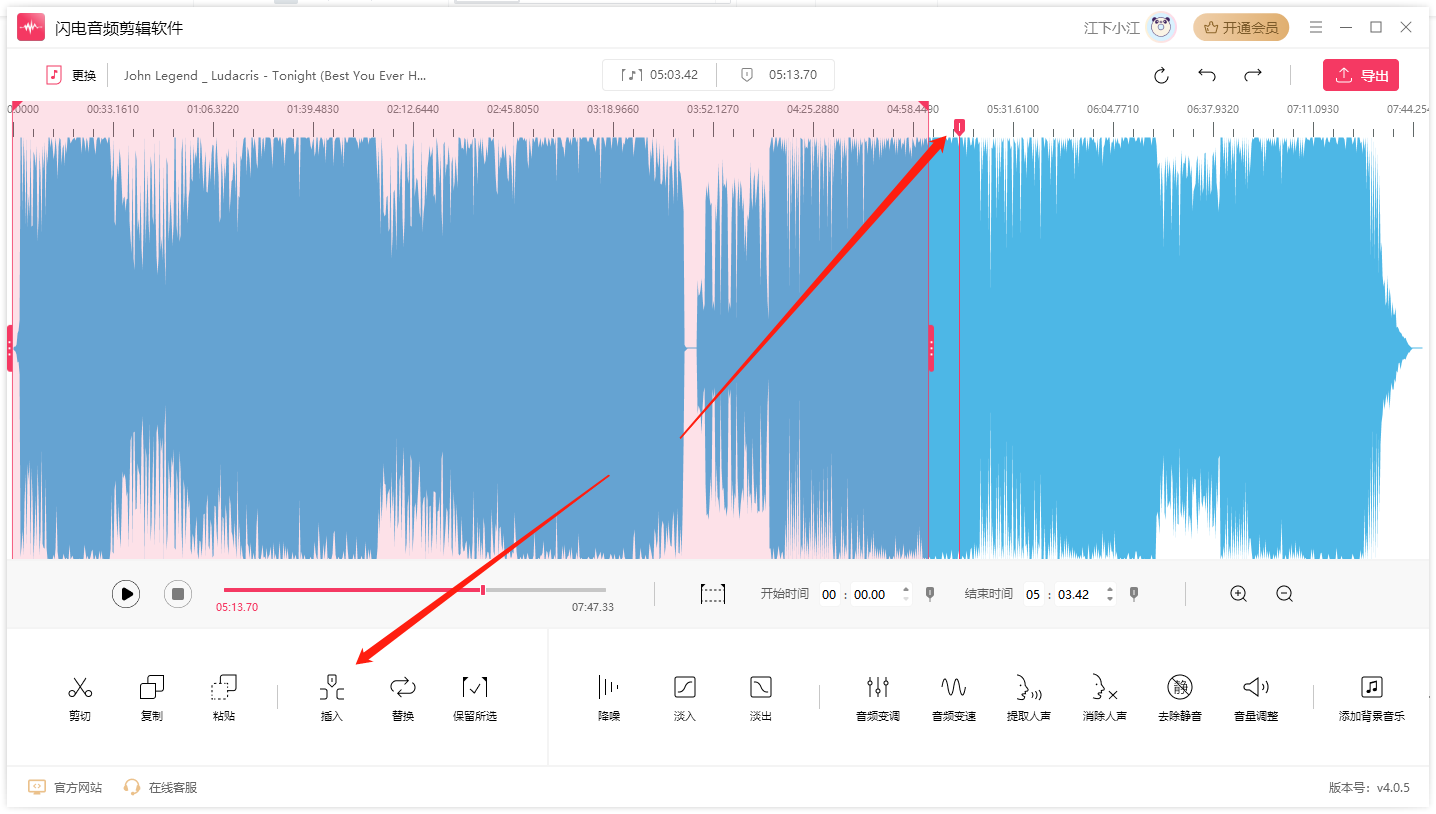
2、在波形图中选择你要插入音频的位置,再点击下方的插入。
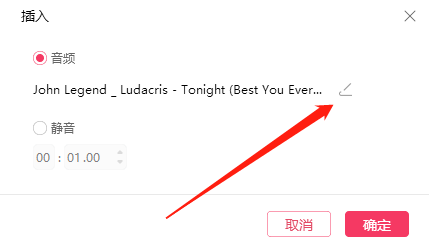
3、选择你要插入的音频,点击确定。
4、这样新音频就跟老音频合并了。
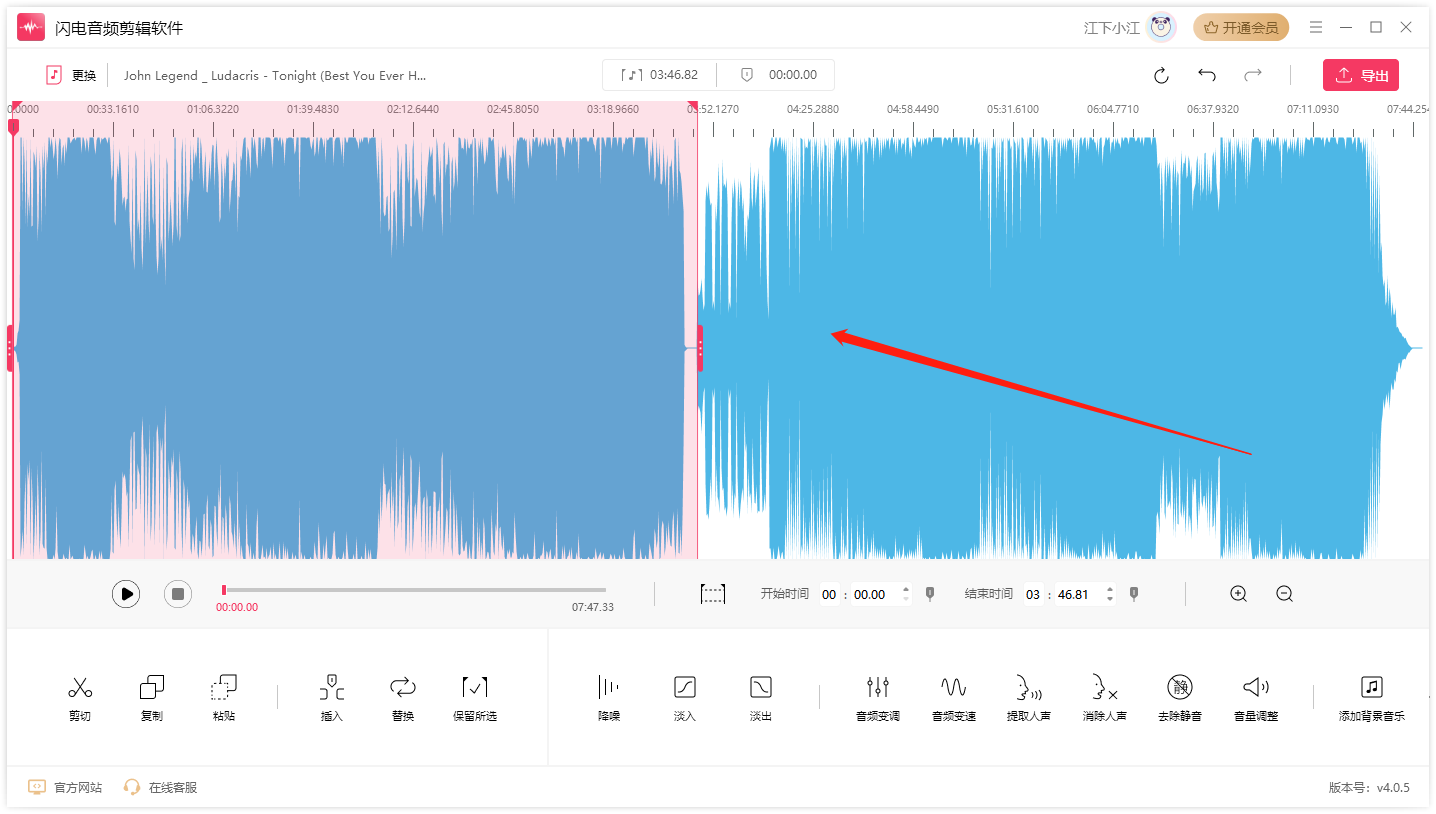
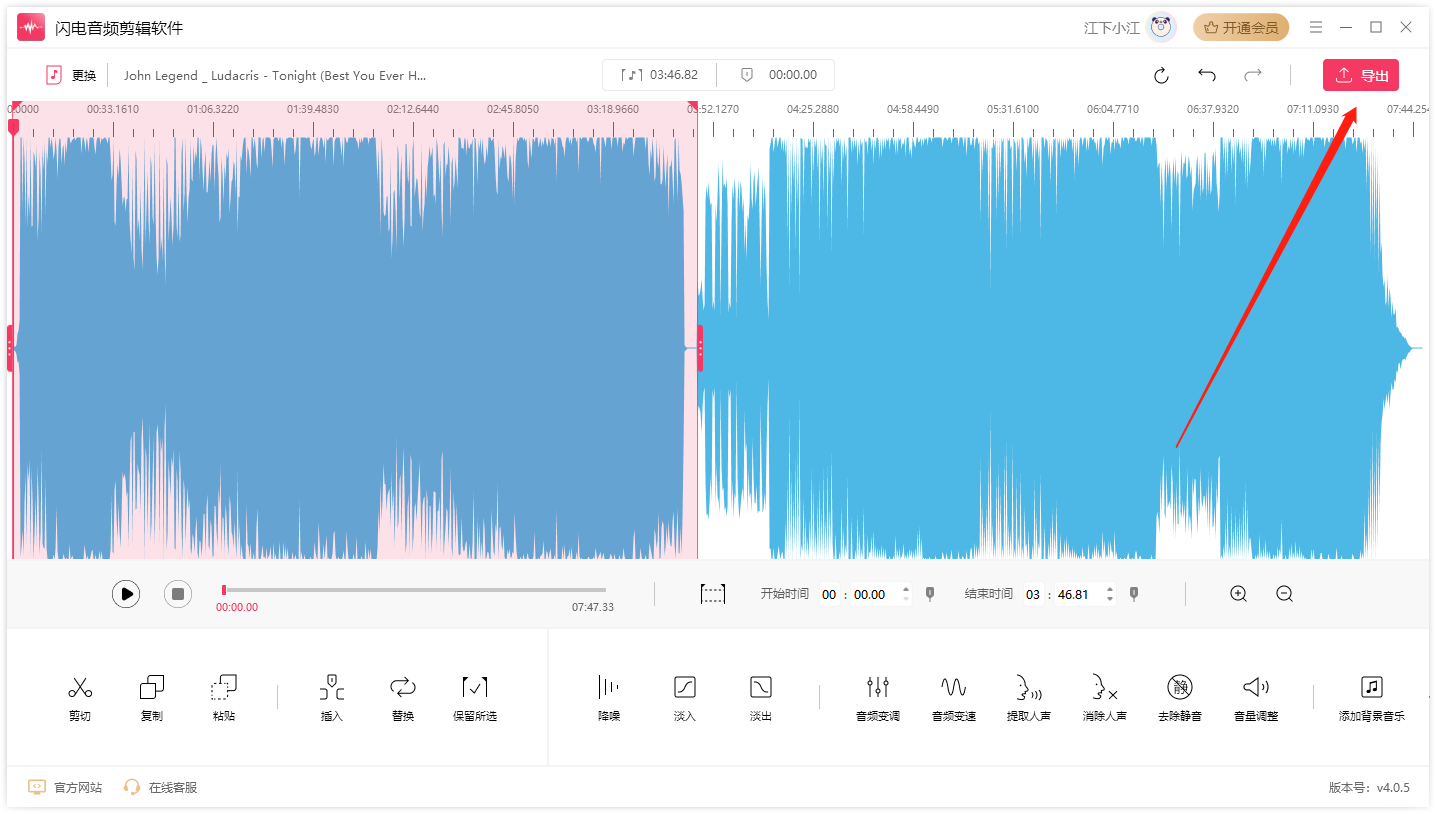
5、点击右上角的导出。
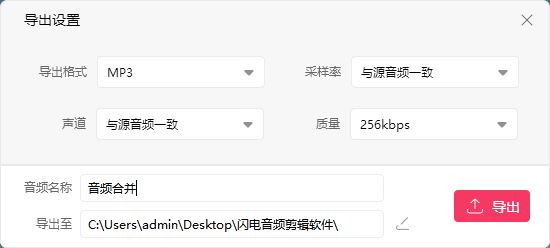
6、设置导出参数,点击导出。
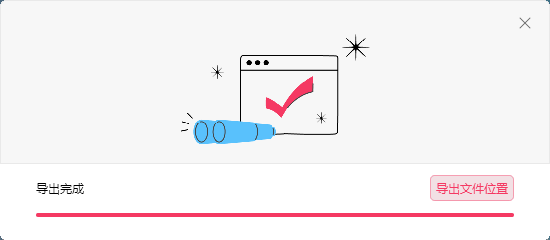
7、导出完成后,前往导出文件位置查看。
闪电音频剪辑软件免费版怎么安装
1、在本站下载并打开闪电音频剪辑软件免费版安装包,进入安装界面。
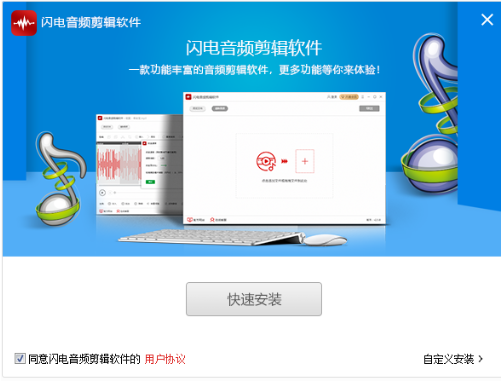
2、接着点击自定义安装,对软件的安装路径进行设置。
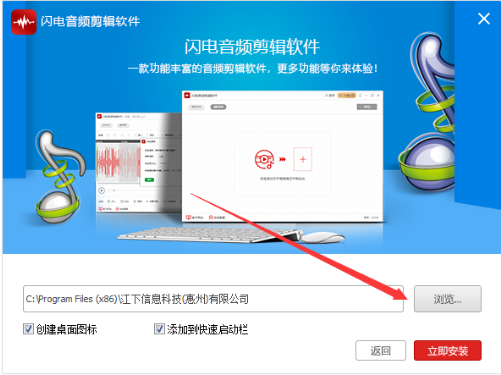
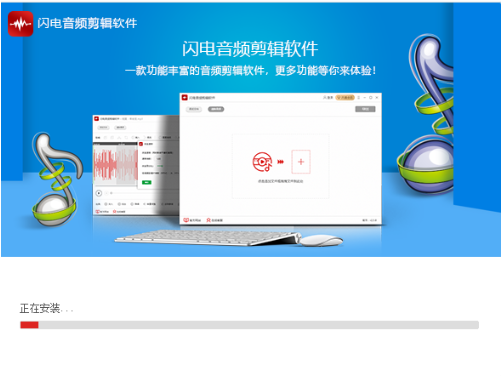
3、随后点击安装等待其安装完成即可。
常见问题解答
Q:闪电音频剪辑软件是否免费?
A:闪电音频剪辑软件提供免费版,用户可以免费下载和使用其基本功能。
Q:闪电音频剪辑软件支持哪些音频格式?
A:闪电音频剪辑软件支持多种常见音频格式,包括 MP3、WAV、FLAC、AAC、OGG、WMA 等。
Q:如何去除音频中的静音部分?
A:导入音频后,点击“去除静音”按钮,软件将自动检测并删除音频中的静音片段。
Q:如何提取音频中的人声?
A:导入音频后,点击“提取人声”按钮,根据提示设置相关参数,即可提取并保留人声内容。
Q:如何调整音频的速度和音调?
A:导入音频后,点击“变速变调”按钮,在弹出的设置窗口中调整速度和音调的参数,实时预览效果,确认无误后点击“确定”应用更改。
使用注意事项
拼接音频时优先统一格式(如均设为 MP3),避免格式冲突导致拼接卡顿或音质断层;导入后可放大时间轴波形图,配合定位器精准选取剪辑片段,减少误剪。
剪辑中常用 Ctrl+Z 撤销操作,借助 Ctrl+X 剪切、Ctrl+C 复制等快捷键提升效率,关键片段剪辑后即时预听,确认无误再进行下一步。
多片段编辑时用交叉淡化功能衔接,避免段落切换生硬;插入静音片段需控制时长,防止影响音频连贯性。
降噪时避免强度过高,否则易导致声音发闷,若出现此问题可降低降噪比例,或用 EQ 提升 6 - 8kHz 高频;添加背景音乐后,需微调主次音频音量,可用包络线压低 BGM,避免人声被覆盖。
人声与伴奏分离时,极端混响或现场录音的分离效果会受限,可先开启加强模式,再通过 EQ 剪切 150 - 4kHz 的冲突频段优化;消除人声功能仅适用于立体声,单声道音频慎用,避免音质大幅受损。
变速、变调时循序渐进调整参数,大幅改动易出现声音失真;制作卡点音频可开启节拍器与 BPM 估算,按小节切分更精准。
导出时按需选择参数:追求体积小选 MP3 格式,比特率设 128 - 192kbps;需无损音质则选 FLAC 格式;采样率可在 8000 - 48000 区间调整,兼顾音质与文件大小。
剪辑全程备份原始文件,编辑中的文件定期保存,防止软件闪退导致进度丢失;导出后建议立即试听,排查音量异常、片段缺失等问题。
更新日志
查看历史日志>>v4.1.8.0
1.优化内容
2.细节更出众,bug去无踪
软件信息
软件分类:音频处理
运行环境:win7/win8/win10/win11
官网地址:https://www.callmysoft.com/yinpinjianji
软件语言:简体中文
授权:免费软件
软件类型:多媒体软件
备案号:粤ICP备17131757号
下载地址
软件截图
相关下载
相关推荐
-
![fxsound蓝色]() fxsound蓝色查看
fxsound蓝色查看69.28MB
-
![fxsound官方中文版]() fxsound官方中文版查看
fxsound官方中文版查看69.28MB
-
![audition简化版]() audition简化版查看
audition简化版查看927MB
-
![audition绿色精简版]() audition绿色精简版查看
audition绿色精简版查看927MB
-
![日本Audition]() 日本Audition查看
日本Audition查看927MB
-
![audition cs6]() audition cs6查看
audition cs6查看288MB
-
![fxsound2]() fxsound2查看
fxsound2查看69.28MB
-
![audition解说版]() audition解说版查看
audition解说版查看927MB
-
![Adobe Audition免费中文版]() Adobe Audition免费中文版查看
Adobe Audition免费中文版查看927MB