- 软件介绍
- 软件信息
- 软件截图
- 相关下载
- 下载地址
云梦ai变声器是一款丰富音效选择的实时变声软件,软件内置荆棘、空灵等多种风格音效,方便挑选,专为电脑用户打造,可广泛应用于语音聊天、游戏开黑、直播互动等多种场景,为用户带来充满趣味的声音变换体验。
云梦ai变声器软件功能
1、语音混响调节
可调控混响程度,为声音增添空间感。
2、趣味特效多样
含数十种特效,满足不同场景变声需求。
3、实时变声体验
支持实时变声,通话、直播等场景中声音即时变换。
4、自定义参数设置
可调整音调、语速等参数,打造专属变声效果。
5、多种模型切换
提供神里绫华等热门AI声音模型,支持下载添加 RVC 模型。
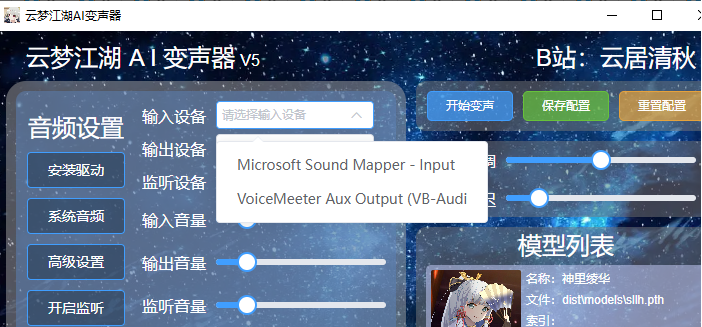
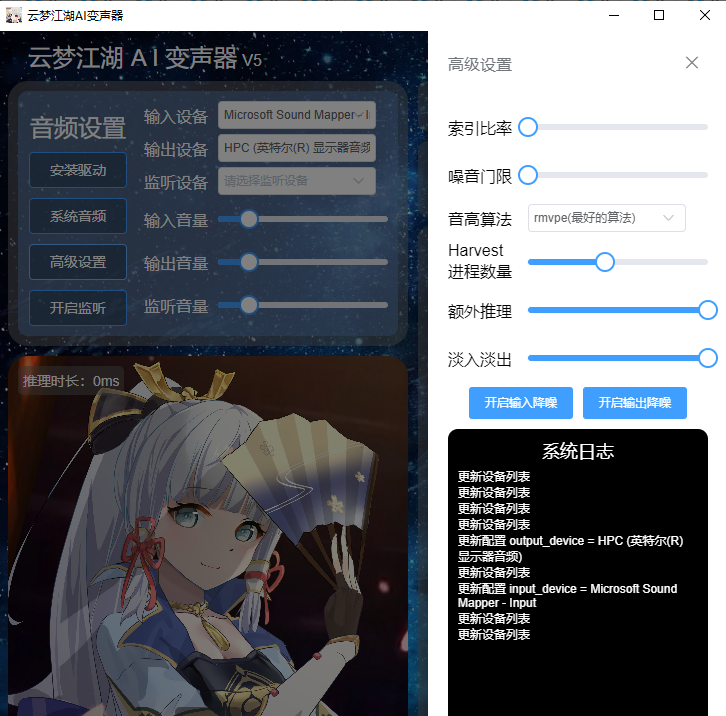
6、音频设备设置
可设置麦克风、耳机等设备,支持调整降噪等参数优化音质。
云梦ai变声器软件亮点
1、智能AI算法:采用先进 AI 算法,变声效果自然流畅。
2、隐私保护:加密保护用户声音数据,防止泄露。
3、简洁友好:界面直观,新手易上手操作。
4、免费使用:免费使用,附视频教程助用户快速掌握技巧。
云梦AI变声器安装步骤
1、在本站下载云梦ai变声器安装包。
2、右键以管理员身份运行.exe 文件,进入安装向导。
3、勾选同意协议,点击 “下一步”。

4、自定义安装位置后点击 “下一步”。
5、点击 “安装”,等待进度条完成。

6、按提示选择是否启动,点击 “完成” 即可。
云梦ai变声器怎么使用
1、打开云梦ai变声器软件,进入到主界面,接着选择需要使用的模型。

2、随后对变声音调和延迟等内容进行设置,设置完成后就可以进行变声操作了。

云梦ai变声器怎么导入模型
1、打开云梦ai变声器软件,进入首页后点击下方的添加模型;
2、然后将本地的模型导入进来;

3、设置好图片和模型的名称等点击保存。

云梦ai变声器怎么降噪
1、先在云梦ai变声器软件当中设置好要变声的音色。

2、然后在主界面的左边可以看到输入降噪,打开就行。

云梦AI变声器常见问题及解决方法
一、问题表现:转换后的声音听起来像机器人,缺乏真实感,与目标音色差异较大。
解决方法:
1、更换基础模型:在音效库中多尝试不同的人物模型,每个模型适配的声线特征不同。建议从与自己原声接近的模型开始调试。
2、精细化参数调整:进入高级设置界面,微调音调(±2个半音内)、音色共振峰、语速等参数。避免极端值,每次调整幅度控制在5-10%。
3、优化录音环境:确保环境噪音低于40分贝,使用定向麦克风并开启软件的"降噪"功能。嘈杂环境会严重影响AI识别和转换质量。
4、升级算法版本:检查软件是否为最新版本(设置-关于-检查更新)。旧版本使用的RVC算法可能存在补偿性缺陷。
5、硬件性能瓶颈:低端配置可能导致实时处理精度下降。建议改用"高质量模式"而非"极速模式",或考虑升级至付费版解锁更复杂算法。
二、问题表现:耳机中能听到重复的声音,或出现刺耳的啸叫声。
解决方法:
1、关闭系统监听:右键系统托盘声音图标 → 录音设备 → 麦克风属性 → 侦听选项卡 → 取消"侦听此设备"勾选。
2、启用软件回声消除:在云梦设置中打开"回声消除(AEC)"功能,并将缓冲区调整至512-1024采样点范围。
3、物理隔离:避免扬声器声音被麦克风二次采集,建议使用头戴式耳机而非外放音响。
4、调整增益设置:将麦克风输入音量控制在80-90%,输出音量不宜超过70%,防止信号过载。
三、问题表现:说话时变声后的声音滞后超过200毫秒,影响正常交流。
解决方法:
1、降低延迟模式:在设置中将"延迟优化"从"质量优先"改为"平衡"或"速度优先"。
2、硬件加速:确认已启用CUDA加速(NVIDIA显卡)或DirectML加速(AMD显卡)。纯CPU模式延迟会高出2-3倍。
3、关闭后台程序:退出占用GPU的视频处理、直播推流等软件,释放计算资源。
4、减小模型体积:在模型仓库中切换至"轻量版"模型,虽然精度略降但速度显著提升。
四、问题表现:麦克风有输入,但扬声器无声音,或目标应用收不到变声信号。
解决方法:
1、验证虚拟声卡驱动:软件会安装"YunMeng Virtual Audio"虚拟设备,需在控制面板-声音中确认其工作正常。
2、三级设备链检查:确保①系统默认播放设备→②云梦输入设备→③云梦输出设备→④目标应用输入设备的链条完整。
3、重置音频服务:按Win+R输入`services.msc`,重启"Windows Audio"和"Windows Audio Endpoint Builder"服务。
4、权限问题:检查设置-隐私-麦克风,确认云梦AI变声器已获得麦克风访问权限。
五、问题表现:软件显示麦克风未连接,或输入信号微弱导致变声失败。
解决方法:
1、驱动更新:访问主板/声卡官网,下载最新的Realtek/SoundMAX等驱动程序,避免使用系统自带通用驱动。
2、增强功能开启:麦克风属性 → 级别选项卡 → 开启"麦克风增强"(+20dB),并确认采样率设置为44100Hz或48000Hz。
3、接口检查:前置面板可能供电不足,尝试改用机箱后置的USB/3.5mm接口。USB麦克风建议使用USB 2.0而非3.0接口。
4、设备独占排查:卸载可能冲突的语音软件自带的虚拟音频驱动。
软件信息
软件分类:音频处理
运行环境:win7及以上
官网地址:https://voicechanger.yunmeng.space/download.html
软件语言:简体中文
授权:免费软件
软件类型:多媒体软件
软件截图

相关下载
相关推荐
-
![fxsound官方中文版]() fxsound官方中文版查看
fxsound官方中文版查看74.38MB
-
![FxSound]() FxSound查看
FxSound查看74.38MB
-
![fxsound最新版]() fxsound最新版查看
fxsound最新版查看74.38MB
-
![团子AI]() 团子AI查看
团子AI查看70.3MB
-
![录音转文字助手电脑版]() 录音转文字助手电脑版查看
录音转文字助手电脑版查看2.82MB
-
![录音转文字助手免费版下载]() 录音转文字助手免费版下载查看
录音转文字助手免费版下载查看2.82MB
-
![录音转文字助手]() 录音转文字助手查看
录音转文字助手查看2.82MB
-
![配音鱼]() 配音鱼查看
配音鱼查看59.4 MB
-
![逗哥配音神器]() 逗哥配音神器查看
逗哥配音神器查看87.5MB