
- 软件介绍
- 软件信息
- 软件截图
- 相关下载
- 下载地址
vscode电脑版具备极强的灵活性与适配性,可根据不同开发场景与个人习惯深度定制,适配广泛的开发领域,既能够满足个人开发者的轻量化编码需求,也能够支撑企业级团队的标准化协作开发,是当前通用开发工具领域的标杆产品。
vscode电脑版详情
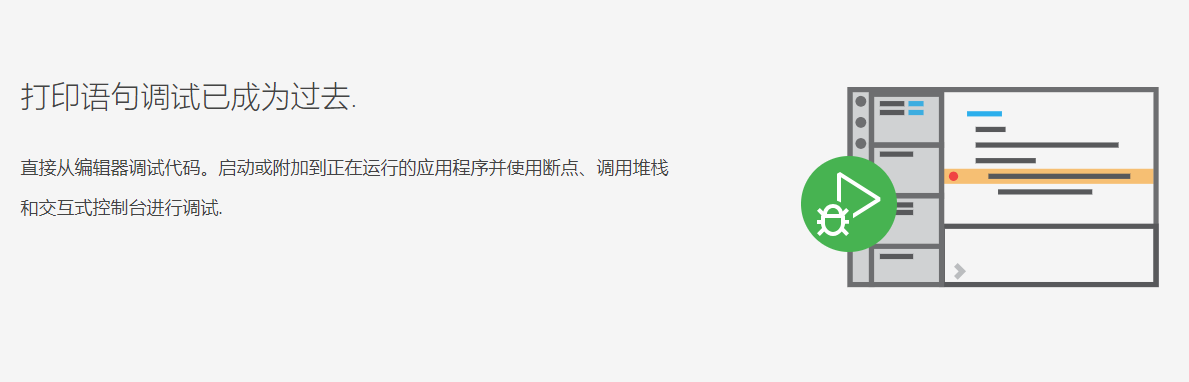
它将调试能力深度集成到编辑器中,无需切换外部工具即可完成全流程代码排错。
自带交互式调试器,能调试JavaScript、TypeScript与Node.js项目,安装插件能调试更多主流开发语言。
调试功能覆盖常规断点、条件断点、日志断点等完整调试操作,可直观追踪代码执行流程与数据状态变化。
还内置了任务运行系统与测试集成能力,可配置一系列自动化任务,一键执行项目构建与检查流程。
vscode电脑版功能
1、全品类扩展插件生态
以轻量编辑器为基座,通过插件机制按需叠加能力,可适配从简单脚本编写到大型项目开发的各类场景。
2、原生Git版本控制集成
将Git版本控制能力深度原生集成,无需安装额外的Git客户端工具,即可在编辑器内完成全流程版本管理操作。
3、协作开发无缝衔接
在编辑界面中,文件的修改状态会通过颜色标记直观呈现,所有操作均有明确的视觉提示,点击即可查看文件的差异对比。
4、全流程闭环不切换
打造了完整的一体化开发工作流,将开发过程中常用的周边能力全部集成到编辑器内,减少窗口切换损耗。
5、AI原生编程辅助
深度集成了AI编程辅助能力,是较早落地AI原生开发体验的主流编辑器,能够显著降低重复编码工作量。
终端无法启动怎么办
● 切换默认终端
打开设置搜索 terminal.integrated.defaultProfile.windows,选择 PowerShell、CMD或Git Bash等不同终端,部分终端损坏会导致启动失败。

● 关闭权限拦截:
Windows端检查安全软件是否拦截了终端进程,将VS Code加入信任列表,企业环境需确认组策略未限制终端运行。
● 恢复默认配置:
手动修改过终端路径导致错误的,在设置中重置终端配置为默认值即可恢复。

运行代码提示「不是内部或外部命令」怎么回事
问题现象:在终端执行 python、node、java 等命令时,提示不是内部或外部命令,也不是可运行的程序。
核心原因说明:VS Code本身只是编辑器,不自带语言运行环境,命令找不到本质是系统环境变量中没有对应程序路径。

解决办法:
1、Python、Node.js、Java等语言需先安装官方运行环境,安装时务必勾选「Add to PATH」选项。
2、已安装但未加PATH的,将安装目录下的bin目录添加到系统环境变量Path中,重启VS Code生效。
3、先在系统CMD中执行对应命令,能正常输出版本号后,再在VS Code终端中使用。

软件信息
下载地址
软件截图


相关下载
相关推荐
-
![WebStorm]() WebStorm查看
WebStorm查看829MB
-
![matlab r2018b]() matlab r2018b查看
matlab r2018b查看12.64GB
-
![matlab r2019b]() matlab r2019b查看
matlab r2019b查看21.15GB
-
![pycharm个人免费版]() pycharm个人免费版查看
pycharm个人免费版查看903.48MB
-
![易语言助手智能]() 易语言助手智能查看
易语言助手智能查看25.5MB
-
![Comate AI IDE编辑器]() Comate AI IDE编辑器查看
Comate AI IDE编辑器查看169MB
-
![Comate AI IDE]() Comate AI IDE查看
Comate AI IDE查看169MB
-
![慧编程(mBlock5)]() 慧编程(mBlock5)查看
慧编程(mBlock5)查看335.06MB
-
![程序员代码利器Notepad++绿色版]() 程序员代码利器Notepad++绿色版查看
程序员代码利器Notepad++绿色版查看26.31 MB