- 软件介绍
- 软件信息
- 软件截图
- 相关下载
- 下载地址
notion学校版本是一个自由度很高的文档编辑器,文字块、代码块、图片、视频等等,每一个都是独立拖拽的块,我们可以像乐高积木一样自由拼装,信息不应该被软件预设的格式绑架,软件应该给结构,但结构应该是可拆可改的,因此你想怎么创作都行。
notion学校版本详情
1、你在Notion里看到的,不管是一段文字、一张图片,还是一个完整的数据库,底层都是一个个独立的内容块。
2、块和块之间没有写死的顺序,你按住拖就可以把整段论证移到上面,把图片拉到两列并排里,就像对搭建积木一样。
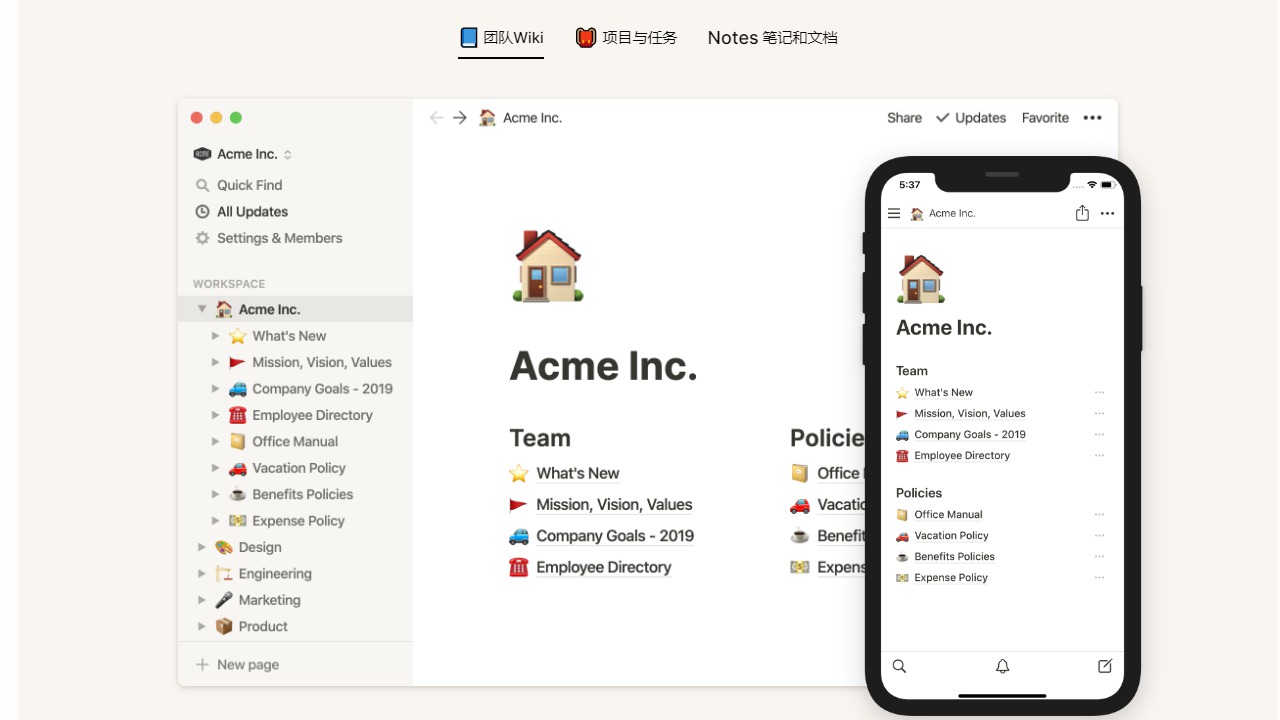
3、而块的容器是页面,页面又可以无限嵌套,形成一棵天然的树状信息架构,像文件夹但又比文件夹活。
4、因为文件夹里的东西彼此看不见,Notion的页面之间可以用链接、数据库关联、嵌入彼此呼应对方。
notion学校版本亮点
【输入方式极简】
斜杠命令(/)就是操作系统的开始,你在空白处敲 /就会弹出块类型菜单,因此不需要记工具栏位置。
notion学校版本
【块可自由拖拽重排】
你把一个段落拖到图片旁边,Notion会出现蓝色列指引线,松手就变成了两列并排,可以随时调整格式布局。
【让长内容不崩溃】
用T可折叠区块藏细节,用高亮提示块标风险与注意事项,用多列做信息卡片布局,而不必拆成三个文件。
【Markdown友好+丰富媒体嵌入】
Notion支持常用Markdown快捷输入,也支持直接嵌入各类媒体文件,简直是天然的信息汇聚器。
公式/代码块显示异常怎么办
1、核对语法规范:
公式使用KaTeX语法,不支持全部LaTeX命令,确认语法符合KaTeX规范,代码块需指定对应语言才会触发高亮。

2、切换行内/块级公式:
行内公式用 $公式$,独立块级公式用 $$公式$$,格式错误会导致无法渲染。

3、强制刷新页面
渲染引擎加载异常时,刷新页面重新加载公式渲染组件即可恢复。

页面找不到、侧边栏消失怎么回事
问题现象:侧边栏隐藏看不到页面列表,或记得的页面搜索不到。
解决方案:
● 点击页面左上角三条横线图标,或按快捷键 Ctrl+\ 切换侧边栏显示状态。
● 使用快捷键 Ctrl+P 打开全局搜索,输入页面名称关键词快速定位目标页面。

● 误删除的页面,在侧边栏底部「回收站」中可找到,默认保留30天。
● 确认当前处于正确的工作区,不同工作区的页面相互独立,切换工作区后页面列表会变化。