- 软件介绍
- 软件信息
- 软件截图
- 相关下载
- 下载地址
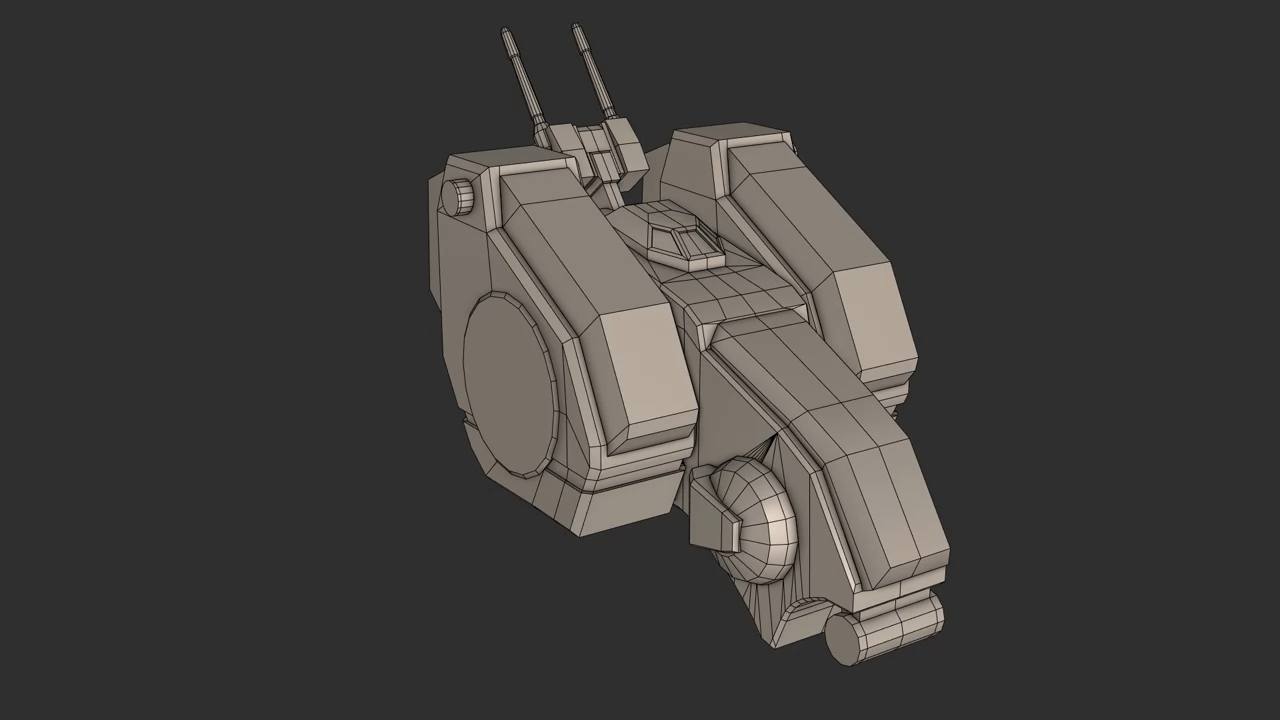
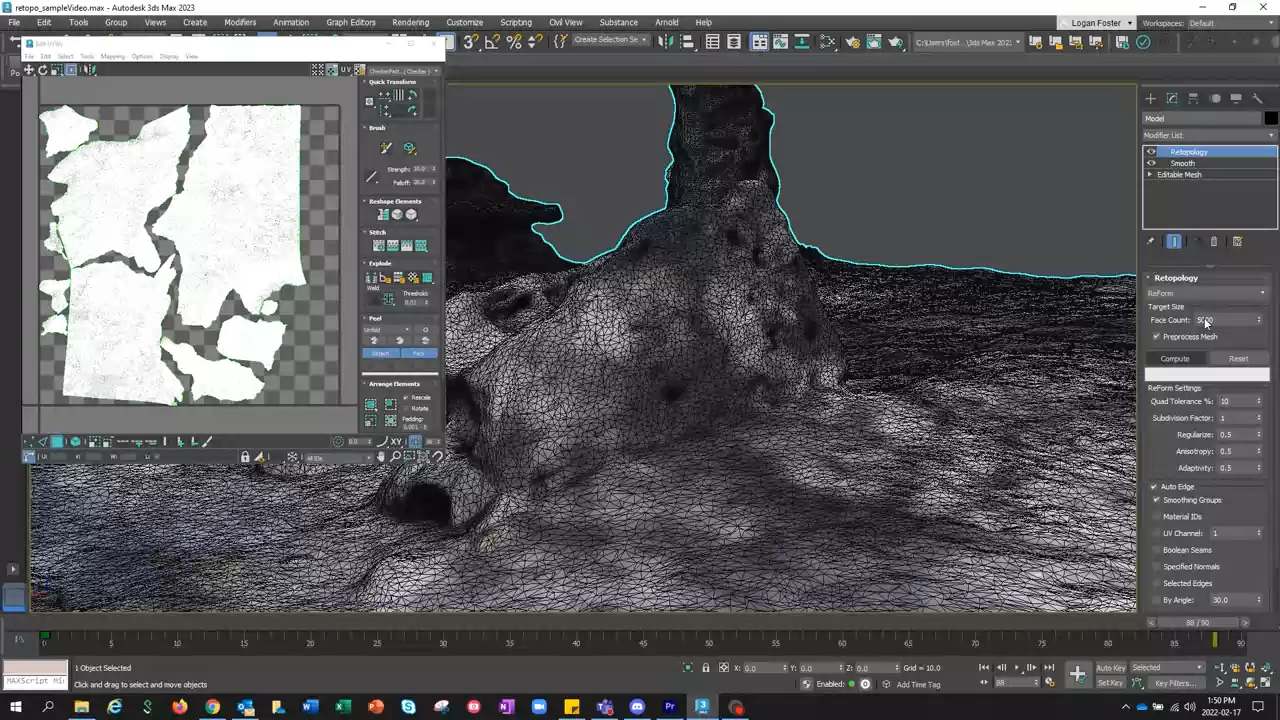
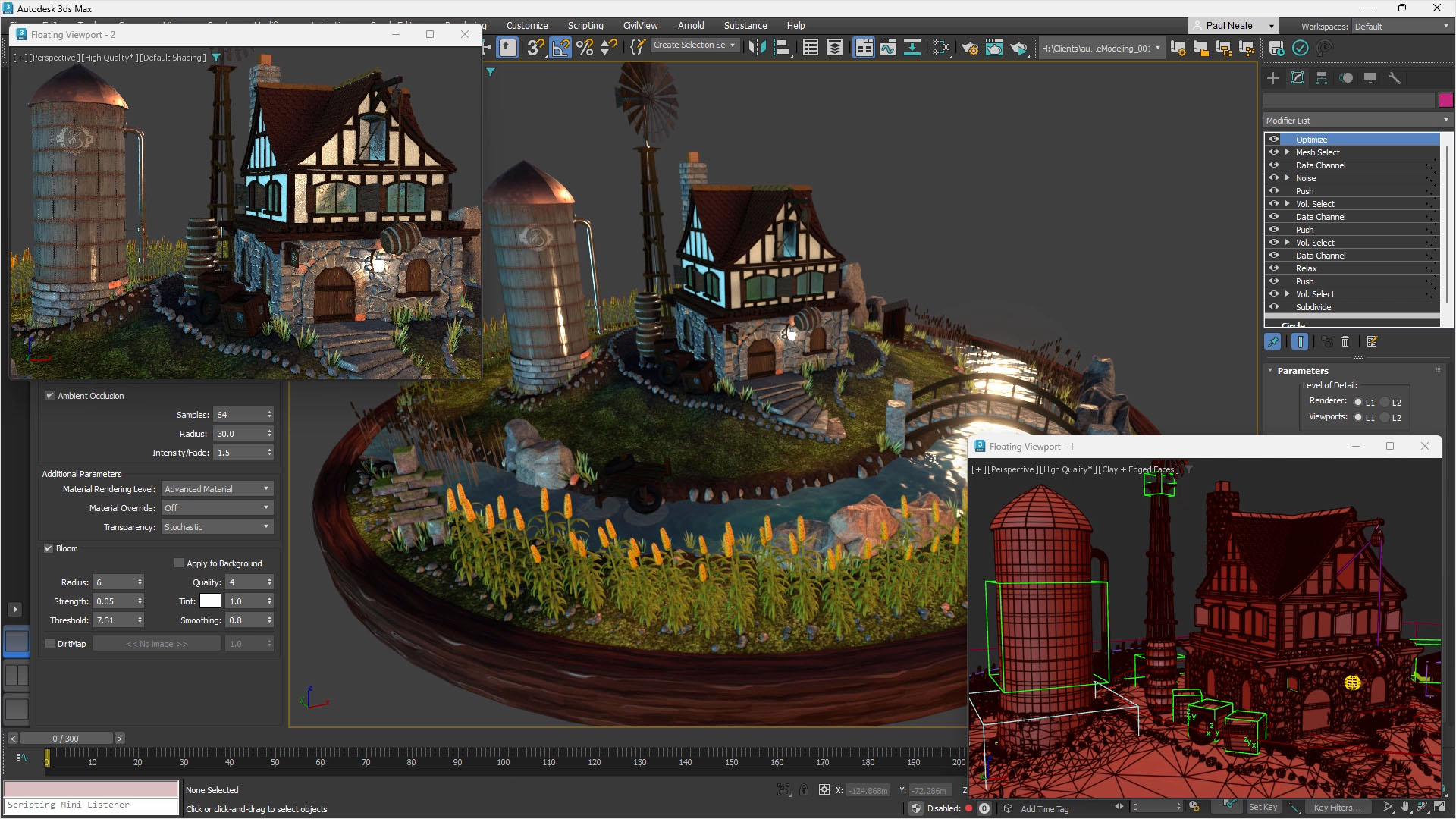
柜子建模优化3dmax始终会用修改器堆栈进行建模,避免直接编辑原始几何体,方便后期修改,建议设置自动保存,定期备份场景文件到不同位置,防止文件意外损坏,若是处理复杂场景的话,可以降低视口显示质量,关闭实时阴影和环境光遮蔽,从而提升操作流畅度。
柜子建模优化3dmax视口区域全黑怎么修复
1、重置视图范围:按Z键最大化显示选中物体,或点击视图控制区的「所有视图最大化显示」,避免模型过远过近导致视口裁剪。
2、切换显示驱动:在首选项→视口中更换显示驱动模式,D3D11异常时切换为D3D9或Nitrous软件渲染。

3、检查默认灯光:关闭两盏默认灯光后场景会全黑,按快捷键Ctrl+L切换默认灯光显示,或手动创建补光。
4、更新显卡驱动:图形驱动损坏会导致视口渲染异常,清洁安装官方认证驱动后通常可恢复。

柜子建模优化3dmax详情
布料模拟:集成布料解算器,可以实时悬垂模拟,将任意3D对象转换为服装,碰撞检测快速准确。
刚体/柔体动力学:模拟物体碰撞、破碎和变形效果,适用于影视特效和游戏物理场景。
粒子系统:创建火焰、烟雾、爆炸以及雨雪等特效,进行粒子与物体的交互碰撞实验。
材质切换器:一键管理多个材质变体,方便在不同场景中快速切换,实现不同的效果。
柜子建模优化3dmax优势
1、内置Autodesk 旗下的高端渲染器,能处理复杂场景和角色效果出色,提供丰富的灯光混合和颜色校正工具。
可以切换光度学灯光和标准灯光,模拟真实世界光源行为,包括IES光域网和色温控制。
新增USD层编辑器,能直观管理层的层次结构,灵活编辑目标层,让复杂场景的分层设计与修改更高效可控。
接入了AI引擎,它会给我们建模建议,帮忙匹配,还能优化动画,大幅提升创作效率。
柜子建模优化3dmax渲染速度慢怎么办
1、删除未使用的对象、灯光和材质,合并重复对象,减少场景复杂度。
2、降低采样率,使用渲染区域测试,启用渲染缓存。

3、在Arnold渲染设置中选择 “GPU 渲染”,利用显卡加速渲染。
4、将渲染任务分配到多台计算机,缩短渲染时间。

软件信息
下载地址
软件截图
相关下载
相关推荐
-
![Blender5.2]() Blender5.2查看
Blender5.2查看348.32MB
-
![达芬奇胶片模拟软件]() 达芬奇胶片模拟软件查看
达芬奇胶片模拟软件查看25.09MB
-
![小红书直播伴侣最新版]() 小红书直播伴侣最新版查看
小红书直播伴侣最新版查看384.84MB
-
![小红书直播助手平台]() 小红书直播助手平台查看
小红书直播助手平台查看384.84MB
-
![WinkStudio电脑版]() WinkStudio电脑版查看
WinkStudio电脑版查看9.68MB
-
![WinkStudio]() WinkStudio查看
WinkStudio查看9.68MB
-
![ttsmaker在线配音工具]() ttsmaker在线配音工具查看
ttsmaker在线配音工具查看91.6
-
![Avs Video Editor]() Avs Video Editor查看
Avs Video Editor查看204MB
-
![TTSMaker]() TTSMaker查看
TTSMaker查看91.6