pycharm个人免费版
ython开发的一站式专业IDE

- 软件介绍
- 软件信息
- 软件截图
- 相关下载
- 下载地址
pycharm个人免费版是Python开发的一站式专业IDE,打造了一套完整的全流程工具链,从脚本编写到应用都能在此轻松搞定,无需频繁切换软件,大幅提升开发效率与代码质量,新版本还全面升级了AI能力,有了AI的帮忙,各种Bug都能迎刃而解了。

pycharm个人免费版安装教程
1、在本站下载pycharm个人免费版安装包,打开追后,推荐先修改安装文件的位置,不占用系统磁盘(C)空间。
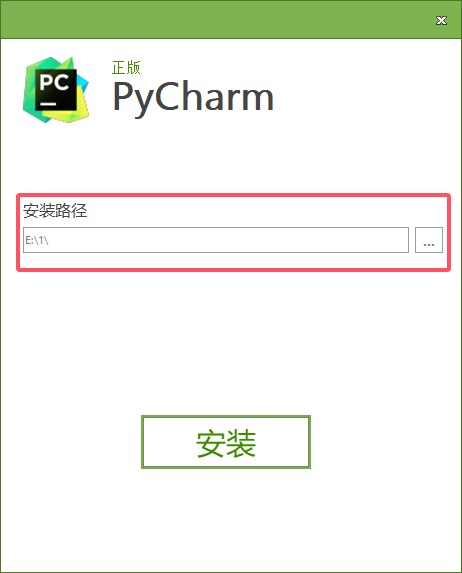
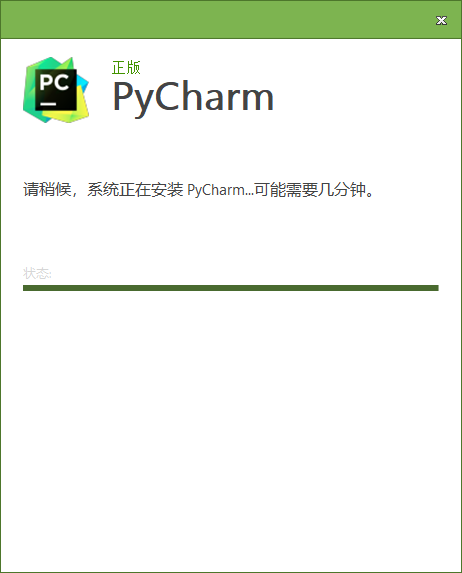
2、整过过程大概一分钟左右即可完成。
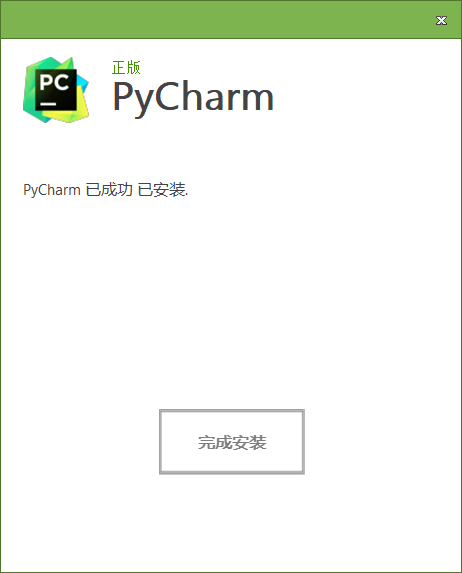
3、完成之后直接可以开启软件进行使用。
pycharm个人免费版特点
1、智能代码补全:基于类型分析、上下文和代码库,会提供精准的代码补全建议。
2、实时错误检测:在输入时即时标记语法错误、类型不一致、未定义变量等问题,并提供一键修复建议。
3、强大的代码重构:支持安全的重命名、提取方法/变量和移动等重构操作,并自动更新所有引用。
4、代码导航:通过导航可以快速跳转到定义,查看继承层次结构,以及在整个项目中进行符号搜索。
pycharm个人免费版优势
【可视化调试器】
可以设置断点、步进执行、查看变量和表达式求值,并附带交互式控制台。
【集成测试运行器】
支持pytest、unittest、doctest等测试框架,可以图形化运行和调试测试用例,查看测试覆盖率。
【代码分析工具】
内置PEP 8检查,并提供性能分析工具,帮助用户定位代码瓶颈。
【主题与插件】
内置大量的主题和键盘方案,还打造了一个丰富的插件市场,可扩展IDE功能。
pycharm个人免费版Git集成失败怎么办
1、配置Git路径:Settings > Version Control > Git,指定git.exe路径。
2、重新登录:Settings > Version Control > GitHub,注销并重新登录。
3、解决冲突:Git > Resolve Conflicts,或终端 git fetch --all同步后合并。
4、关闭代理或配置IDE代理。

pycharm个人免费版创建新项目的步骤
1、打开PyCharm软件,在主页面上点击【新建项目】。

2、进入新建项目窗口后,点击左侧第一个选项,然后点击右上角的文件夹图标。

3、在打开的窗口中选择项目文件的存放位置,选择好后点击【确定】。

4、返回创建项目窗口,点击【create】按钮,进入项目编辑页面。

5、在编辑页面中即可进行代码编写;如需重新更改文件存放位置,右键左侧新建项目的名称,选择【重构】-【移动目录】。

6、在打开的窗口中点击【…】图标修改文件存放位置,修改完成后点击【重构】按钮保存。

7、点击【文件】选项按钮,可将文件另存为或导出,也可直接在【文件】菜单下选择【新建项目】来创建另一个项目。

pycharm个人免费版设置中文的方法
1、打开pycharm个人免费版软件,进入主界面后,点击页面底部的【configure】选项。

2、在弹出的下拉选项中,选择第一个【settings】进入设置页面。

3、在左侧功能选项中找到并点击【plugins】选项。

4、在右侧页面的搜索框中输入【Chinese】并按回车键搜索,选择搜索结果中的【Chinese simplified】选项,然后点击其后面的【install】按钮进行安装。

5、在弹出的提示窗口中点击【accept】按钮。

6、安装完成后,点击右上角的【restart IDE】按钮,在弹出的提示窗口中点击确认,重启软件。

7、重启 PyCharm 后,界面即会显示为中文。

pycharm软件版本大全
| Windows版 | |
| PyCharm2024 | PyCharm2025 |
| pycharm2026 | |
| Mac版 | |
| pycharm2024mac版 | pycharm2025mac版 |
| pycharm2026mac版 | |
软件信息
下载地址
软件截图



相关下载
相关推荐
-
![慧编程(mBlock5)]() 慧编程(mBlock5)查看
慧编程(mBlock5)查看335.06MB
-
![Node.js独立版]() Node.js独立版查看
Node.js独立版查看35.9MB
-
![Mind+编程小游戏]() Mind+编程小游戏查看
Mind+编程小游戏查看845MB
-
![notepad++中文免费版]() notepad++中文免费版查看
notepad++中文免费版查看26.31 MB
-
![Trae]() Trae查看
Trae查看458MB
-
![DirectX 11]() DirectX 11查看
DirectX 11查看92.4MB
-
![3D One AI]() 3D One AI查看
3D One AI查看809MB
-
![notepad++]() notepad++查看
notepad++查看26.31 MB
-
![XMLFox]() XMLFox查看
XMLFox查看1.75MB