

- 软件介绍
- 软件信息
- 软件截图
- 相关下载
- 下载地址
VSCode中文版是一款轻量级的跨平台源代码编辑器,软件在界面本地化、编程效率、扩展生态三大核心场景全面优化,融合智能代码辅助与多语言支持,为开发者提供高效、便捷的中文开发环境,尤其适合英文不熟练的用户。
VSCode中文版软件功能
1、中文界面切换
支持一键安装官方中文语言包,重启后界面自动切换为简体中文,菜单、设置项等全面汉化。
2、智能代码补全
内置AI辅助功能,根据上下文提供代码片段、函数参数、变量名称的智能提示,减少手动输入。
3、Git版本控制集成
内置Git工具,支持代码提交、分支管理、差异对比等操作,无需切换外部工具。
4、扩展生态系统
通过插件市场安装扩展,支持C++、Python、Java等主流语言及调试、美化、版本管理工具。
5、多文件同步编辑
支持同时打开多个文件标签页,快速切换和编辑,提升多任务处理效率。
6、终端集成
内置命令行终端,支持PowerShell、Git Bash等,可直接在编辑器内执行命令。
7、 语法高亮与错误检查
实时检测代码语法错误,通过高亮提示问题,帮助快速定位修正。
VSCode中文版软件特色
基于MIT协议开源,无需付费即可使用,中文语言包由微软官方维护,安全可信。
支持自定义快捷键、主题、代码片段,可按需配置编辑器外观与功能。
启动速度快,资源占用低,即使处理大型项目仍保持流畅运行。
集成Model Context Protocol协议,支持AI模型自动切换,提升编码效率。
全球开发者贡献超3万款插件,持续更新功能,满足各类开发需求。
官方文档及社区教程提供中文版本,降低学习成本,加速上手。
VSCode中文版安装指南
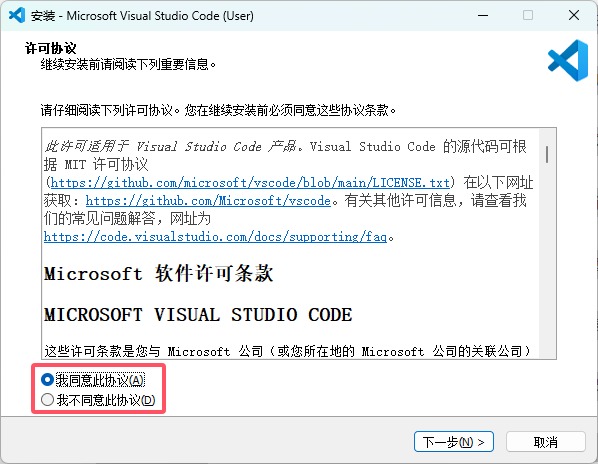
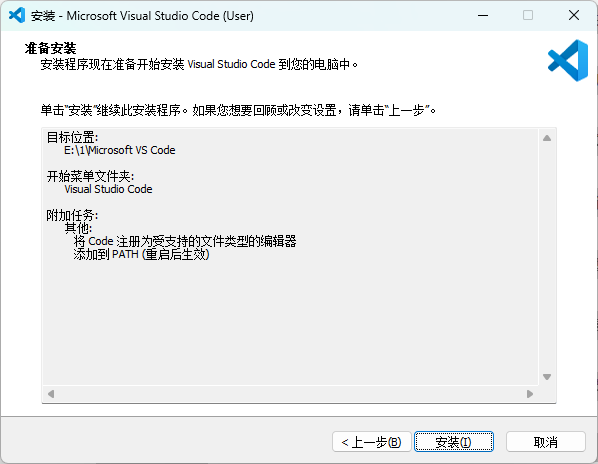
1、在本站下载vscode免费版安装包,打开之后,先选择我同意此协议,然后再下一步。
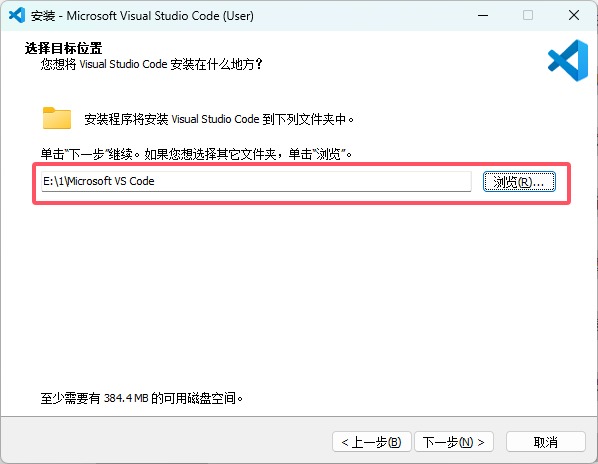
2、这里可以修改文件位置,推荐其他磁盘,不要是C盘即可,这样可以不占用系统盘的空间。
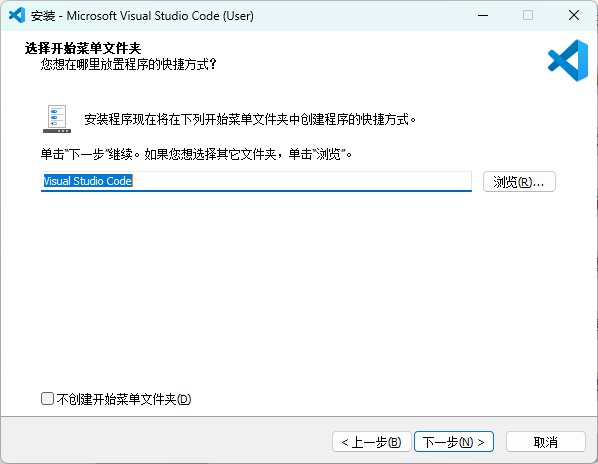
3、可以选择在开始菜单中创建快捷方式,当然也可以直接勾选左下角的“不创建开始菜单文件夹”,根据大家的需求来设定。
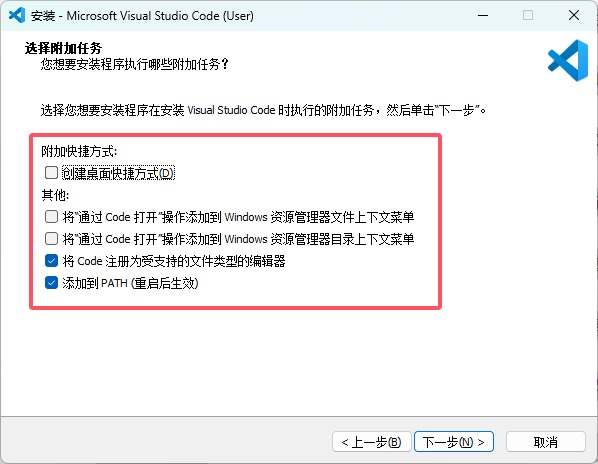
4、在附加选项中,也可以根据日常的需求进行设置,没有特别的也直接选择默认情况。
5、最后点击安装,系统会自动帮助完成,之后打开软件即可使用。
常见问题处理
Q:安装中文包后仍为英文界面
A:
1、 确认安装微软官方中文插件;
2、 按`Ctrl+Shift+P`输入“Configure Display Language”选“zh-cn”;
3、 重启编辑器。
Q:插件安装失败或冲突
A:检查网络连接,禁用其他语言类插件,或更新VSCode至最新版本。
Q:代码注释乱码
A:设置文件编码为UTF-8(菜单栏“文件”→“首选项”→“设置”→“Files:Encoding”选UTF-8)。
Q:如何恢复英文界面
A:在扩展市场卸载中文语言包,重启编辑器即可还原英文。
软件信息
下载地址
软件截图



相关下载
相关推荐
-
![notepad++绿色免安装v8.9.6.2]() notepad++绿色免安装v8.9.6.2查看
notepad++绿色免安装v8.9.6.2查看26.31 MB
-
![notepad++批量修改多行]() notepad++批量修改多行查看
notepad++批量修改多行查看26.31 MB
-
![notepad++文本编辑器]() notepad++文本编辑器查看
notepad++文本编辑器查看26.31 MB
-
![核桃编程]() 核桃编程查看
核桃编程查看689 MB
-
![notepad++免安装版]() notepad++免安装版查看
notepad++免安装版查看26.31 MB
-
![Matlab]() Matlab查看
Matlab查看15.80GB
-
![codebuddy国际版]() codebuddy国际版查看
codebuddy国际版查看155MB
-
![CodeBuddy]() CodeBuddy查看
CodeBuddy查看155MB
-
![CodeBuddy电脑版]() CodeBuddy电脑版查看
CodeBuddy电脑版查看155MB