
- 软件介绍
- 软件信息
- 软件截图
- 相关下载
- 下载地址
Unlocker解锁虚拟机工具是一款专为VMware虚拟机设计的系统解锁工具,它通过修改VMware的组件限制,使用户能够在非Apple硬件上创建和运行macOS虚拟机,为开发者和技术爱好者提供了便捷的跨平台服务。
Unlocker解锁虚拟机工具功能
1、虚拟机系统解锁 工具
通过智能补丁技术自动修改VMware的核心文件,解除其对macOS的安装限制,使虚拟机向导中可正常选择AppleMacOSX作为操作系统。
2、macOS工具自动集成
内置脚本能自动下载并配置macOS专用的VMwareTools,解决虚拟机在安装后可能出现的显示分辨率、网络适配器和音频驱动等兼容性问题。
3、多版本VMware兼容
全面支持VMwareWorkstation11至17及Player7至17等多个版本,同时适配Windows与Linux宿主系统,覆盖大多数用户的虚拟化环境需求。
4、硬件检测优化
通过模拟苹果设备的vSMC组件,确保macOS能够正确识别虚拟硬件参数,避免安装过程中出现内核崩溃或硬件不兼容报错。
5、灵活配置管理
提供安装、卸载及工具更新脚本,用户可快速恢复VMware原始状态或更新macOS支持组件,方便版本升级与环境维护。
Unlocker解锁虚拟机工具亮点
1、一键化操作体验
采用批处理与Shell脚本自动化完成补丁应用,用户仅需以管理员权限运行对应脚本即可完成解锁,无需手动编辑复杂配置文件。
2、安全备份机制
在执行修改前会自动备份原始VMware文件,并创建系统还原点,出现兼容性问题时可通过卸载脚本快速恢复环境。
3、持续更新支持
开源社区持续维护工具版本,及时适配最新发布的macOS系统和VMware更新,并通过版本日志明确记录兼容性改进。
4、跨平台架构
设计 工具代码兼容Windows与Linux平台,智能检测系统路径差异,确保不同环境下补丁准确应用。
Unlocker解锁虚拟机工具安装步骤
1、在本站下载Unlocker解锁虚拟机工具安装包;

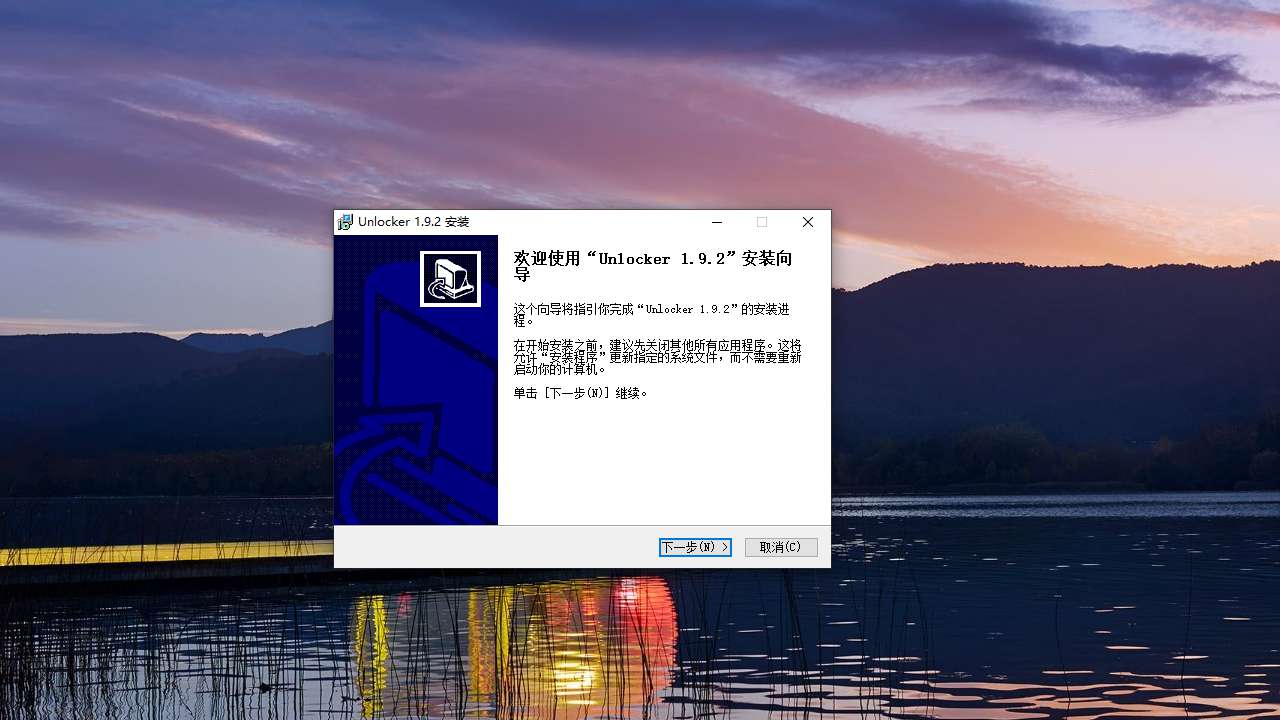
2、双击运行,按向导完成安装,过程中可选择是否创建桌面快捷方式;

3、安装结束后无需重启,立即生效,右键任意文件即可看到“Unlocker”选项。
常见问题解答
Q1:运行脚本后VMware无法启动或报错如何解决?
A1:此现象通常因未彻底关闭VMware进程或旧版本冲突导致,需先运行win-uninstall.cmd还原修改,重启系统后重新执行安装脚本,并确认任务管理器无vmware-tray.exe等残留进程。
Q2:创建macOS虚拟机后启动卡在苹果Logo界面怎么办?
A2:可能由硬件版本不兼容引起,可尝试将虚拟机硬件版本降至10,或在虚拟机配置文件中添加smc.version="0"参数禁用部分安全检测功能。
Q3:安装后为何无法选择最新版本macOS?
A3:Unlocker需随VMware更新同步适配新系统,若列表缺失,可手动编辑虚拟机配置文件的guestOS参数为对应系统标识符,或等待工具新版本发布。
下载地址
软件截图
相关下载
相关推荐
-
![我的电脑定时关机软件]() 我的电脑定时关机软件查看
我的电脑定时关机软件查看2.96MB
-
![小米电脑助手]() 小米电脑助手查看
小米电脑助手查看409MB
-
![C盘清理专家]() C盘清理专家查看
C盘清理专家查看16.4 MB
-
![total uninstall pro]() total uninstall pro查看
total uninstall pro查看14.4MB
-
![Task98任务管理器]() Task98任务管理器查看
Task98任务管理器查看272KB
-
![HackerJLY 进程管理器]() HackerJLY 进程管理器查看
HackerJLY 进程管理器查看1.81MB
-
![益全开机启动助手]() 益全开机启动助手查看
益全开机启动助手查看1.95MB
-
![闪克C盘清理绿色版]() 闪克C盘清理绿色版查看
闪克C盘清理绿色版查看17.4MB
-
![闪克C盘清理]() 闪克C盘清理查看
闪克C盘清理查看17.4MB