- 软件介绍
- 软件信息
- 软件截图
- 相关下载
- 下载地址
unlocker强制删除工具是一款专为Windows系统设计的文件解锁与顽固文件清除软件,体积仅1MB左右,安装后自动嵌入鼠标右键菜单,当系统提示文件被占用时,一键即可解除锁定并完成删除,整个过程无需进入安全模式或手动结束进程,适合普通用户快速清理电脑垃圾或卸载残留。
unlocker强制删除工具特色
1、右键即调
安装完成后在任意文件或文件夹上点击右键即可出现“Unlocker”入口,无需单独启动主程序,操作路径与日常删除完全一致。
2、安全解锁
通过解除文件与占用进程的关联性实现解锁,而非强制终止程序,避免因突然关闭导致数据损坏或系统异常,保障操作安全。
3、批量处理
支持同时选中多个顽固文件或目录,解锁后一次性执行删除、重命名或移动,省去反复操作的麻烦,大幅提升整理效率。
4、深度清理
内置“深度删除”选项,可在解锁后自动擦除文件残留、临时索引及注册表碎片,让磁盘瞬间恢复可用容量,保持系统轻盈。
unlocker强制删除工具功能
1、一键诊断占用源
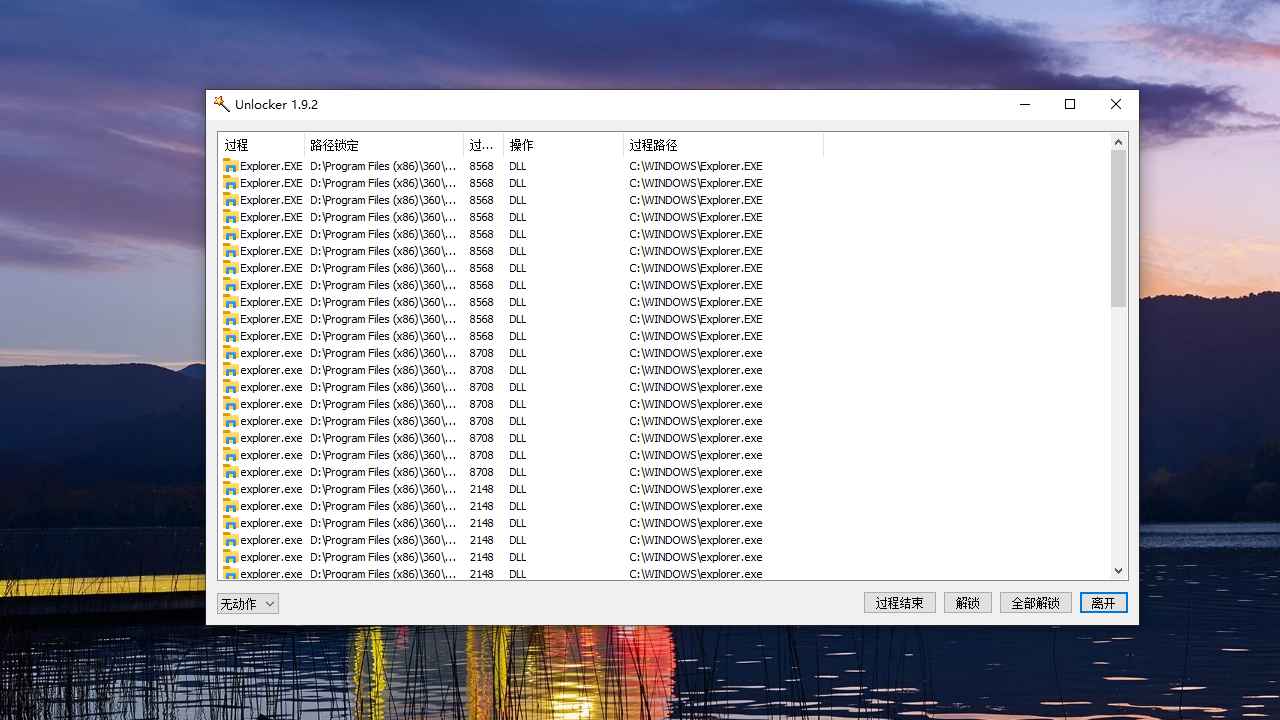
调用瞬间扫描目标文件,列表形式展示所有锁定进程与句柄,用户可直观看到“谁占用了文件”,再决定解锁或保留。
2、多模式后续操作
解锁完成后提供“删除、重命名、移动、复制”四项选择,满足备份、整理、迁移等不同需求,灵活度远高于单纯强制删除工具。
3、顽固目录递归清除
针对嵌套层级深、权限复杂的文件夹,可自动递归解锁内部所有子文件并完成整体删除,解决传统方法只能删空文件的尴尬。
4、系统级保护避让
若检测到目标为关键系统文件,会弹出醒目提示并默认阻止操作,降低误删风险,同时提供“仍要执行”选项供高级用户确认。
5、日志回溯与撤销
每次解锁删除行为自动生成日志,记录原路径、操作类型与时间戳,可在误删后通过“撤销中心”快速恢复文件至原位置。
unlocker强制删除工具安装流程
1、在本站下载unlocker强制删除工具安装包;

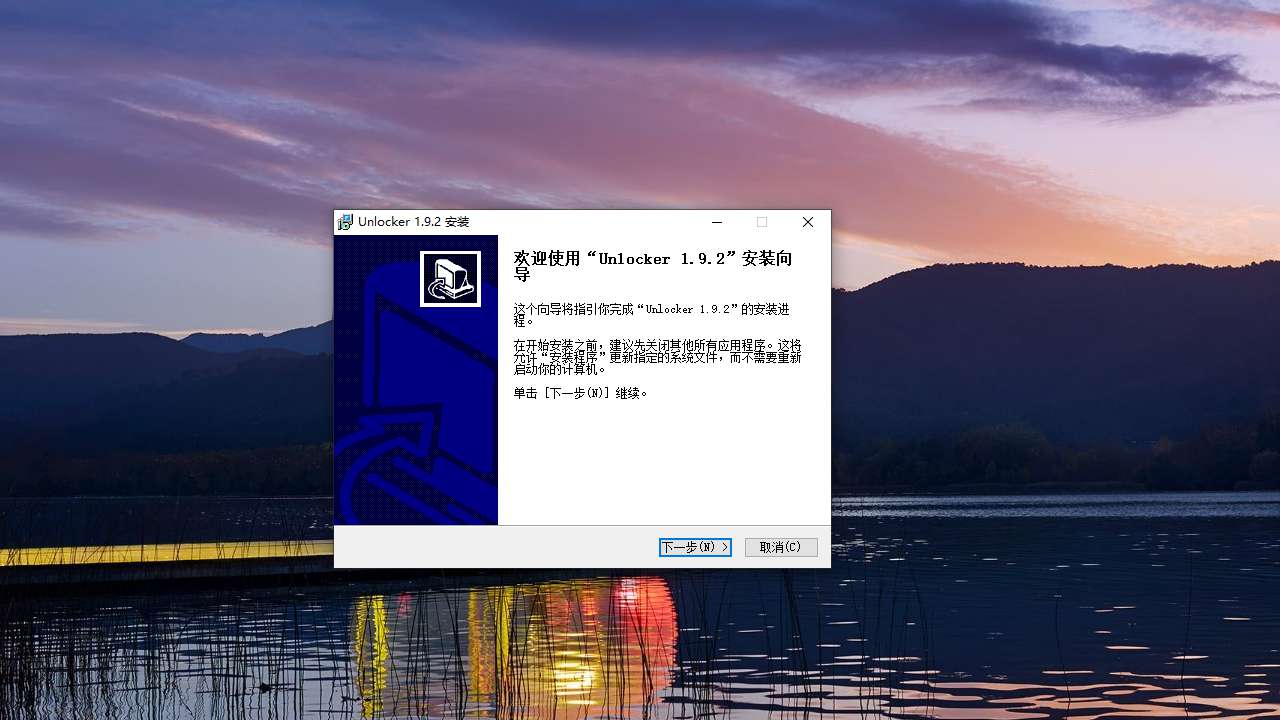
2、双击运行,按向导完成安装,过程中可选择是否创建桌面快捷方式;

3、安装结束后无需重启,立即生效,右键任意文件即可看到“Unlocker”选项。
常见问题解答
q:右键菜单没有Unlocker选项?
a:请确认安装时勾选了“集成到资源管理器”,若仍不显示,可重新运行安装包选择“修复”。
q:解锁后文件依然存在?
a:部分进程会瞬间重新锁定,建议先在Unlocker界面点击“终止进程”再执行删除,或重启资源管理器后重试。
q:提示“无法解锁系统文件”怎么办?
a:该文件可能受Windows保护,确认非系统关键后可进入“设置-排除”关闭保护提示,仍建议提前备份。
q:能否删除正在运行的程序?
a:可以,但需先在列表中勾选“结束占用进程”,操作后程序会被关闭,请保存好相关工作的数据。
q:日志文件保存在哪里?
a:默认位于“C:\Users\你的用户名\AppData\Local\Unlocker\log”,可按日期查看或一键导出为csv表格。
下载地址
软件截图
相关下载
相关推荐
-
![RAMMap]() RAMMap查看
RAMMap查看726KB
-
![.net8.0]() .net8.0查看
.net8.0查看407.99MB
-
![reiboot修复软件]() reiboot修复软件查看
reiboot修复软件查看75.10MB
-
![Windows系统工具箱]() Windows系统工具箱查看
Windows系统工具箱查看1.48MB
-
![小米电脑助手]() 小米电脑助手查看
小米电脑助手查看409MB
-
![Wins优化清理大师免费版]() Wins优化清理大师免费版查看
Wins优化清理大师免费版查看14.9MB
-
![Wins优化清理大师]() Wins优化清理大师查看
Wins优化清理大师查看14.9MB
-
![3uTools 32位]() 3uTools 32位查看
3uTools 32位查看205MB
-
![3utools pc]() 3utools pc查看
3utools pc查看194MB