
- 软件介绍
- 更新日志
- 软件信息
- 软件截图
- 相关下载
- 下载地址
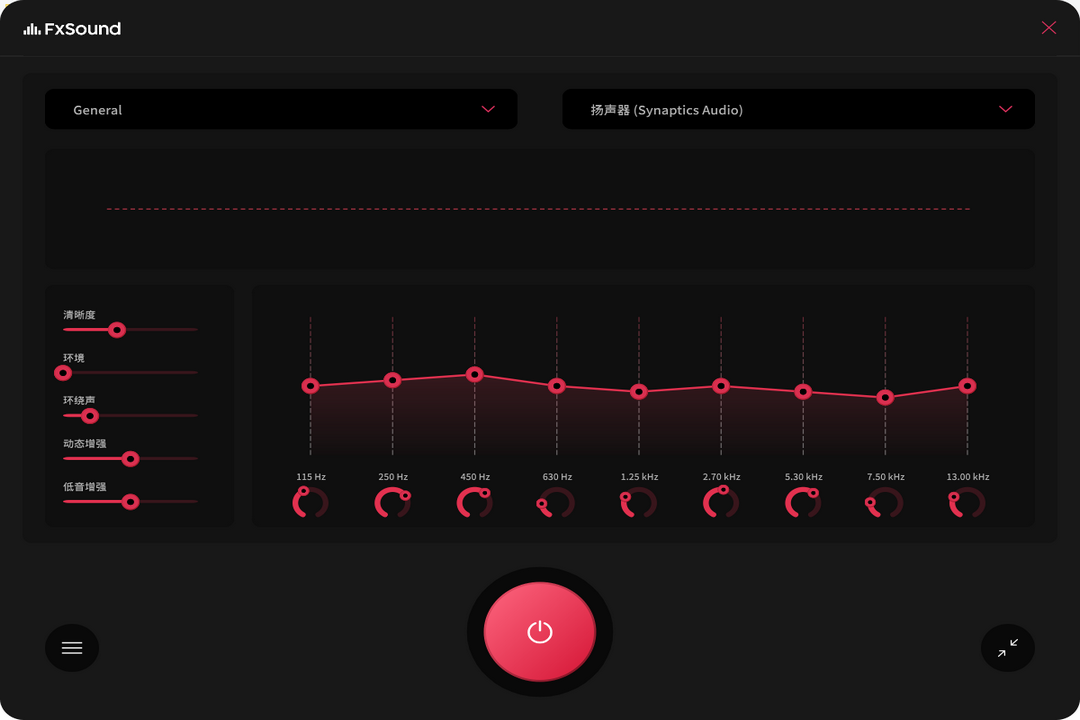
fxsound下载2026最新版是一款免费无广告的实时音效增强软件,通过驱动级算法对系统输出进行再处理,让普通耳机也能呈现影院级声场,并且软件运行时CPU占用低于1%,后台静默工作,不影响游戏帧数与创作软件性能,适合追求音质却不想更换硬件的用户。
fxsound下载2026最新版怎么设置输出方式
1、打开FxSound软件,进入首页后点击三条横杠;

2、在里面找到设置,点击音频;

3、在里面设置首选输出即可。

FxSound怎么开启自动更新
1、打开软件,点击左上方的菜单栏,选择其中的设置。

2、接着在设置中选择帮助,勾选上自动更新即可。

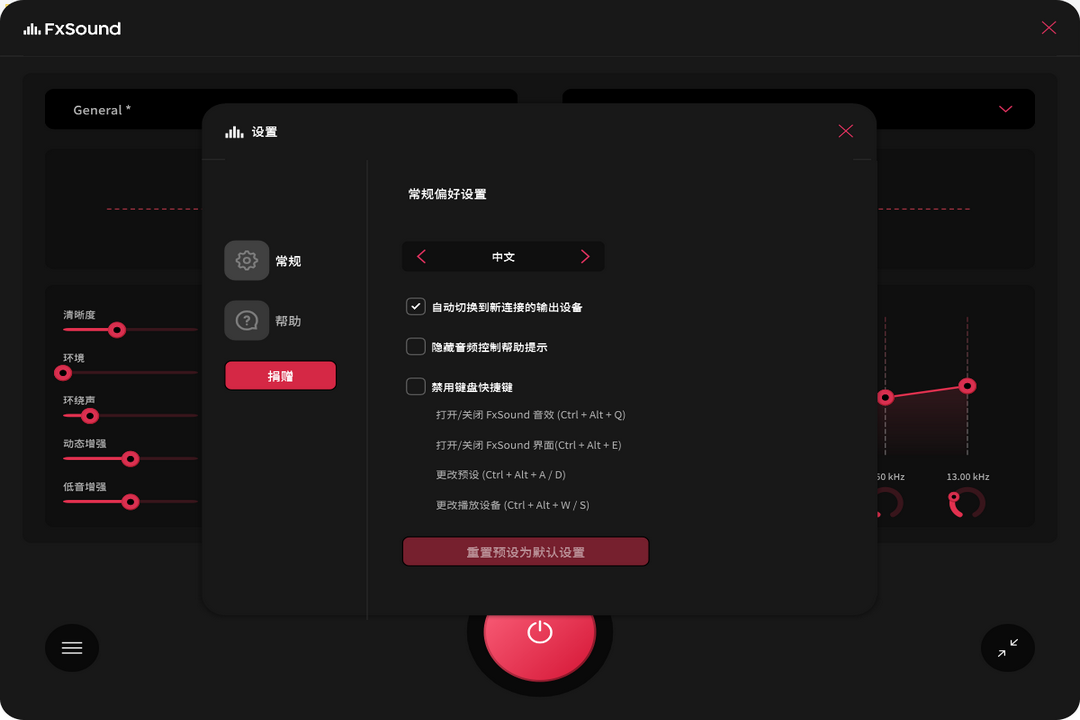
fxsound下载2026最新版怎么修改语言
1、打开FxSound软件。

2、点击左下角图标,打开设置界面。

3、点击常规,选择要切换的语言即可。

fxsound下载2026最新版功能
1、20段参数均衡器
提供20段精确频点与可自定义中心频率,轻松修正耳机频响曲线,弥补低价设备高频缺失或低频过量问题。
2、场景即时预设
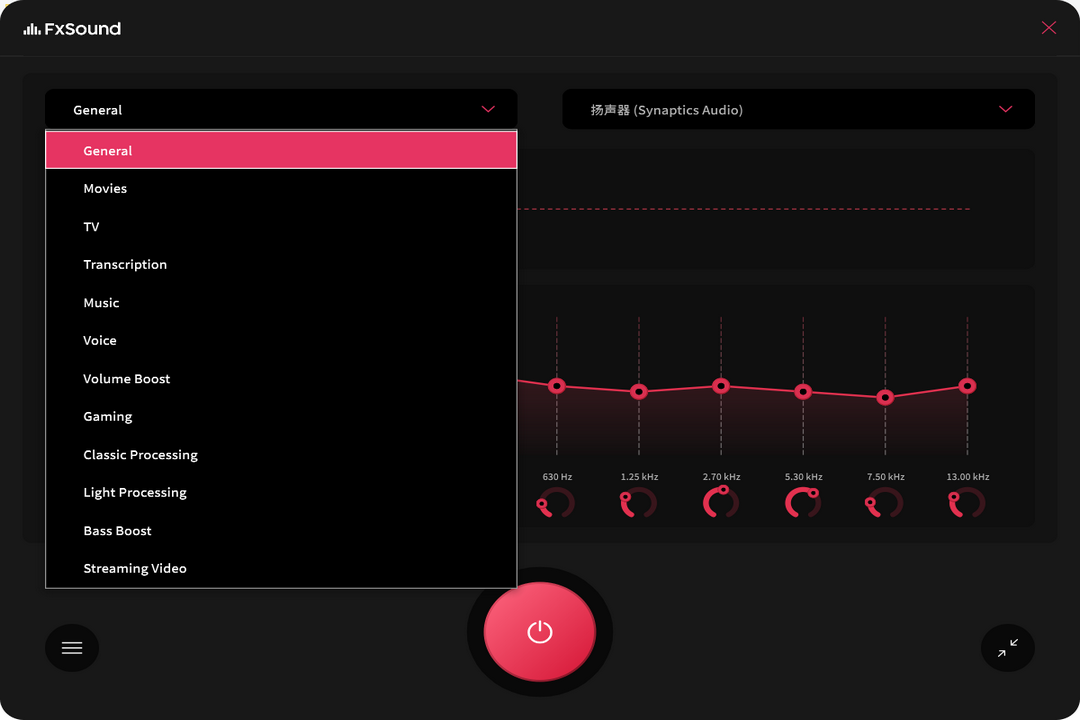
内置音乐、游戏、影视、转录、音量提升五大类共28组预设,一键切换,自动匹配不同采样率,无需手动调节。
3、RMS音量归一化
实时分析播放内容响度,自动将过小或爆音信号拉回安全区间,夜间观影无需反复拖动音量条。
4、独立低音与环绕滑杆
低音增强采用谐波补偿技术,避免传统EQ带来的失真;3D环绕经重新建模,可在两声道耳机上生成5.1定位感。
5、预设云同步
自定义EQ与特效可导出为单文件,通过邮件或U盘在笔记本、台式机、办公电脑之间秒迁移,重装系统零负担。
fxsound下载2026最新版安装步骤
1、首先在本站下载fxsound下载2026最新版安装包,下载后在本地打开EXE安装程序;
2、软件会自动进行安装,等待进度条加载;

3、加载结束后就进入软件的首页且可以开始使用了。

fxsound下载2026最新版怎么使用
1、进入fxsound下载2026最新版软件点击左上角选择指定的模式。

2、然后进行音效的调整就可以了。

常见问题与解决
Q:开启后没效果?
A:检查是否将“FxSound扬声器”设为系统默认,部分蓝牙耳机需关闭高清通话模式。
Q:游戏提示反作弊拦截?
A:在设置中关闭“可视化工具”与“调试日志”,仅保留EQ处理即可通过EAC、BE验证。
Q:低音开大后破音?
A:先把系统音量降到80%,再在FxSound内将“动态增强”滑杆右移,可避免双重放大。
Q:如何彻底卸载?
A:控制面板卸载后,重启系统即自动移除虚拟驱动,不会残留隐藏设备。
更新日志
查看历史日志>>V1.2.16.0
1. 切换输出音频设备时,自动同步播放设备音量到捕获设备
2. 新增保加利亚语语言包支持
V1.2.13.0
1、修复由无效设备引起的 UI 响应问题
2、被移除或禁用的设备不会自动从输出设备首选项列表中移除。
V1.2.11.0
1、新增命令行选项,可设置均衡器频段和增益、设置效果级别,并将运行实例的状态打印为 JSON(--set_band_freq、--set_band_gain、--set_effect、--状态)
2、为预设命令添加命令行选项
3、当能带数量变化时,均衡器能带增益会根据能带映射进行插值。当频段数量变更时,修改后的预设不会被重置。
4、修复了因缺少暂停/恢复通知 API(#551)而导致 Windows 7 上应用程序无法正常工作的问题)
5、修复了远程桌面会话行为。远程桌面中关闭了 FxSound 音频处理。
6、音量平稳,范围为0.0到4.0dB