
- 软件介绍
- 软件信息
- 软件截图
- 相关下载
- 下载地址
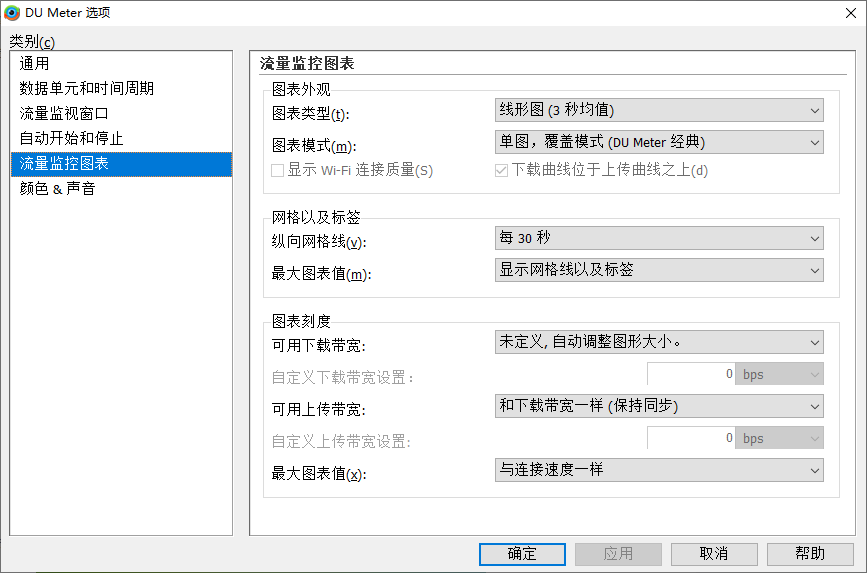
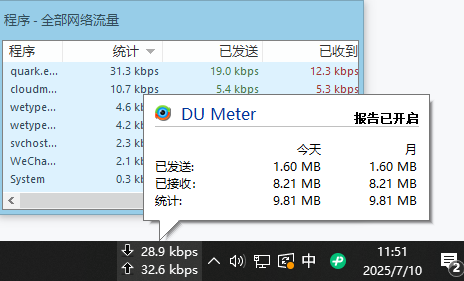
du meter for windows 11是一款专业的网络流量监控工具,主要用于实时监测电脑的上传和下载速度,支持图形和数字两种显示方式,可帮助用户了解网络使用情况,优化带宽分配,防止超额流量产生额外费用,软件兼容Windows 11系统,提供迷你模式和标准模式切换,适合个人和企业用户管理网络流量。
du meter for windows 11功能
1、网络连接诊断
检测网络中断或异常连接,提供基本故障排查建议,如重置网络适配器等。
2、自定义过滤规则
设置IP白名单或特定协议过滤,排除内部服务器流量等无需统计的数据传输。
3、自动断网保护
达到流量限额后,可自动切断网络连接,避免超额使用导致服务中断或额外收费。
4、秒表计时功能
对特定时间段内的流量进行独立统计,测试单次下载或上传的平均速率和总流量。

du meter for windows 11特点
1、严格保护用户隐私
所有流量数据仅存储在本地,不会上传至云端,确保用户网络活动信息安全。
2、历史数据统计分析
自动记录日、周、月流量数据,生成趋势图表和对比报告,帮助用户分析网络使用规律。
3、迷你模式节省空间
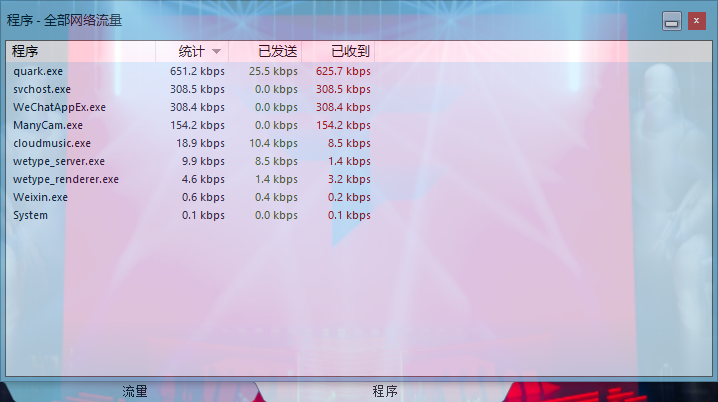
支持切换至任务栏迷你窗口或半透明悬浮窗,既不影响其他软件操作,又能实时查看网速。
4、多设备流量聚合
通过在线Dashboard服务,可将多台设备的流量数据集中展示,方便企业统一管理网络使用情况。
du meter for windows 11常见问题
Q:为什么流量统计不准确?
A:请确认软件以管理员权限运行,同时检查是否开启了VPN或其他网络加速工具,这些可能会影响统计结果。
Q:如何设置流量超额提醒?
A:进入"设置"-"警报"选项,启用流量警报功能,设置每月流量上限和提醒阈值,支持声音和弹窗两种提醒方式。
Q:能监控WiFi和有线网络同时使用吗?
A:可以,软件会自动识别所有活跃的网络适配器,在统计界面会分别显示各网络接口的流量数据。
Q:如何查看历史流量记录?
A:点击主界面"统计"选项卡,选择日期范围即可查看历史流量图表,支持按日、周、月不同维度查看。
Q:为什么迷你模式不显示?
A:右键任务栏图标选择"显示迷你窗口",或检查是否被其他软件遮挡,必要时重启软件。
Q:能导出流量数据吗?
A:支持,在"报告"菜单中选择导出格式(Excel/PDF/HTML),可自定义导出时间段和数据类型。
Q:如何卸载DU Meter?
A:通过控制面板的"程序和功能"找到DU Meter选择卸载,或使用安装目录下的uninstall.exe程序。
软件信息
下载地址
软件截图
相关下载
相关推荐
-
![chipeasy download]() chipeasy download查看
chipeasy download查看926KB
-
![VSPD]() VSPD查看
VSPD查看5.25MB
-
![芯片无忧(ChipEasy)]() 芯片无忧(ChipEasy)查看
芯片无忧(ChipEasy)查看926KB
-
![Win11配置检测工具]() Win11配置检测工具查看
Win11配置检测工具查看2.22MB
-
![Windows Explorer Tracker]() Windows Explorer Tracker查看
Windows Explorer Tracker查看1.14MB
-
![Viwoo一键系统重装]() Viwoo一键系统重装查看
Viwoo一键系统重装查看3.66MB
-
![NotMyFault微软蓝屏工具]() NotMyFault微软蓝屏工具查看
NotMyFault微软蓝屏工具查看635KB
-
![Geekbench 7]() Geekbench 7查看
Geekbench 7查看612MB
-
![电脑版鲁大师安装包]() 电脑版鲁大师安装包查看
电脑版鲁大师安装包查看5.76MB