
- 软件介绍
- 软件信息
- 软件截图
- 相关下载
- 下载地址
VSPD是一款功能非常强大的虚拟串口工具,这款软件当中可以帮助用户来对各种设备的串口来进行测试调控,这样的话就能够实现各种数据的传输操控,在电脑当中能够在虚拟串口环境来调试自己的代码就可以了。

VSPD怎么安装
1、进入软件的安装界面选择语言进行下一步。

2、然后同意用户协议之后继续进行安装。

3、之后点击将其安装完成就可以了。

VSPD怎么使用
1、进入软件之后先识别好调试的设备端口。

2、然后在其中点击测试运行就可以了。

VSPD特色
1、免费使用
内置的所有功能都是可以免费使用,随时都能够在软件当中打开开始处理就可以。
2、多种语言
提供了多种不同的国际性语言可以选择,这样就能够选择喜欢的语言来自由参考。
3、运行调试
在软件运行的过程当中可以同步的进行串口调整,通过调试使得串口能够恢复正常状态。
4、错误纠正
如果相关的测试数据出现错误的话,就可以在这款软件当中一键点击对其进行纠正就可以。
VSPD亮点
1、参数同步
提供了非常先进的同步处理功能,让相关的数据参数能够一键式的快速进行同步。
2、自动处理
支持全程自动化的进行处理,在其中只需要点击之后就可以耐心等待处理完成就行。
3、版本兼容
软件可以兼容多种不同的windows系统版本,都能够成功的安装这款软件开始处理。
4、多种模式
其中提供了多种不同的测试模式可以使用,在面对不同设备串口的时候都能进行调试。
创建虚拟串口方法:
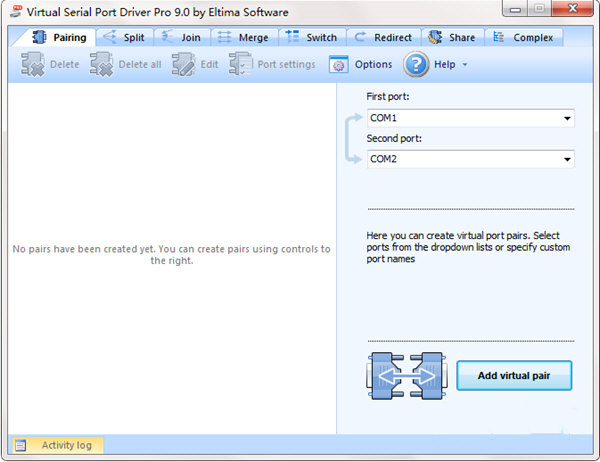
1、打开软件选择端口号(可随意),如COM1、COM2,其它选择好后点击Add pair按钮,创建一对端口(在软件右面可看到),可根据需要创建多对。
2、检测是否创建成功,打开设备管理查看。
3、创建成后就可一直使用虚拟串口。

删除虚拟串口方法:
1、先安装好软件虚拟串口驱动。
2、接着打开软件发现界面右面窗口中有一对或几对虚拟端口。
3、左边显示曾经创建的虚拟串口,选中要删除的一对虚拟串口号,点击Delete pair按钮。
4、删除后发现界面右面窗口中删除串口消失。
5、这样虚拟串口就删除成功了。

常见问题及解决方法
Q1:创建虚拟串口时提示"Cannot create port pair"或"Access is denied"?
A:这是由于权限不足或端口被占用导致。
解决步骤:
1)右键以管理员身份运行 VSPD;
2)检查目标 COM 号是否被其他程序占用,关闭占用程序或更换端口号;
3)检查是否有残留虚拟端口,在设备管理器中卸载已有虚拟串口后重试。
Q2:数据发送后对方收不到,或者收到乱码?
A:最常见原因是串口参数不一致。
解决步骤:
1)确保通信双方的波特率、数据位、停止位、校验位完全一致;
2)检查双方流控制设置是否匹配,建议都设为"无流控制(None)";
3)确认应用程序及时读取了接收缓冲区,避免缓冲区满导致数据丢弃;
4)使用串口调试工具进行交叉测试,定位问题来源。
Q3:虚拟端口在设备管理器中显示未知设备或带有黄色感叹号?
A:这是驱动程序异常导致。
解决步骤:
1)在设备管理器中右键该设备,选择"更新驱动程序"→"浏览我的电脑"→"让我从可用列表中选取",选择"Eltima Virtual Serial Port"安装;
2)若仍无效,彻底卸载 VSPD 并重启电脑,然后重新安装最新版本。
Q4:创建串口对成功,但应用程序里打不开虚拟串口?
A:通常是因为该 COM 号已被其他程序占用。
解决步骤:
1)检查并关闭占用该串口的程序;
2)确认 VSPD 驱动已正确安装;
3)尝试重启计算机;
4)确认应用程序本身支持虚拟串口。
Q5:VSPD 软件崩溃、无响应,或 vspdconfig 打不开?
A:解决步骤:
1)尝试右键以管理员身份运行;
2)卸载当前版本,安装更稳定的版本;
3)检查是否有其他串口软件冲突,关闭后再试;
4)确认操作系统版本与 VSPD 兼容,必要时以兼容模式运行;
5)确保系统已安装最新补丁和 .NET Framework 4.0+。
Q6:安装驱动时提示"系统无法验证此驱动软件的发布者"?
A:这是因为 Windows 开启了强制驱动签名,而旧版 VSPD 没有微软 WHQL 签名。
解决步骤:
1)重启电脑进入"禁用驱动程序强制签名"模式后再安装;
2)或下载安装最新版 VSPD(推荐 v9.0+),新版通常带有数字签名。
软件信息
软件截图
相关下载
相关推荐
-
![电脑版鲁大师安装包]() 电脑版鲁大师安装包查看
5.76MB
-
![Wiztree免费版]() Wiztree免费版查看
4.91MB
-
![WizTree]() WizTree查看
4.91MB
-
![Dism++32位版本]() Dism++32位版本查看
3.59MB
-
![Dism++ARM版]() Dism++ARM版查看
3.59MB
-
![Dism++最新版]() Dism++最新版查看
3.59MB
-
![Dism++工具]() Dism++工具查看
3.59MB
-
![Dism++]() Dism++查看
3.59MB
-
![Ookla Speedtest v1.15.200高级版]() Ookla Speedtest v1.15.200高级版查看
53.6MB