radmin lan局域网联机v2.0.4899.9
网络连接管理工具

- 软件介绍
- 软件信息
- 软件截图
- 相关下载
- 下载地址
radmin lan局域网联机是一款非常实用的网络远程管理工具,这款软件当中的功能可以帮助用户随时进行电脑控制,不受任何的距离限制可以随时随地的操控,帮助自己能够更加便捷式的在网络中进行远程的操控使用。
radmin lan局域网联机特色
1、个性主题
这款软件当中提供了很多个性化的主题能够帮助用户在电脑当中自由更换使用。
2、网络管理
支持对当前的互联网网络进行管理,使得用户能够便捷化的远程操控另一台电脑。
3、网络优化
可以有效的优化当前的电脑网络,如果网络卡顿的话就可以利用这款软件来实现了。
4、远程管理
可以远程对另一台计算机进行远程操控并且实现电脑数据的管理,非常的实用化哦。
radmin lan局域网联机亮点
1、操作简单
软件操作起来非常的简单,其中的功能能够帮助用户在计算机操控时节约时间。
2、一键连接
一键式的进行点击连接就可以在软件当中大幅度的提升自己的效率,非常的实用。
3、安全加密
软件能够更加安全化的对各种数据进行加密,确保自己的重要数据不会被泄露哦。
4、多种语言
提供了多种不同类型的语言,适合在全球不同的地区当中都可以使用这款软件的。
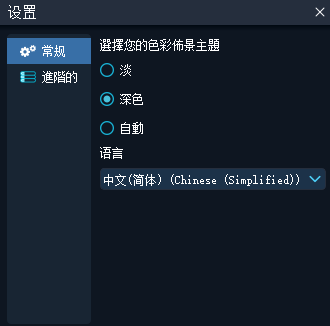
radmin lan局域网联机怎么切换主题
1、进入软件之后点击左上角的系统。
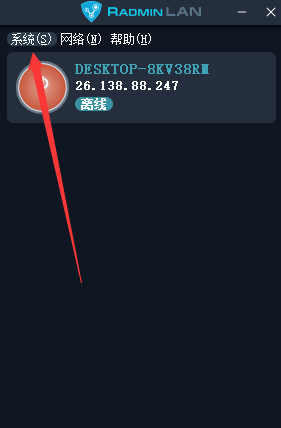
2、然后点击设置进去。
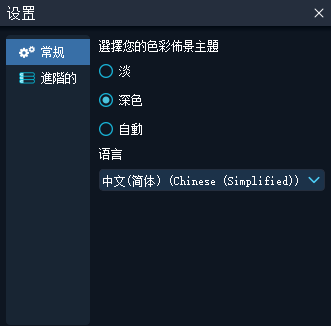
3、之后选择好主题就可以了。
Radmin怎么在完全控制模式下控制远程电脑
打开软件,在完全控制模式下联机到元辰电脑,此时所有的鼠标光标和键盘作业都会传给远程电脑。
接着我们就可以激活完全的控制,进行远程的处理和操作了。
常见问题及解决方法
Q: Radmin LAN 无法搜索到局域网内的其他电脑?
A: 首先检查所有电脑是否连接在同一个路由器或交换机下(即同一网段),其次,检查 Windows 防火墙设置,确保 Radmin LAN 程序(radmin.exe)被允许通过专用和公用网络,最后,确认所有电脑上的 Radmin LAN 服务已启动且运行正常。
Q: 连接时提示“密码错误”或“访问被拒绝”?
A: 确认输入的是目标电脑设置的 Radmin 密码,而非 Windows 登录密码,如果目标电脑未设置密码,需在 Radmin 安全设置中配置一个,此外,检查目标电脑的 Radmin 安全权限设置,确保当前用户拥有足够的访问权限。
Q: 远程桌面连接后画面卡顿或分辨率异常?
A: 在网络属性中尝试降低颜色深度(如改为 16 位色)或关闭壁纸显示以节省带宽,检查网络连接速度,局域网内建议使用有线连接以获得更稳定的体验,如果是分辨率问题,可在连接设置中选择“全屏”或手动调整远程会话的分辨率以匹配本地显示器。
Q: 文件传输功能无法使用或速度极慢?
A: 确保在 Radmin 工具栏中正确点击了“文件传输”按钮进入文件管理器模式,检查目标磁盘是否有足够的剩余空间,传输速度慢通常受限于网络带宽或硬盘读写速度,避免在网络高峰期进行大文件传输,并确保杀毒软件未拦截 Radmin 的文件操作进程。
Q: 聊天功能发送消息失败或对方收不到?
A: 确认双方都已打开 Radmin LAN 的聊天窗口,检查防火墙是否阻止了 Radmin 的通信端口(默认通常为 4899),如果是在不同网段或通过互联网连接,需要确保路由器的端口映射已正确配置,且目标 IP 地址可达。