
CCleaner电脑版
清理系统各类垃圾

- 软件介绍
- 更新日志
- 软件信息
- 软件截图
- 相关下载
- 下载地址
CCleaner电脑版是一款相当优质打开有删除各种不同类型的垃圾的系统清理工具,可以帮助用户有效的处理个汇总类型的垃圾内容,使用起俩非常的方便,可以轻松的满足不同的清理需要,使用起来非常的方便好用。

注册表扫描扫描出大量条目,但是点击修复选中问题没有效果什么情况
① 注册表项权限受系统保护,软件无法删除,以管理员身份运行软件。
② 软件或者系统会重新生成该注册表项,不要反复重复扫描清理注册表。
③ 部分条目属于正常项,属于误报,系统会自动重建部分注册表项,反复出现的条目不需要强行处理。

CCleaner电脑版功能
1、垃圾清理
提供了一个优质的垃圾清理的方式,可以帮助用户轻松的进行清理。
2、组件处理
带来了一个相当优质的组件处理的功能,让用户可以处理各种组件。
3、注册表检查
提供了一个专业的注册表的检查的功能,防止用户的注册表出现问题。
4、软件卸载
打造了一个专业的软件卸载的功能,可以轻松的帮助用户去卸载各种内容。

CCleaner电脑版特色
1、电脑加速
提供了一个优质电脑加速的功能,让用户可以更加快速的去进行各种操作。
2、安全浏览
带来了一个极其安全的浏览的效果,能够帮助轻松的去浏览各种不同的内容。
3、减少崩溃
能够有效的通过对注册表的清洁和管理来清楚注册表的问题,使用起来非常稳定。
4、高速启动
带来了一个更快的启动的程序效果,让用户可以流畅的快速的举行各种不同操作。

CCleaner电脑版怎么设置中文
1、首先我们打开软件,选择左侧的Options。
2、记者我们选择其中的Settings,在Language中选择Chinese。
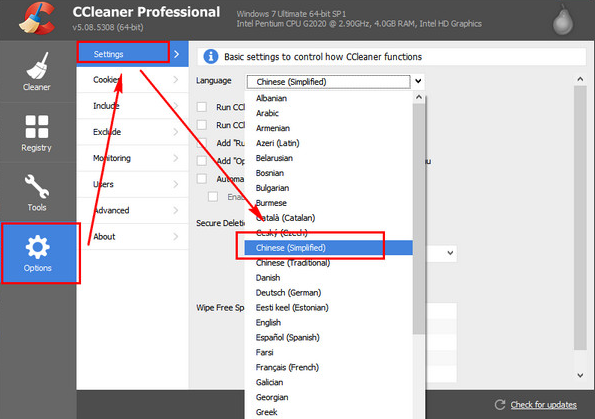
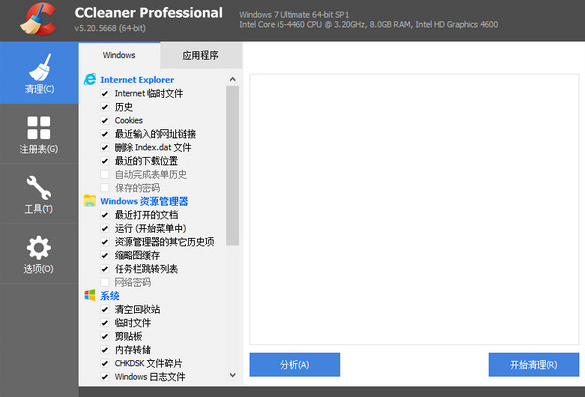
3、随后就可以件软件修改为中文了。
更新日志
查看历史日志>>v7.09.1432
让电脑维护变得简单轻松
现在,启动管理器会显示上下文菜单中的选项。您可以查看并管理那些会出现在右键菜单中的程序。
启动管理器中的程序名称已得到优化。现在,所有标签页上显示的都是易于理解的程序名称和图标,而非原始的文件名。
帮助您让电脑保持快速、流畅的运行状态
已修复CCleaner以空白窗口形式启动的问题。如果显示引擎出现故障,CCleaner现在会正常恢复功能,而不会显示白色或黑色的矩形画面。
拓展我们的清洁业务
已将Thunderbird添加到应用程序列表中。现在可以通过“自定义清理”功能直接清除Thunderbird的相关数据了。
已修复扫描结果与清理结果不一致的问题。现在,扫描和清理操作所显示的文件及注册表项数量是一致的。
注册表清理效果更佳。当仅清理注册表项时,结果页面会显示已解决的问题的数量,而非“释放了0字节空间”这样的信息。
提升我们的软件更新工具
可以跳过或忽略软件更新。CCleaner专业版用户现在可以跳过某个特定版本的更新,或者暂停某个应用程序的所有更新——功能与Driver Updater类似。
提升我们的健康检查功能
提升了健康检查页面的可读性。我们增加了健康检查页面上的文字大小,这样就更便于阅读了。
保障您的安全
已更新安全相关依赖项。我们已修复了应用界面及后台服务中的漏洞,从而保障您的安全。
已更新隐私政策页面的内容。现在的隐私设置页面反映了我们目前的数据处理方式,同时还提供了相应的产品隐私声明链接。
修复错误
已修复日语、爱沙尼亚语及其他语言下的系统托盘文本显示问题。现在,右键点击托盘图标时,所有支持的语言都会显示出正确的字符。
已修复屏幕阅读器带来的键盘导航问题。当使用屏幕阅读器启动CCleaner时,它不会再占用键盘焦点。
已修复在从右到左阅读的语言环境中,固定磁盘分析工具的刷新图标显示问题。现在,该图标在阿拉伯语、希伯来语、波斯语和乌尔都语中的显示效果正常了。
修复了克罗地亚语和塞尔维亚语中反馈按钮被截断的问题。现在,这些语言中的按钮文字不会再被截断了。
v7.08.1414
为符合欧盟监管要求而进行的维护更新
更新了相关公告的表述,以便欧盟客户能够更便捷地行使解除合同的权利。
v7.02.1080
新
自动调度付费用户
付费用户现在可以在CCleaner 7中创建自动清洁计划!使用我们推荐的设置或构建您自己的自定义时间表。在设置中提供调度功能。
一个新的、更智能的标签结构
我们已经改进了设计和复制标签,以更好地解释什么更新是可用的,为什么你应该更新
更新结果页面
结果页面已重新设计,以便更好地查看成功或失败的更新
设置集成到每个功能
设置不再隐藏,而是直接出现在与之相关的功能中。
改进
更可靠的扫描体验
我们改进了取消扫描在软件更新和性能优化。
错误修复
修正了侧边栏中云驱动器清洁器图标永久高亮的问题。
修正了驱动程序更新扫描卡住的问题
软件信息
软件截图


相关下载
相关推荐
-
![我的电脑定时关机软件]() 我的电脑定时关机软件查看
我的电脑定时关机软件查看2.96MB
-
![小米电脑助手]() 小米电脑助手查看
小米电脑助手查看409MB
-
![C盘清理专家]() C盘清理专家查看
C盘清理专家查看16.4 MB
-
![total uninstall pro]() total uninstall pro查看
total uninstall pro查看14.4MB
-
![Task98任务管理器]() Task98任务管理器查看
Task98任务管理器查看272KB
-
![HackerJLY 进程管理器]() HackerJLY 进程管理器查看
HackerJLY 进程管理器查看1.81MB
-
![益全开机启动助手]() 益全开机启动助手查看
益全开机启动助手查看1.95MB
-
![闪克C盘清理绿色版]() 闪克C盘清理绿色版查看
闪克C盘清理绿色版查看17.4MB
-
![闪克C盘清理]() 闪克C盘清理查看
闪克C盘清理查看17.4MB