- 软件介绍
- 软件信息
- 软件截图
- 相关下载
- 下载地址
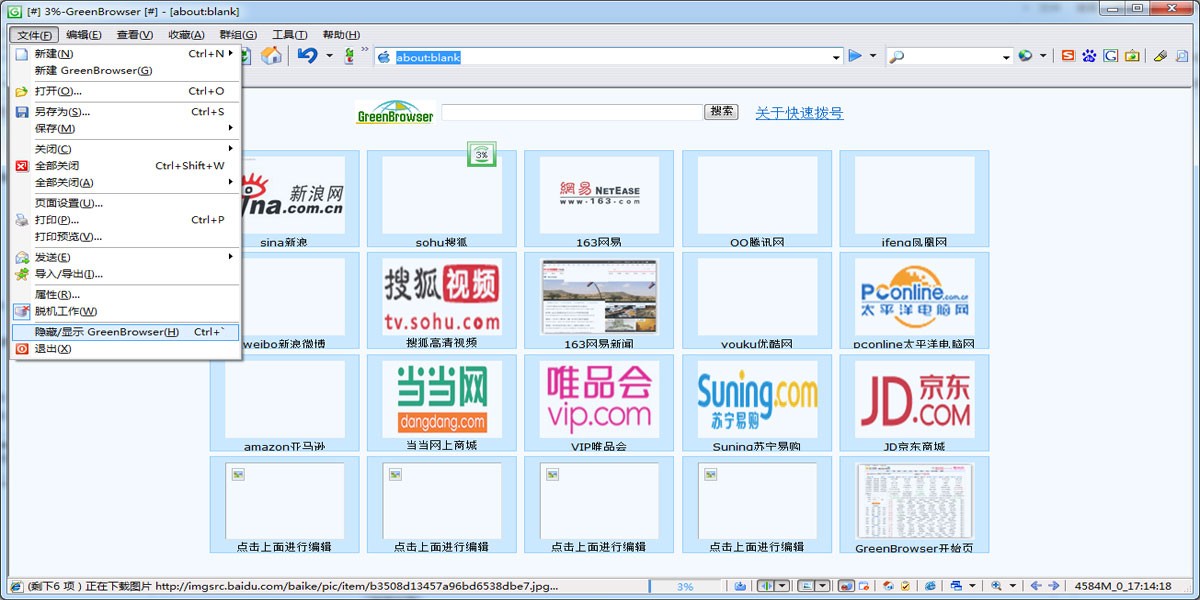
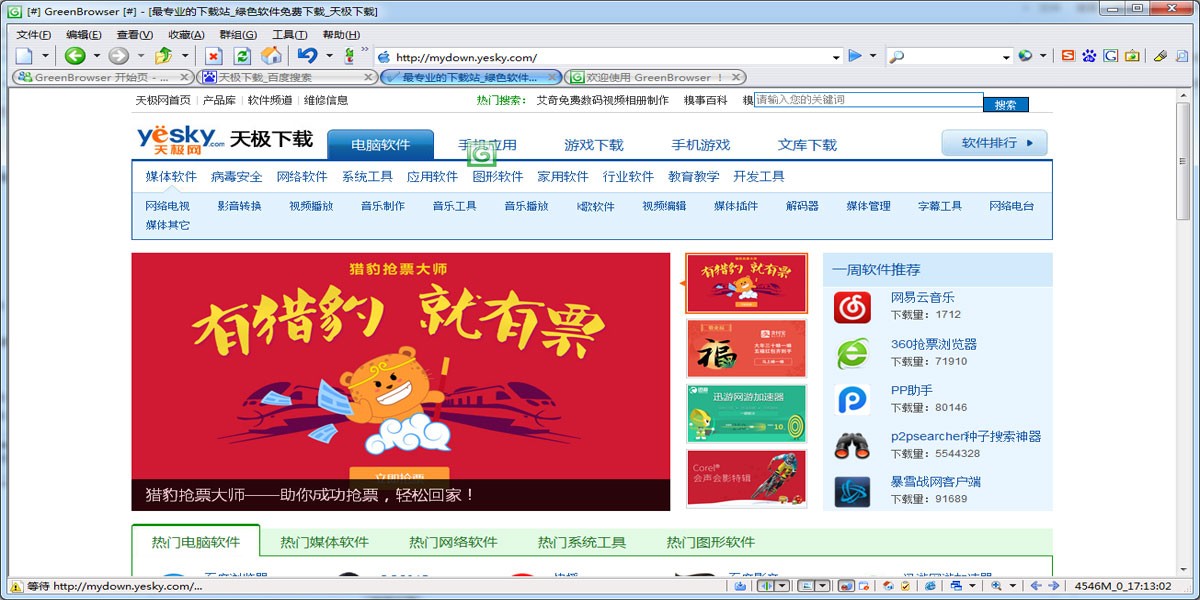
绿色浏览器是一款注重用户体验的电脑浏览器软件,采用优化的浏览引擎和缓存机制,网页加载速度比同类浏览器快许多,用户无需长时间等待页面显示,可流畅浏览各类网站,同时软件内置强大的安全防护功能,能有效拦截恶意软件、网络钓鱼网站以及广告弹窗,保护用户隐私与数据安全,避免上网过程中遭遇风险。
绿色浏览器软件特色
1、节能环保
通过优化运行机制,降低能源消耗,减少对硬件资源的占用,在保证功能的同时减轻电脑负担,符合环保理念。
2、个性化定制
支持用户自定义设置,如工具栏布局、快捷键、启动页等,用户可根据个人习惯打造专属的浏览界面。
3、多标签页管理
支持同时打开多个网页,用户可在不同选项卡间轻松切换,方便同时浏览多种信息,提高工作和学习效率。
4、鼠标手势操作
用户通过简单的鼠标手势,就能完成返回上一页、前进、刷新、回到主页等常见浏览操作,操作便捷。
5、网页翻译功能
内置网页翻译工具,可快速将外文网页翻译成中文或其他语言,帮助用户跨越语言障碍,获取全球资讯。
6、智能搜索功能
在地址栏输入关键词,即可快速调用搜索引擎进行搜索,还支持自定义搜索引擎,满足不同用户的搜索习惯。
7、下载管理
具备下载文件管理功能,用户可方便地查看、暂停、继续或删除下载任务,管理下载文件的存储路径。
下载与安装
1、在本站下载绿色浏览器安装包。

2、下载完成后,双击运行安装程序,按照安装向导的提示逐步完成安装。
常见问题解答
Q:绿色浏览器支持哪些操作系统?
A:绿色浏览器支持多种 Windows 操作系统,包括 Windows 7、Windows 8、Windows 10 以及 Windows 11 等常见版本。
Q:如何设置绿色浏览器的主页?
A:打开绿色浏览器,点击浏览器右上角的菜单按钮,在弹出的菜单中选择 “设置”,在设置页面找到 “启动时” 选项,选择 “打开特定页面或一组页面”,然后在下方的输入框中输入您想要设置为主页的网址,点击 “保存” 即可。
Q:绿色浏览器的广告拦截功能如何开启或关闭?
A:同样点击浏览器右上角的菜单按钮进入 “设置”,在设置页面中找到 “隐私与安全” 选项,在该选项下的 “广告拦截” 处,可选择开启或关闭广告拦截功能,还能对广告拦截的规则进行自定义设置。