gomplayer下载中文版
丰富媒体格式支持的本地视频播放器

- 软件介绍
- 软件信息
- 软件截图
- 相关下载
- 下载地址
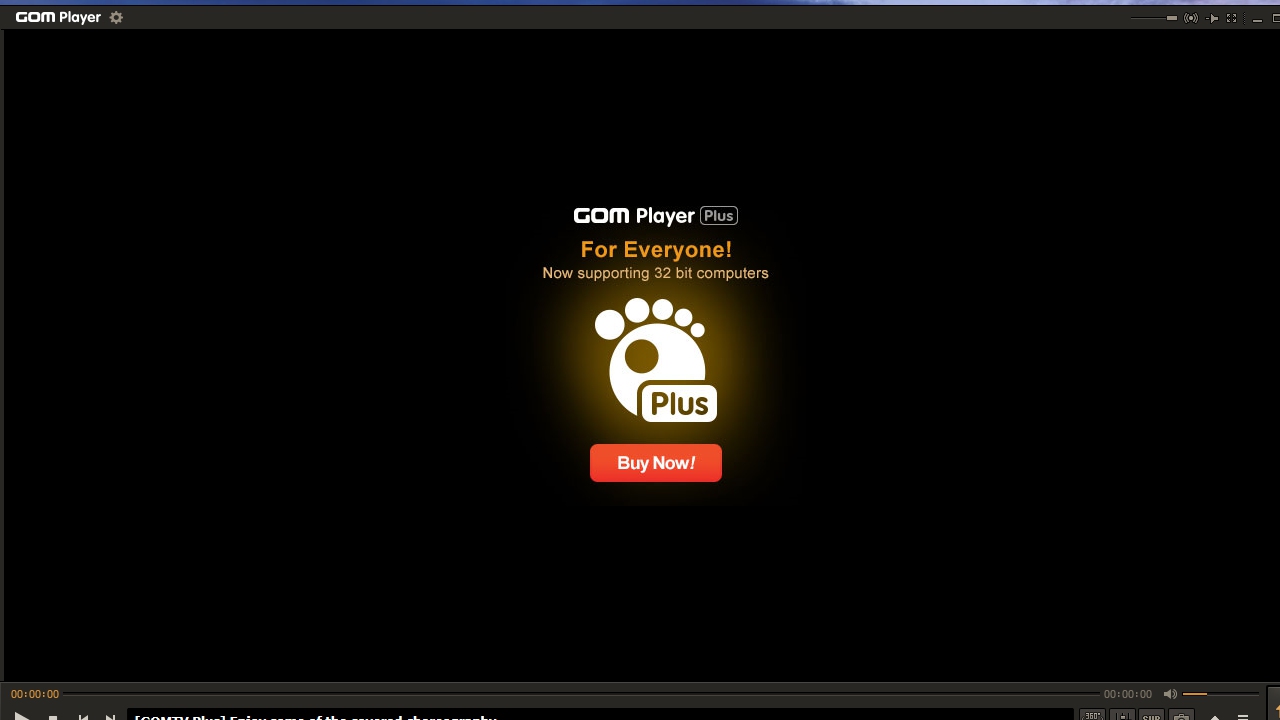
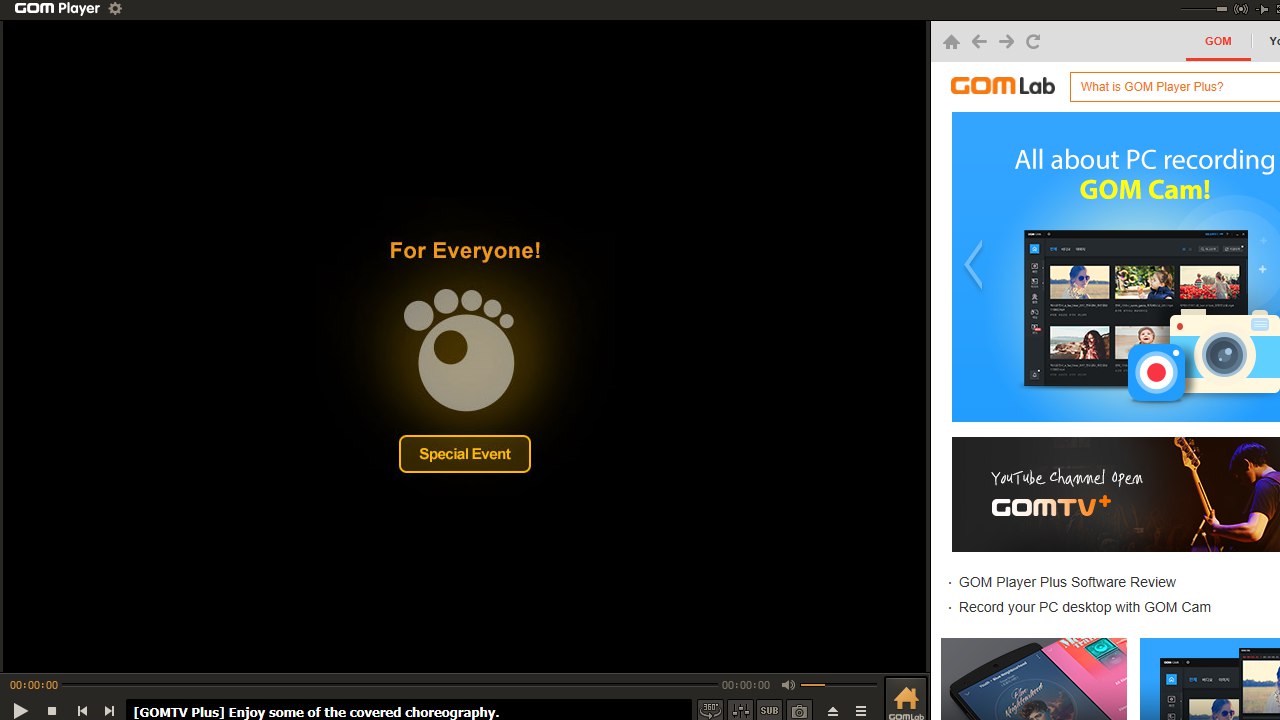
GOM Player中文版是一款丰富媒体格式支持的本地视频播放器,它内置了强大的解码器,同时具备丰富的字幕功能,并且还支持360度 VR 全景视频,能够流畅播放 UHD4K 超高清视频,为用户带来出色的视听体验。
GOM Player中文版软件特点
1、自带大量常用解码器,可支持绝大多数常见视频文件格式的播放,极大地提高了播放的便捷性。
2、运用先进技术,可播放下载过程中部分受损或尚未下载完成的视频文件,避免了用户重新下载。
3、用户能够自定义字幕的位置、字体、大小、颜色、透明度等属性,还可启用字幕阴影效果。
4、可创建和播放 M3U、PLS、ASX 等多种列表格式,方便用户整理和管理视频资源,打造个性化播放清单。
5、支持画面亮度、对比度调节,还具备画面虚化、锐化等功能,让用户可以根据视频内容和个人喜好调整画面效果。
6、拥有定点循环播放功能,可设置特定片段重复播放,方便学习或回顾精彩内容。
GOM Player 中文版软件亮点
1、借助高性能解码器,能够流畅播放高清、超高清、4K 等高分辨率视频,在播放质量上表现卓越。
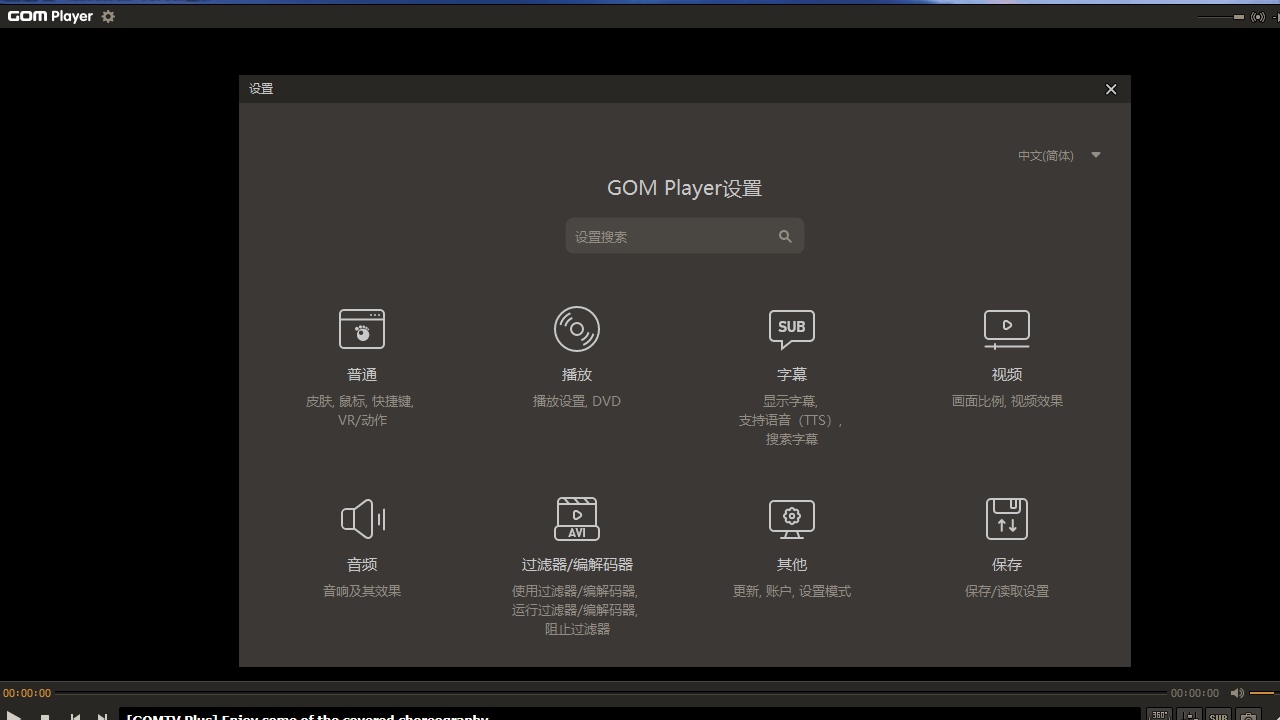
2、用户可以根据个人喜好自定义播放界面的皮肤以及调整滤镜设置,打造个性化播放界面。
3、支持在线搜索字幕并自动下载,用户无需再单独花费时间和精力去寻找字幕文件,大大提升了观看体验。
4、用户可从播放的视频中直接截取所需画面,并且最高支持连续截图 999 张,方便用户捕捉精彩瞬间。
安装步骤
1、在本站下载gomplayer中文版安装包。

2、下载后直接运行安装程序。


3、按照提示完成安装。
常见问题
Q1:播放某些视频文件时没有声音怎么办?
A:首先检查电脑系统音量是否设置为静音或音量过低,可通过电脑右下角的音量图标进行调整,若系统音量正常,在 GOM Player 播放器界面中,点击 “音频” 选项卡,检查音频输出设备是否选择正确,可尝试切换不同的音频输出设备,若仍无声音,可能是该视频文件本身音频存在问题或播放器缺少相应音频解码器,对于缺少解码器的情况,GOM Player 一般会自动搜索并提示下载安装相关解码器,按照提示操作即可。
Q2:如何调整视频播放速度?
A:在播放视频时,右键点击播放器界面,在弹出的菜单中选择 “播放速度”,会出现多个预设的播放速度选项,如 0.5 倍速、0.75 倍速、1.25 倍速、1.5 倍速、2 倍速等,根据您的需求选择合适的播放速度即可,也可以通过快捷键来调整播放速度,默认情况下,按 “Ctrl + 方向键(左 / 右)” 可分别实现减速和加速播放。
Q3:字幕显示不正常如何解决?
A:右键点击播放器界面,选择 “字幕” - “字幕属性”,在弹出的字幕属性设置窗口中,可以对字幕的字体、大小、颜色、位置等进行调整,在 “字体” 选项中,选择您喜欢的字体类型并设置合适的字体大小;在 “位置” 选项中,通过拖动滑块或直接输入数值来调整字幕在屏幕中的显示位置,使字幕显示符合您的观看习惯。
Q4:GOM Player 是否支持播放网络视频?
A:GOM Player 本身主要用于播放本地视频文件,但它可以通过一些插件或特定设置来播放部分网络视频流,不过,并非所有网络视频都能直接播放,具体取决于视频网站的协议和视频格式。
Q5:如何设置播放器的默认皮肤?
A:打开 GOM Player 播放器,点击 “查看” - “皮肤”,在弹出的皮肤选择列表中,选择您想要设置为默认的皮肤样式,然后勾选 “设为默认皮肤” 选项,之后每次打开播放器都会显示您设置的默认皮肤,若您想下载更多皮肤,可点击列表中的 “更多皮肤” 选项,会自动跳转到 GOM Player 官方网站的皮肤下载页面,选择并下载您喜欢的皮肤,下载完成后在播放器的皮肤列表中即可找到并应用新皮肤。