- 软件介绍
- 软件信息
- 软件截图
- 相关下载
- 下载地址
msiafterburner(俗称"微星小飞机")是微星联合 RivaTuner 团队打造的免费显卡超频监控工具,不限显卡品牌,NVIDIA 与 AMD 显卡均可使用,集显卡超频、硬件监控、OSD 屏幕显示、风扇控制与视频录制于一体,可实时调节核心频率、显存频率、电压与风扇转速,简单操作即可提升约 15% 显卡性能,还配有 OC Scanner 一键自动超频与风扇曲线,界面简洁易于上手。
msiafterburner安装教程
1、在游侠网下载文件,找到下载目录,打开文件。

2、选择安装位置。

3、安装完成。

msiafterburner使用教程
1、启动软件并进入设置:启动微星小飞机即可查看硬件参数和实时状态,想要实时显示性能数据需要打开设置。

2、勾选监控数据:进入设置后点击监控,菜单中有CPU温度、游戏帧数、内存等数据,点击勾选需要监控的数据,想要实时监控还要在“OSD上显示”前打勾。

3、设置开启快捷键:点击OSD显示选项,可设置一个快速开启键。

4、完成设置查看效果:所有设置完成后,打开游戏即可实时监控游戏的性能数据。

msiafterburner软件特色
1、显卡超频
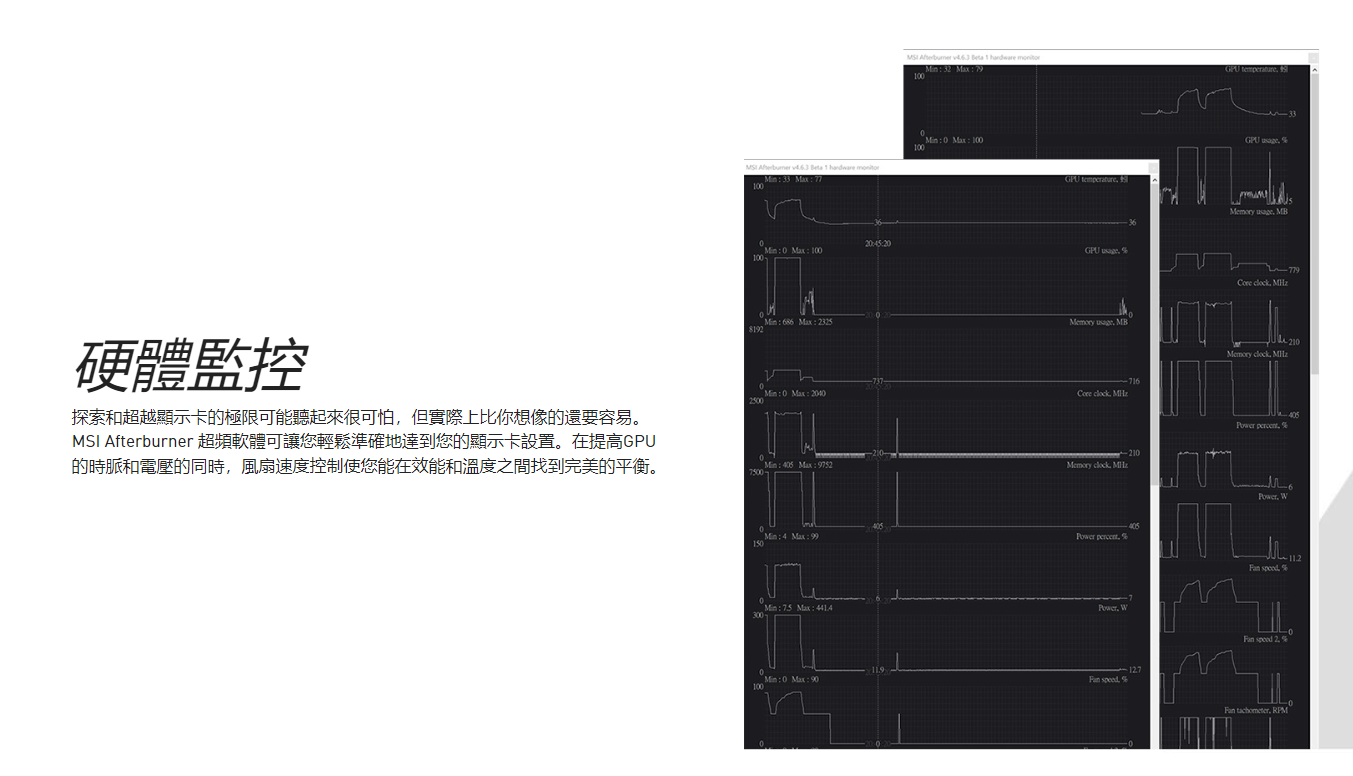
可实时调节 GPU 电压、核心频率、显存频率与风扇转速,右侧监控区同步显示温度、占用率等参数,简单设置即可提升约 15% 显卡性能。
2、OC Scanner 自动超频
自动扫描显卡体质并给出稳定高效的超频设置,无需手动反复调试即可获得更高帧率。
3、硬件实时监控
实时显示温度、利用率、时钟频率、电压、功耗、帧率等关键信息,出现帧率骤降、温度暴涨时可快速定位问题。
4、OSD 屏幕显示
配合 RTSS 可在 DX12、Vulkan 游戏中叠加显示帧率、温度、占用率,字体、颜色与显示位置均可自定义。
5、自定义风扇曲线
可按温度区间设定风扇转速曲线,在性能与噪音之间取得平衡,低负载时还可设置风扇停转。
软件信息
软件分类:硬件工具
运行环境:
官网地址:https://tw.msi.com/Landing/afterburner/graphics-cards
软件语言:简体中文
授权:免费软件
软件类型:系统工具
下载地址
软件截图


相关下载
相关推荐
-
![FactoryTool]() FactoryTool查看
2.44MB
-
![分区大师]() 分区大师查看
4.12MB
-
![HD Tune Pro]() HD Tune Pro查看
5.4 MB
-
![HWiNFO]() HWiNFO查看
20.41MB
-
![GPU-Z]() GPU-Z查看
11.85MB
-
![h2testw中文版]() h2testw中文版查看
409KB
-
![三星手机固件下载器]() 三星手机固件下载器查看
3.78MB
-
![Microsoft .net Framework运行库]() Microsoft .net Framework运行库查看
27.09 MB
-
![crystaldiskinfo便携汉化版]() crystaldiskinfo便携汉化版查看
5.92MB