pixpin截图工具
多种截图模式的截图软件

- 软件介绍
- 更新日志
- 软件信息
- 软件截图
- 相关下载
- 下载地址
pixpin截图工具是一款多种截图模式的截图软件,它集成了截图、贴图、长截图、动图录制、OCR文本识别和图像标注等多种实用功能,并且软件能够自动识别检测桌面UI元素,精准识别当前活动窗口的边界,实现一键全屏或窗口截图。
OCR 识别文字乱码怎么办
① 截图保证文字清晰,避免低分辨率、倾斜文字、反光模糊画面。

② 在 OCR 面板手动选择识别语言(简体中文)。
③ 软件缺少离线语言包,网络异常会导致在线 OCR 失败。

④ 手写字体、艺术字体识别效果较差,属于算法限制。

pixpin截图工具功能
1、多种截图模式
PixPin提供全屏截图、区域截图、长截图、窗口截图和自定义截图等多种模式。
2、便捷贴图功能
截取的图像可以“贴”在其他窗口之上,方便用户随时对照参考和查阅。
3、丰富标注工具
软件内置多种注释工具,包括文本框、箭头、画笔、形状、线条、马赛克、聚光灯等。
4、OCR文本识别
采用离线OCR文本识别技术,无需网络连接即可快速准确地识别图片中的文字。
5、长截图功能
使用智能拼接算法,可以截取超出屏幕尺寸的长图,适用于聊天记录、长表格、文章、代码等。
6、动图录制
在录制过程中,用户还可以使用标注工具进行实时标注,方便制作简短的教程或者演示。

pixpin截图工具亮点
1、用户可以将鼠标放在图片的文字上,直接选择并复制文字,无需联网,保护了用户的隐私数据安全。
2、PixPin将多种常用的图像处理功能整合在一个工具中,满足用户在不同场景下的需求。
3、OCR文字识别支持离线识别,无需将图片上传到云端,更好地保护了用户隐私。
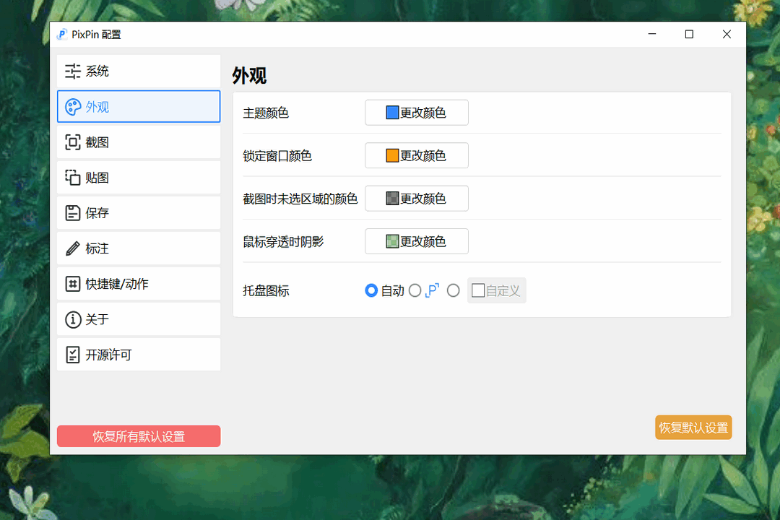
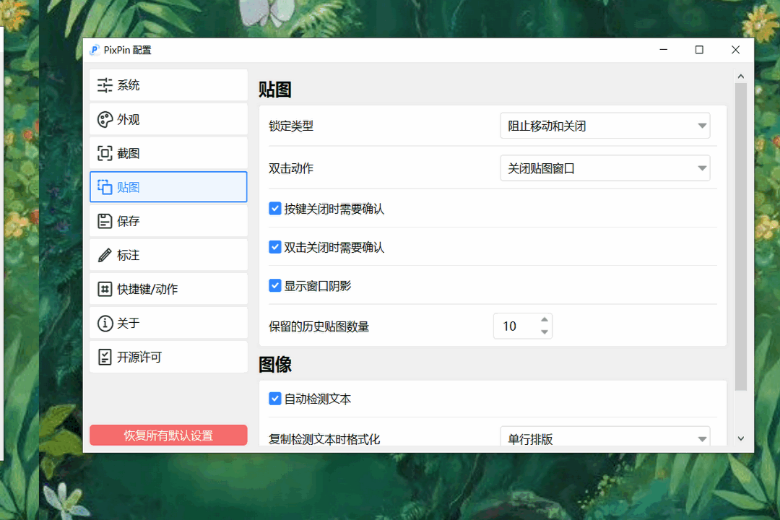
4、可以根据自己的使用习惯自定义截图和贴图的快捷键,还能调整截图区域的位置、增加保存图像质量的设置等。
5、用户可以自由地对图片进行裁剪、添加标注、画笔涂鸦等操作,并且能够自定义注释工具的样式和属性。

安装步骤
1、在本站下载pixpin截图工具安装包。
2、下载完成后,找到下载的安装包文件,双击运行。

3、按照安装向导的提示进行操作,在选择安装路径时,建议选择非系统盘以节省空间。

4、继续按照向导提示完成安装过程,安装完成后,启动软件即可开始使用。
常见问题解答
Q:PixPin支持哪些操作系统?
A:PixPin支持Windows和macOS系统,适配性良好。
Q:PixPin是否支持在线OCR文字识别?
A:PixPin采用离线OCR文本识别技术,无需网络连接即可识别图片中的文字,保护用户隐私。
Q:PixPin是否支持动态截图功能?
A:是的,PixPin支持动态截图功能,可以将屏幕操作录制成GIF、WebP或APNG格式的动图。
Q:PixPin是否支持长截图功能?
A:支持,PixPin采用智能拼接算法,可以轻松截取超出屏幕尺寸的长图,适用于聊天记录、长表格、文章等内容。
更新日志
查看历史日志>>v3.4.3.2
新增功能
【长截图】编辑界面支持删除选定区块
长截图删除区块
【长截图】工具栏增加文字识别按钮
【长截图】增加部分快捷键支持,可在内置快捷键中修改
【截图】增加相对坐标显示,按 P 可切换显示
【快速录制】支持选择录制画质
【录制】摄像头画面支持旋转和镜像
【贴图】文本菜单增加删除线样式
【标注】自动马赛克状态下支持双击空白区域复制并关闭
【标注】鼠标位于线条样式等区域时,支持通过滚轮切换样式
【标注】增加更多箭头样式
【文字识别】识别窗口增加自动关闭设置,可分别选择在“复制全部文本”和“复制选中文本”后自动关闭窗口
【悬浮球】悬浮球颜色可跟随外观设置
【悬浮球】支持设置悬浮球透明度
【窗口】各个窗口增加最小化按钮
【系统】软件崩溃后支持自动重启
会员功能
【公式识别】支持复制为 Typst 和 AsciiMath 代码
【公式识别】增加行内公式、块级公式、带编号公式等 LaTeX 格式选择
【公式识别】支持移除空格,并优化处理效果
【公式识别】支持单窗口模式,新识别的公式可替换原公式窗口
【表格识别】增加识别结果样式选择
设置调整
【截图】「配置」-「截图」增加“点击选区外时自动扩展选区”选项
【标注】「配置」-「标注」-「序号」增加“序号默认从 0 开始”选项
【导出/导入】增加“不要加粗非默认配置项”选项
【保存】增加图片格式列表选择
【脚本】增加“截取当前窗口并复制”预设
【全局鼠标】macOS 默认快捷键调整为空,避免与其他软件的快捷键冲突
体验与性能优化
【录制】关闭录制工具栏时增加确认弹窗
【录制】回放预览时切换窗口增加 PixPin 图标(macOS)
【保存】现代保存对话框的保存格式与配置保持同步
【标注】文字标注输入时自动隐藏四角菜单
【GIF】原始画质导出时增加抖动效果,改善渐变色彩过渡表现
【贴图】“贴图当前选择文件”功能适配 Directory Opus
【截图】优化 macOS 截图选区切换动画的性能
【截图】优化选框动画效果,初次选框不播放动画
【文字识别】优化倾斜文字的识别效果
【文字识别】识别窗口会持久化记忆“去除空格”选项
【贴图】优化 macOS 关闭或销毁贴图时的显示效果
【贴图】贴图保存后,焦点会回到贴图,方便使用 Esc 快速关闭
【翻译/表格识别】优化识别失败时的界面显示