
奥维互动地图电脑版v10.4.2
多源地图融合的智能地图交互软件

- 软件介绍
- 更新日志
- 软件信息
- 软件截图
- 相关下载
- 下载地址
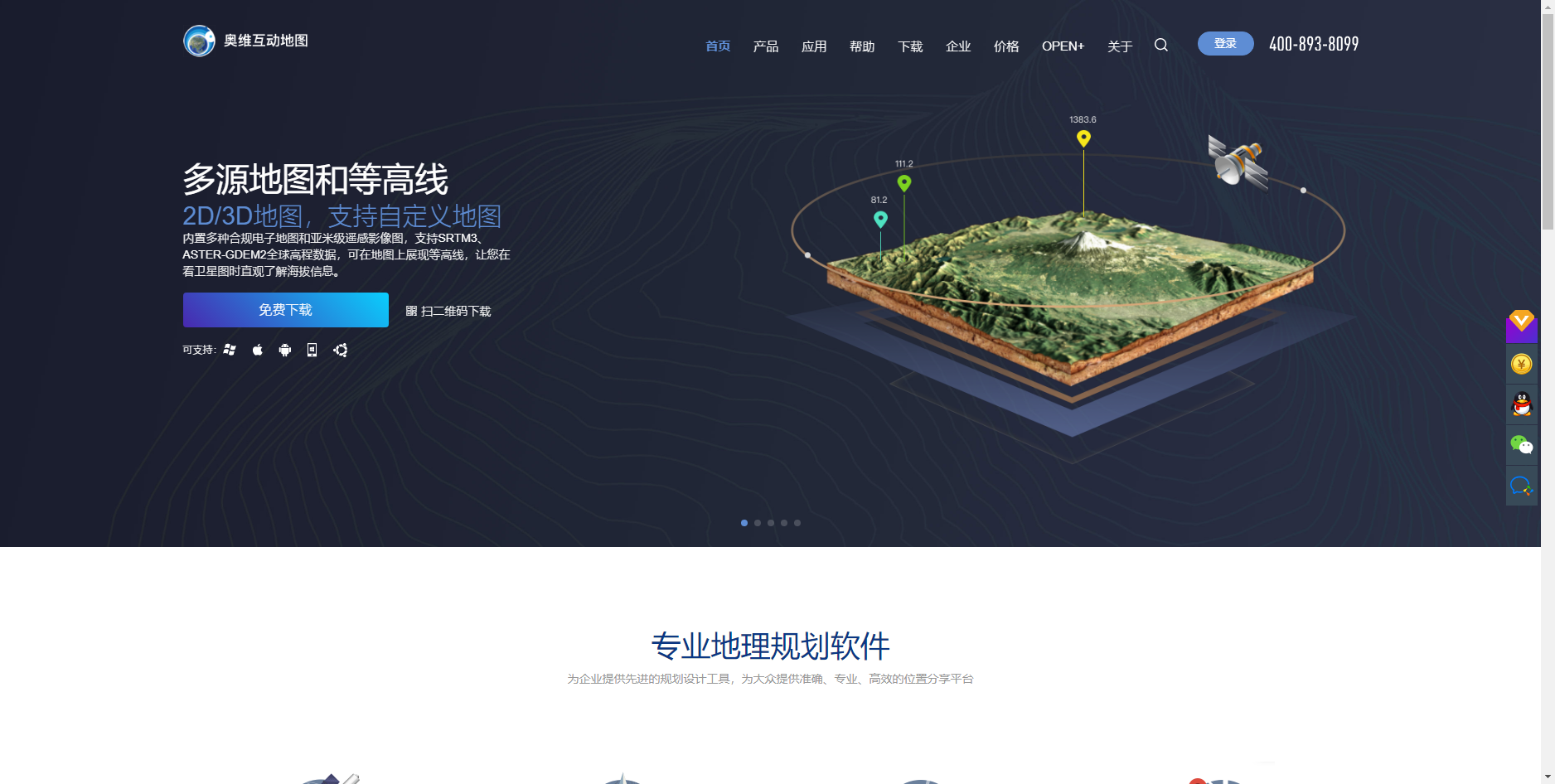
奥维互动地图电脑版是一款多源地图融合的智能地图交互软件,广泛适用于户外探险、地质勘察、交通规划、教育科研等领域,用户可通过电脑大屏实现高精度地图操作,结合移动端实时定位功能,满足专业级地理信息处理需求,显著提升空间数据管理效率。

奥维互动地图电脑版特色
1、多源地图融合
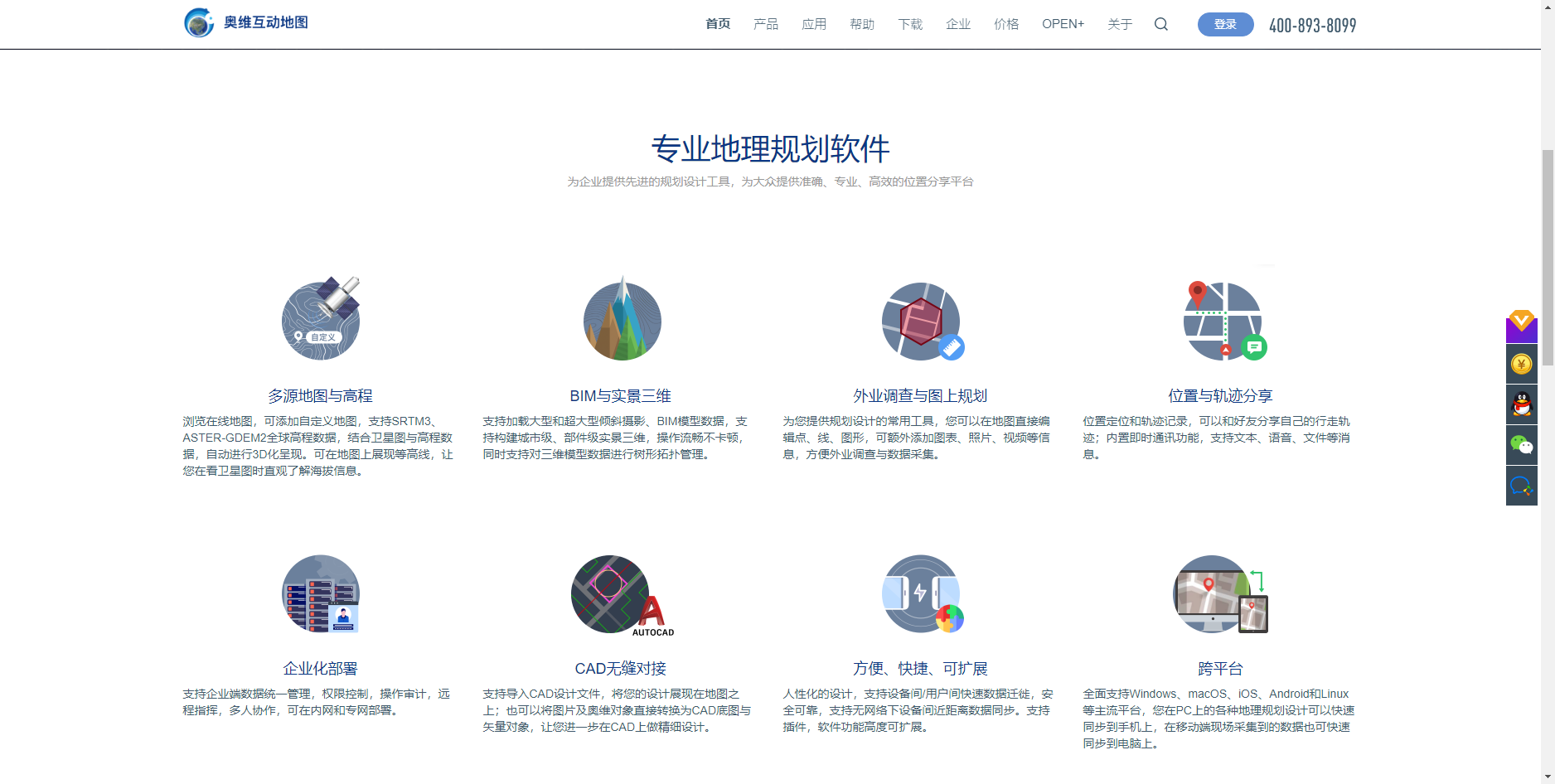
集成全球主流地图服务,支持卫星影像、地形图、街景模式自由切换,提供2D/3D动态视角展示。
2、高精度轨迹管理
一键导入导出GPX/KML等格式文件,支持多用户轨迹叠加分析,自动生成里程统计、海拔剖面图等专业报告。
3、智能标注系统
支持自定义标记点样式、标签云分类及属性字段扩展,可批量导入坐标数据并生成可视化图层。
4、离线地图功能
预下载指定区域地图包,无网络环境下仍可流畅使用,保障野外作业连续性。
5、跨端协同办公
账号云端同步所有操作记录,PC端设计路线、标注热点,移动端即时查看执行,团队任务分配效率提升60%以上。
奥维互动地图电脑版功能
1、三维地形建模
基于数字高程模型生成逼真3D地貌,支持坡度、坡向、可视域等空间分析工具。
2、动态路径规划
输入起点终点自动生成多种行进方案,智能规避禁行区域,实时计算路径长度、耗时及高程变化。
3、时空数据可视化
将Excel坐标数据转化为动态时间轴动画,直观展示目标移动轨迹及事件关联性。
4、协作共享平台
创建私有地图项目,邀请成员在线编辑评论,权限分级管理保障数据安全。
5、API接口开发
开放SDK支持二次开发,可与ArcGIS、AutoCAD等专业软件对接,定制行业解决方案。
安装配置指南
1、在本站下载奥维互动地图电脑版安装包。
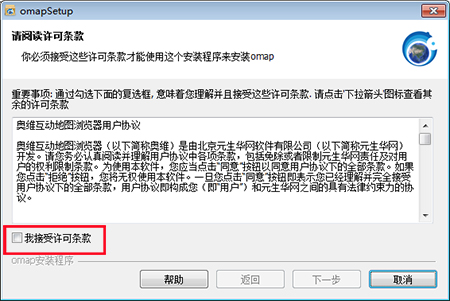
2、双击安装向导后选择自定义路径。
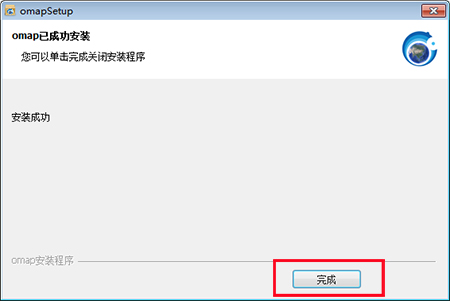
3、完成安装后登录账号自动同步云端数据。
怎么将地图导出成图片
1、首先打开软件,在街面工具栏中点击“绘制矩形”或者“绘制多边形”选项,来新建一个地图区域图像。

2、绘制完成图形后会弹出一个图形设置的界面,可以设置地图的名称、备注等其他信息,设置完成后再点击界面下放的“添加到收藏夹”选项。

3、点击图形设置界面的“下载该区域地图”,进入下载地图界面,这里需要设置地图的类型、级别等,设置完成后再点击“开始下载”。


4、下载地图完成后在打开图形设置窗口,点击界面下方“高级”选项,在弹出的弹窗中再点击“导出成图片”选项,进入下一步。

5、进入导出成图片界面,设置地图的级别以及界面右侧其它选项,设置完成后我点击界面下方的“保存成图片”选项,进入下一步。

6、点击保存成图片选项后跳警告窗口,阅读界面的提示再点击“我已获得授权”选项。

7、弹出另存为窗口,设置图片保存路径、格式、名称等,设置完成后点击保存即可。

问题答疑
Q:如何解决加载卫星图层卡顿?
A:点击【视图设置】→【渲染优化】,勾选"低分辨率预览"并关闭抗锯齿选项,若为集成显卡,建议升级到独立显卡驱动最新版本。
Q:怎样批量导入CSV坐标文件?
A:进入【数据管理】→【导入文件】,选择CSV格式后映射经纬度字段,支持设置时间戳生成动态轨迹线,最大支持10万条数据批量处理。
Q:如何制作自定义地图样式?
A:通过【图层管理器】新建风格模板,自定义道路颜色、标注图标、水系填充等参数,保存后可一键应用至所有项目,支持导出分享给团队成员复用。
更新日志
查看历史日志>>v10.4.2
1、自定义地图增加WMTS服务解析,解析成功自动生成自定义地图。
2、增加开机自启动设置
3、支持最新的heic文件解析经纬度信息
4、轨迹生成桩号,添加“整桩间距值前添加桩号”选项,并在示例图中显示。
5、其他bug修复与功能优化
v10.4.0
1、轨迹播放动画图片文本支持旋转角度
2、剖面图导出ORG增加导出指定地图级别的平面图截图功能
3、剖面图缩放模式和导出DWG增加断面线线颜色说明
4、修复导入tiff不能生成低级别地图bug
5、其他bug修复与功能优化
软件信息
软件分类:看图软件
运行环境:Windows 64位
软件语言:简体中文
授权:免费软件
软件类型:图形图像
备案号: 京ICP备11024721号
下载地址
软件截图
相关下载
相关推荐
-
![xnviewmp看图软件]() xnviewmp看图软件查看
xnviewmp看图软件查看54.87MB
-
![AutoCAD2025免费版]() AutoCAD2025免费版查看
AutoCAD2025免费版查看307.73MB
-
![AutoCAD2025]() AutoCAD2025查看
AutoCAD2025查看307.73MB
-
![360看图最新版]() 360看图最新版查看
360看图最新版查看45.5 MB
-
![360AI图片WinXp版]() 360AI图片WinXp版查看
360AI图片WinXp版查看33.9MB
-
![360ai看图]() 360ai看图查看
360ai看图查看45.5 MB
-
![360AI图片]() 360AI图片查看
360AI图片查看45.5 MB
-
![ArcGIS Explorer]() ArcGIS Explorer查看
ArcGIS Explorer查看93.28MB
-
![酷看图]() 酷看图查看
酷看图查看125MB