屏幕截图软件
轻量级屏幕截图与录屏工具

- 软件介绍
- 更新日志
- 软件信息
- 软件截图
- 相关下载
- 下载地址
屏幕截图软件是一款面向办公用户与设计师及内容创作者打造的轻量级屏幕截图与录屏工具,其以强大、轻量、便捷为设计核心,不仅支持全屏与区域及窗口和滚动长截图等多种截图模式,还全面覆盖高清屏幕录像与图片编辑标注及色彩拾取等实用功能,并且内置了丰富的箭头与框选及文字和马赛克等标注工具,更具备快捷键自定义与自动保存及一键分享等特性,从而全面满足软件操作演示、工作汇报配图及在线教程制作等各类场景的使用需求。
屏幕截图软件安装教程
1、在游侠网下载文件,找到下载目录,打开文件。

2、点击我接受。

3、选择安装位置。

4、等待进度条满。

5、安装成功。

屏幕截图软件软件特色
1、多种截图模式
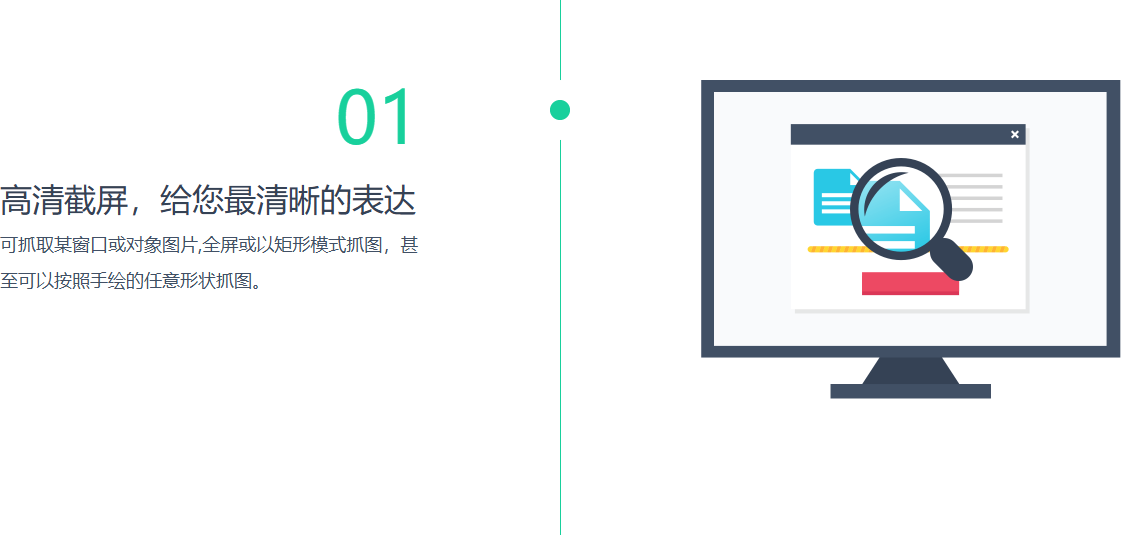
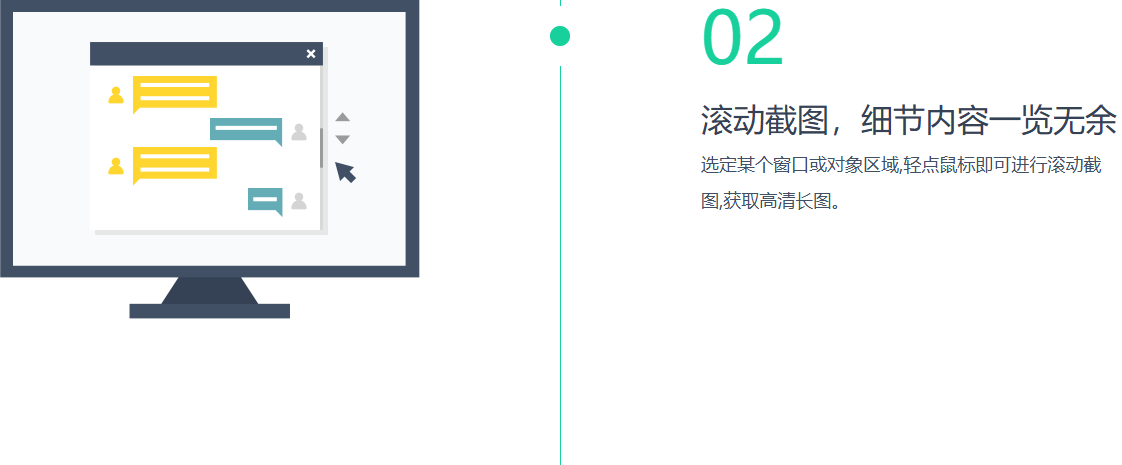
支持全屏截图与区域截图及窗口截图和滚动长截图等多种模式,也支持,延时截图,和固定区域重复截图。
2、高清屏幕录像
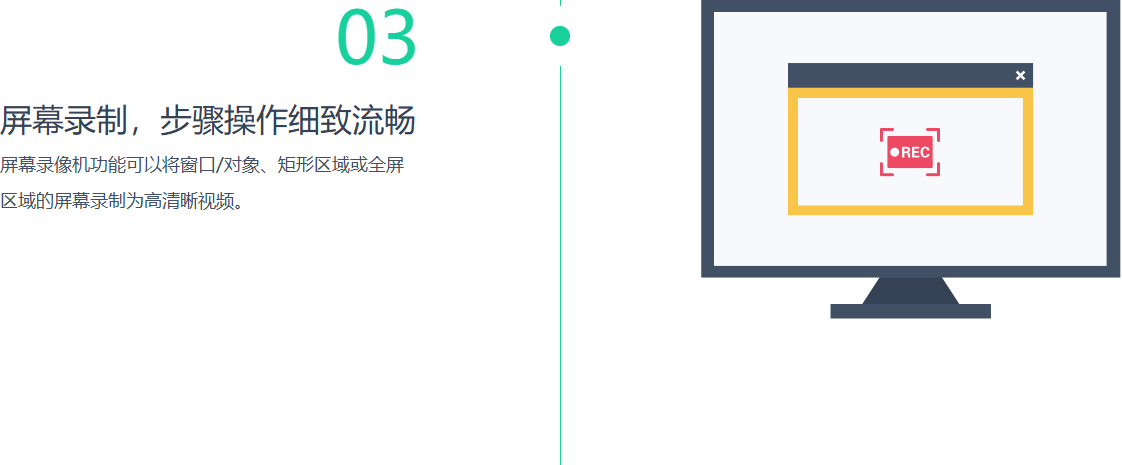
支持录制全屏或区域的高清视频,并同步录制系统声音和麦克风语音,适合制作软件操作教程和游戏实况解说。
3、图片编辑与标注
截图后,自动弹出编辑工具栏,可添加箭头与矩形及文字和马赛克等标注,也支持裁剪和缩放及旋转等基础编辑。
4、屏幕放大镜与取色
内置了屏幕放大镜,和色彩拾取工具,可精准定位像素,和提取颜色代码,方便设计师,进行细节校对和取色。
5、快捷键自定义
支持为截图与录屏及编辑等常用操作,设置自定义的全局快捷键,无需离开当前工作窗口,即可快速完成操作。
6、自动保存与分享
截图和录屏后,可自动保存至本地指定文件夹,并一键复制到剪贴板,或直接发送到Word和PPT及邮件等办公软件中。
屏幕截图软件功能介绍
1、截图模式选择
在主界面或悬浮工具栏中,选择全屏截图与区域截图及窗口截图和滚动截图等模式,点击即可开始截图。
2、屏幕录像
在录屏设置中,选择录制区域和音频源,并设置帧率和画质,点击开始按钮,即可进行高清屏幕录像。
3、图片编辑
截图后,在编辑界面中,使用箭头和框选及文字和马赛克等工具,进行标注和修改,也支持裁剪和旋转及调整亮度。
4、屏幕放大镜
在屏幕放大镜工具中,可放大显示,鼠标指针周围的像素细节,并实时显示,当前位置的坐标和颜色代码。
5、色彩拾取
在取色器工具中,可拾取屏幕上,任意像素的颜色值,并复制到剪贴板,支持RGB和HEX等多种颜色格式。
更新日志
查看历史日志>>v11.0
在 Edge 工具中添加了 “透明背景” 选项
在编辑器的 “文件” 菜单中添加了 “删除文件”(快捷键:Ctrl+Del)功能
增强了对多显示器系统的支持
启用了通过剪贴板直接复制和粘贴透明图像的功能
更新了字幕工具,可完整显示长文本,例如 URL 链接
字幕工具的标题在深色背景下会变亮
其他改进和错误修复
软件信息
软件分类:图像处理
运行环境:Win7及以上
官网地址:https://www.faststonecapture.cn/
软件语言:简体中文
授权:免费软件
软件类型:图形图像
备案号:浙ICP备16020296号-4
软件截图
相关下载
相关推荐
-
![像塑普通版]() 像塑普通版查看
像塑普通版查看905.87MB
-
![像塑]() 像塑查看
像塑查看905.87MB
-
![adobe bridge 2026]() adobe bridge 2026查看
adobe bridge 2026查看2.75GB
-
![Adobe Bridge]() Adobe Bridge查看
Adobe Bridge查看2.75GB
-
![AutoCAD2022]() AutoCAD2022查看
AutoCAD2022查看1.73GB
-
![AutoCad2024]() AutoCad2024查看
AutoCad2024查看375MB
-
![PixPin中文版]() PixPin中文版查看
PixPin中文版查看63.9MB
-
![达芬奇11]() 达芬奇11查看
达芬奇11查看213.73MB
-
![autocad个人正版]() autocad个人正版查看
autocad个人正版查看4.91GB