- 软件介绍
- 软件信息
- 软件截图
- 相关下载
- 下载地址
AutoScreenShot汉化版是款轻量实用的自动屏幕截图工具,支持定时捕捉桌面画面、智能活动检测和多格式图像保存,广泛适用于工作记录、流程监控和自动化截图任务,为用户提供高效便捷的屏幕管理体验,可以完成用户的各种使用需求。
AutoScreenShot汉化版特色
支持从一秒到二十四小时的灵活间隔设定,可按照用户实际需求精准定时捕捉屏幕内容。
内置鼠标键盘监测机制,当检测到用户无操作时自动暂停截图,避免生成大量重复无意义图片。
可将截图保存为TIFF等多种常见图像格式,并支持通过变量来获取各种类型的丰富信息。
美运行于Windows和主流Linux系统,适配多显示器配置和高DPI屏幕,实现多设备统一管理和无缝切换使用。
AutoScreenShot汉化版功能
支持多显示器同时录制和高DPI屏幕适配,精准捕捉不同屏幕画面内容,满足复杂截图需求。
自动按日期创建文件夹分类存储截图,内置旧文件清理机制防止磁盘空间爆炸,便于后期查找归档。
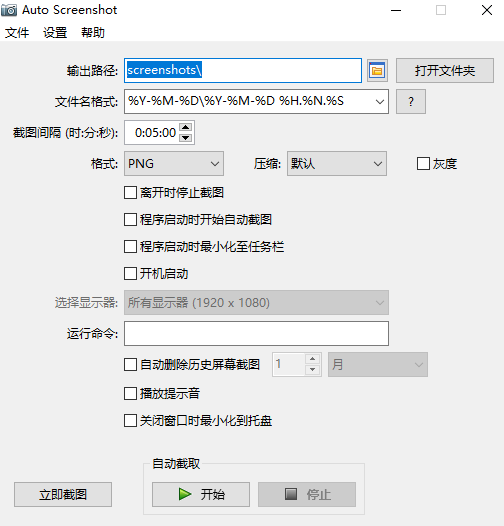
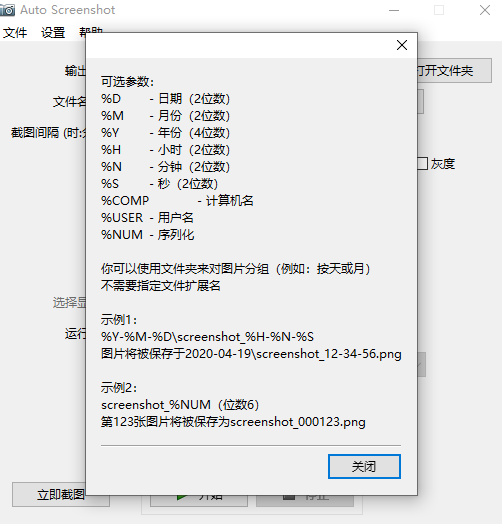
支持自定义文件名模板、截图后执行命令和多种图片质量设置,满足各种专业的使用需求。
提供了多种不同类型的界面语言,可以让用户无障碍的对各种类型的操作进行使用和处理。
AutoScreenShot汉化版怎么使用
打开软件,进入主界面,对各种参数进行设置

设置完成后进行截图,就可以在对应路径找到相应截图进行操作了。

AutoScreenShot汉化版常见问题
1、如何设置截图保存路径和格式?
打开软件主界面,在设置区域找到保存路径选项,点击浏览选择目标文件夹,然后在格式下拉菜单中选择PNG、JPEG或BMP等所需格式,最后点击应用使配置生效。
2、AutoScreenShot可以后台自动运行吗?
可以。软件支持最小化到系统托盘后台运行,并支持开机自动启动功能。只需在设置中勾选对应选项,程序即可在后台静默执行定时截图任务,不干扰正常工作。
3、如何暂停和恢复自动截图?
用户可点击主界面停止按钮暂停截图,或使用全局快捷键进行快速控制。当检测到鼠标键盘活动时,软件会自动恢复运行,也可手动在托盘中启停操作。