
Ditto Clipboard Manager
带来专业的剪贴工具增强功能

- 软件介绍
- 更新日志
- 软件信息
- 软件截图
- 相关下载
- 下载地址
Ditto Clipboard Manager是款功能强大的 Windows 剪贴板增强管理工具,扩展了系统自带剪贴板的单一记录限制,保存数百条复制历史记录,提供多个不同的实用的功能,给用户们带来了更加高效的复制粘贴体验和更便捷的剪贴板管理方式。
Ditto Clipboard Manager特色
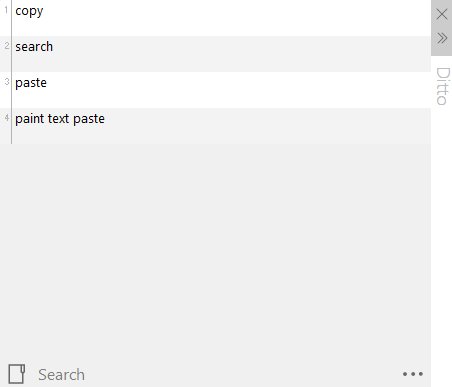
能够将原本只能保存一次记录的剪贴板扩展到数百条甚至上千条记录,让用户轻松找回之前复制过的任何内容。
支持通过关键词实时搜索剪贴板历史中的特定条目,采用实时过滤方式,可以按照排序进行查找和处理。
支持网络同步功能,可将剪贴板历史同步到云端,实现多台计算机之间的剪贴板内容共享,安全进行加密。
能够通过自定义全局热键来调用程序主界面,可通过双击、回车键或拖动选择条目进行粘贴。
用户可根据个人喜好更改软件界面语言,提供剪贴板数量统计等个性化功能,满足多样化使用需求。
Ditto Clipboard Manager功能
默认是带格式粘贴,但可通过Shift+Enter实现纯文本粘贴,无需再通过记事本中转来消除格式。
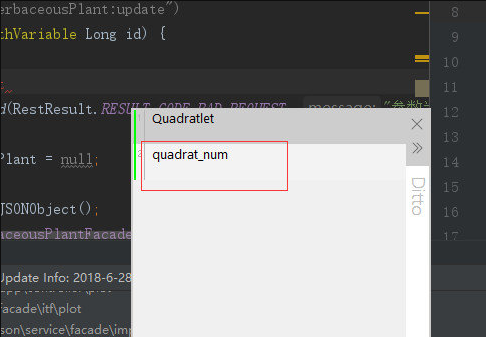
支持基于永久条目的命名粘贴,相当于实现了缩写式输入,操作起来更加的便携且高效。
允许将多条剪贴板记录一次性粘贴到目标窗口,在收集资料时尤其有用,可以进行合并粘贴和操作。
支持对剪贴板内容进行分组管理,可以对敏感信息进行加密处理,允许同时管理多个剪贴板。
Ditto Clipboard Manager怎么安装
打开安装包,点击下一步。

接着对软件的安装路径进行处理和设置。

随后我们就可以对相应的内容进行安装操作了。

Ditto Clipboard Manager常见问题
1、如何设置Ditto的激活快捷键?
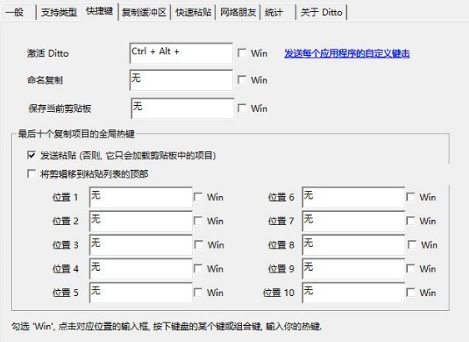
Ditto安装完成后,右键点击系统托盘区的Ditto图标,在弹出的选项菜单中点击【选项】。在打开的选项窗口中,点击顶部的【快捷键】标签页,可以看到默认的激活Ditto快捷键为Ctrl+Alt+`,用户可以根据自身使用习惯自定义修改为其他全局热键组合。
2、Ditto 可以保存哪些类型的内容?
可以。Ditto能够保存用户复制或剪切的所有内容类型,包括纯文本、富文本格式、图片数据、HTML代码、文件路径信息等。用户可以在选项设置中配置支持的类型,也可以设置保存历史记录的条数上限和保存天数,还可以选择是否自动清理过期剪贴板内容。
3、如何在 Ditto 中删除不需要的剪贴板记录?
用户可以通过多种方式删除剪贴板记录。按快捷键打开Ditto主界面后,点击选中需要删除的内容条目,然后按Delete键即可删除单条记录。也可以右键点击条目选择删除选项,或者在选项中设置自动清理规则。删除操作需要点击确认才能生效,确保不会误删重要内容。
更新日志
查看历史日志>>3.24.246.0
修复了通配符搜索
为多重粘贴图像添加了特殊的粘贴选项
修复了在多个剪辑上上下移动选区时保持焦点的问题
启动时不要聚焦
修复了搜索 % 的问题
修复了剪辑包含数千个相同文本的问题,这就是您搜索的内容
更新Ukrainian.xml
更新Turkish.xml
更新 Japanese.xml
更新斯洛伐克语翻译
软件信息
下载地址
软件截图
相关下载
相关推荐
-
![LEGUI GLOBAL]() LEGUI GLOBAL查看
LEGUI GLOBAL查看140.60KB
-
![中航led显示屏调控软件]() 中航led显示屏调控软件查看
中航led显示屏调控软件查看126MB
-
![arcgis10.5]() arcgis10.5查看
arcgis10.5查看998.68MB
-
![Navicat 8 for MySQL]() Navicat 8 for MySQL查看
Navicat 8 for MySQL查看12.63MB
-
![arcgis10.6]() arcgis10.6查看
arcgis10.6查看1.25GB
-
![96微信公众号编辑器]() 96微信公众号编辑器查看
96微信公众号编辑器查看1.99MB
-
![给排水计算器最新版]() 给排水计算器最新版查看
给排水计算器最新版查看3.63MB
-
![给排水计算器]() 给排水计算器查看
给排水计算器查看3.63MB
-
![mysql8数据库]() mysql8数据库查看
mysql8数据库查看12.63MB