- 软件介绍
- 软件信息
- 软件截图
- 相关下载
- 下载地址
Gif123制作是一款轻量实用的GIF录制工具,集成屏幕录制、智能压缩、逐帧编辑、一键复制等多种实用功能,界面极简直观,操作便捷高效,为用户带来流畅的动图制作体验,让用户可以制作各种不同类型的动图内容,更好的进行处理和优化。
Gif123制作特色
采用单文件绿色免安装形式,体积仅约2MB左右,可以轻松打开软件来进行轻量化的设计操作。
内置强大的Gifsicle压缩引擎,可在GIF有限颜色限制下显著提升画质,辅助处理各种图片内容。
支持录制鼠标移动轨迹与点击动画,可调整光圈大小与透明度,演示更加的清晰且直观。
可自由调整每秒最大帧数,帧数越少生成的GIF体积越小,处理各种不同类型的参数内容。
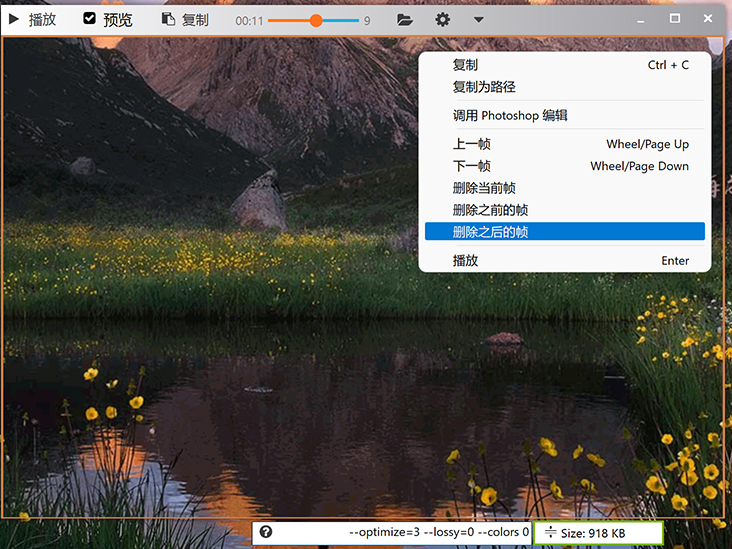
预览模式下可暂停动画并编辑每一帧,支持删除多余画面与调整帧顺序。
Gif123制作功能
界面底部输入框可重新设置优化参数,实时预览优化效果与文件体积变化。
窗口本身即为录屏选框,可拖动选择要录制的区域,对相应的内容进行快速的调整和处理。
录制完成自动调用Gifsicle压缩GIF文件,点击软件底部显示文件体积的按钮可重新优化。
用户可以根据需要来实时查看优化效果与压缩后体积变化,便于调整输出质量。
Gif123制作怎么使用
打开软件,随后我们就可以选框进行录制。

录制完成后对相应的内容进行编辑和处理即可。

Gif123制作常见问题
1、Gif123需要安装吗,是免费软件吗?
Gif123是一款绿色免费的开源软件,无需安装即可使用,下载解压后双击exe文件直接运行即可。该软件完全免费,不存在功能限制或水印问题,用户可放心使用。
2、如何在Gif123中调整GIF的画质和体积?
Gif123提供多种参数调整方式,可以调整每秒最大帧数,帧数越少文件体积越小。在预览模式界面底部的输入框中可以重新设置优化参数,包括颜色数、优化级别等,点击文件体积按钮即可重新优化并实时查看效果。
3、如何将Gif123录制的动图插入到Word文档中?
在Gif123内复制GIF动画后打开Word,点击工具栏中的开始-粘贴-选择性粘贴(快捷键Ctrl+Alt+V),在弹出的选择性粘贴界面中选择存储GIF动态图的文件选项,然后点击确定即可正常插入动画。
软件信息
软件截图


相关下载
相关推荐
-
![KilaKila直播助手]() KilaKila直播助手查看
KilaKila直播助手查看151MB
-
![酷狗直播伴侣下载安装]() 酷狗直播伴侣下载安装查看
酷狗直播伴侣下载安装查看310 MB
-
![blender高版本]() blender高版本查看
blender高版本查看348.32MB
-
![克拉克拉直播助手]() 克拉克拉直播助手查看
克拉克拉直播助手查看151MB
-
![达芬奇ecu软件]() 达芬奇ecu软件查看
达芬奇ecu软件查看25.09MB
-
![视频剪辑格式工厂]() 视频剪辑格式工厂查看
视频剪辑格式工厂查看193MB
-
![blender平板软件]() blender平板软件查看
blender平板软件查看348.32MB
-
![blender基础版]() blender基础版查看
blender基础版查看348.32MB
-
![达芬奇软件20]() 达芬奇软件20查看
达芬奇软件20查看25.09MB