
- 软件介绍
- 软件信息
- 软件截图
- 相关下载
- 下载地址
WinCDEmu是一款免费开源的Windows虚拟光驱工具,支持一键挂载ISO、CUE、NRG等多种光盘镜像格式,无需实体光驱即可直接读取镜像内容,是安装软件、运行游戏与备份数据的高效助手,能够根据需要来对进行处理,使用起来非常的方便。
WinCDEmu电脑版简介
软件采用驱动级虚拟光驱技术,深度集成Windows资源管理器右键菜单,快速完成挂载,无需繁琐设置。
创建无限数量的虚拟驱动器,可同时挂载多个光盘镜像,每个虚拟光驱独立分配盘符,互不干扰且稳定运行。
安装过程无需重启系统即可立即投入使用,另提供便携版本满足免安装即插即用的移动办公需求。
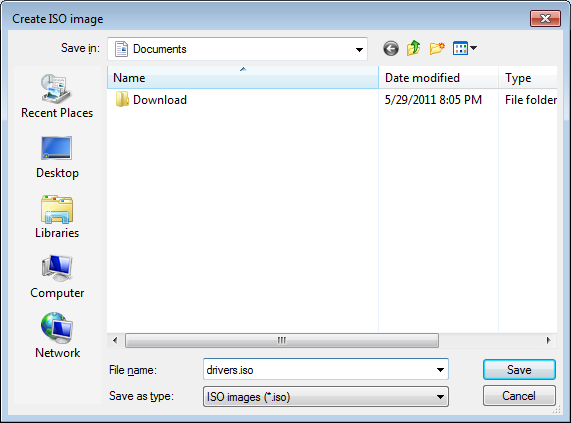
软件支持从物理光盘或本地任意文件夹直接创建ISO镜像文件,方便用户将重要数据打包归档与长期保存。
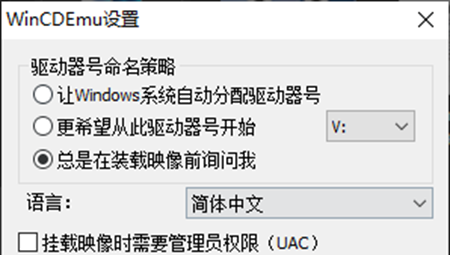
不挂载镜像时不占用任何驱动器号,并支持超过20种界面语言,帮助不同语言用户顺畅使用。
WinCDEmu电脑版功能介绍
1、完美带来了多种不同类型的主流光盘镜像格式,全面覆盖常见镜像文件类型。
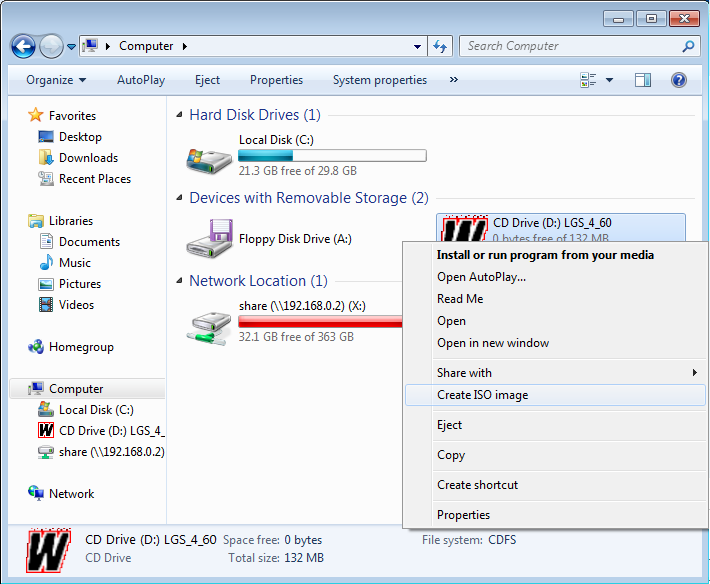
2、内置创建ISO映像功能,可将光碟内容或本地文件夹直接生成标准ISO文件,便于备份与分享。
3、提供命令行挂载工具vmnt.exe,支持通过脚本或批处理实现自动化批量镜像管理。
4、支持数据光盘、DVD视频与蓝光视频镜像的正常读取与播放,满足影音娱乐与软件安装等多样化场景需求。
WinCDEmu Windows怎么安装
打开软件,进入资源包,对路径设置进行处理。

接着我们就可以对相应内容进行安装。

随后我们点击确认就可以进行设置和优化了。

WinCDEmu电脑版快捷操作
挂载镜像:双击镜像文件。
卸载镜像:右键虚拟光驱选择弹出。
创建ISO:右键文件夹选择构建ISO映像。
指定盘符:右键镜像选择驱动器盘符并挂载。
命令行挂载:vmnt.exe[镜像路径]。
软件信息
软件分类:硬件工具
运行环境:Windows7及以上
官网地址:https://wincdemu.sysprogs.org/tutorials/create/
软件语言:简体中文
授权:免费软件
软件类型:系统工具
下载地址
软件截图
相关下载
相关推荐
-
![Logitech options+]() Logitech options+查看
Logitech options+查看47.56MB
-
![金林钣金展开下料软件免费版]() 金林钣金展开下料软件免费版查看
金林钣金展开下料软件免费版查看17.56 MB
-
![vcredist_x64.exe]() vcredist_x64.exe查看
vcredist_x64.exe查看17.70 MB
-
![航嘉电源功率计算器]() 航嘉电源功率计算器查看
航嘉电源功率计算器查看29.10 MB
-
![甜甜圈显卡测试软件v2.10.2]() 甜甜圈显卡测试软件v2.10.2查看
甜甜圈显卡测试软件v2.10.2查看32.45MB
-
![AutoFormat]() AutoFormat查看
AutoFormat查看208KB
-
![QPST2.7]() QPST2.7查看
QPST2.7查看6.87MB
-
![高通刷机工具qpst]() 高通刷机工具qpst查看
高通刷机工具qpst查看29.36MB
-
![卡吧工具箱]() 卡吧工具箱查看
卡吧工具箱查看572.97MB