

- 软件介绍
- 软件信息
- 软件截图
- 相关下载
- 下载地址
windirstat绿色中文版是一款面向Windows系统的磁盘空间分析工具,能够满足不同的分析效果,软件通过扫描本地磁盘或指定目录,对文件大小与占用比例进行统计,并以图形化方式呈现存储结构,常用于查找大文件清理无用数据以及优化硬盘空间分配。
windirstat绿色中文版软件功能
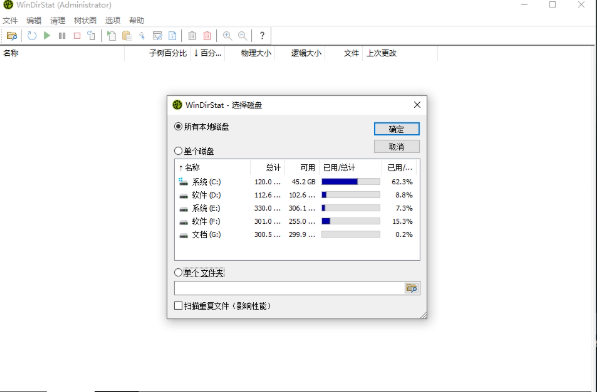
1、支持对整块磁盘或指定文件夹进行容量扫描分析,统计各级目录与文件的空间占用比例情况。
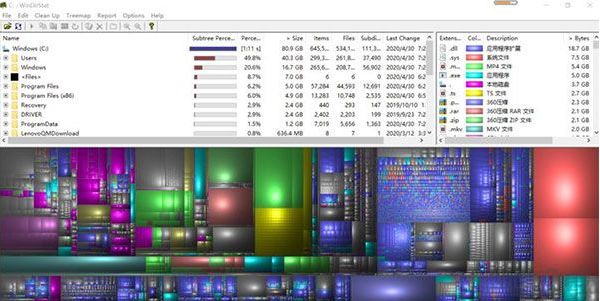
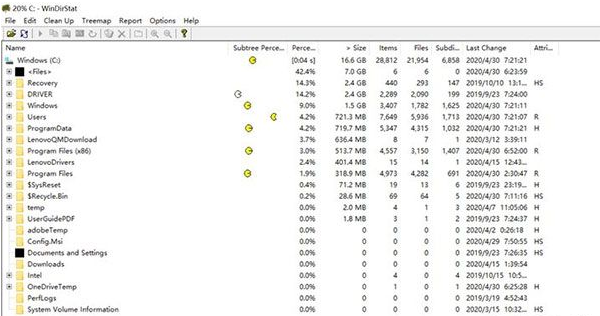
2、提供树状目录结构列表展示方式,可逐级展开查看子目录大小并快速定位占用异常位置。
3、通过矩形块图形式呈现文件体积差异,不同颜色代表不同类型文件便于直观识别分布情况。
4、支持按照文件扩展名生成统计报告,显示各类型文件总容量及数量便于分类管理。
5、具备文件删除与资源管理器跳转功能,可在确认后直接移除无用文件或打开对应路径。
6、支持扫描结果刷新与重新分析操作,便于在清理后再次确认磁盘空间变化情况。
windirstat绿色中文版软件特色
1、采用Treemap可视化算法呈现文件大小比例,通过面积差异直观反映空间占用结构。
2、文件类型以颜色映射方式区分显示,用户可在图例中查看不同扩展名对应关系。
3、扫描结果与图形区域联动显示,点击矩形块即可同步定位到对应目录条目。
4、支持自定义文件类型颜色与过滤规则,可根据个人需求调整显示策略。
5、在分析过程中实时更新统计信息,使用户能够逐步了解磁盘结构变化。
6、提供简单的命令行参数支持,便于在特定环境下进行批量或自动化扫描操作。
windirstat绿色中文版软件优势
1、能够直观展示磁盘空间分布结构,有助于快速发现异常占用或冗余文件。
2、通过图形与列表结合方式呈现结果,提高查找大文件的效率。
3、开源项目维护时间较长,功能定位清晰适合日常磁盘管理需求。
4、扫描过程以读取统计为主,不会自动修改数据增强使用安全性。
windirstat绿色中文版怎么使用功能
打开软件,选择需要进行处理的磁盘。

接着等待软件进行分析,就可以对相应内容进行清理操作了。

windirstat绿色中文版常见问题
首次扫描时间较长是否正常?
当磁盘中文件数量较多时统计过程会相应延长,属于正常现象可耐心等待完成。
删除文件后空间未立即释放怎么办?
可确认文件是否已清空回收站,或重新刷新扫描结果以查看最新容量变化。
能否只扫描某一个文件夹?
可以在启动时选择指定目录进行分析,无需对整个磁盘执行完整扫描。
扫描是否会影响系统运行?
在分析阶段会占用一定磁盘读取资源,建议在空闲时段进行大容量扫描操作。
软件信息
软件分类:系统优化
运行环境:Windows10及以上
官网地址:https://windirstat.net/index-selected.html
软件语言:简体中文
授权:免费软件
软件类型:系统工具
下载地址
软件截图
相关下载
相关推荐
-
![slimcleaner free]() slimcleaner free查看
slimcleaner free查看782KB
-
![GRLPackage运行库免费]() GRLPackage运行库免费查看
GRLPackage运行库免费查看25.6 MB
-
![autoruns64]() autoruns64查看
autoruns64查看1.86MB
-
![Hotkey Helper]() Hotkey Helper查看
Hotkey Helper查看615KB
-
![省省看]() 省省看查看
省省看查看701KB
-
![GRLPackage运行库]() GRLPackage运行库查看
GRLPackage运行库查看25.6 MB
-
![小米笔记本电脑助手]() 小米笔记本电脑助手查看
小米笔记本电脑助手查看409MB
-
![希沃管家1.6.7.4018]() 希沃管家1.6.7.4018查看
希沃管家1.6.7.4018查看121MB
-
![刷机小秘]() 刷机小秘查看
刷机小秘查看2.44MB