
- 软件介绍
- 软件信息
- 软件截图
- 相关下载
- 下载地址
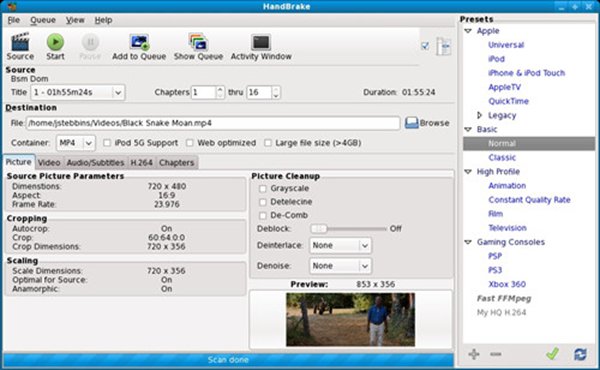
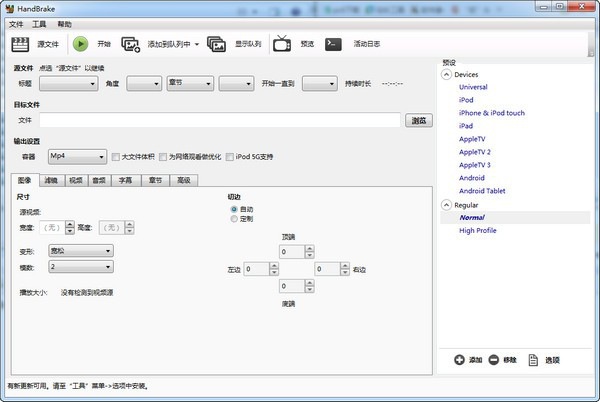
handbrake在线转换是一款基于HandBrake开源编码核心或同类技术实现的视频格式转换工具方案。HandBrake本身是一款知名的开源视频转码软件,广泛用于将视频转换为MP4或MKV等格式,并支持多种编码参数自定义设置,适用于视频压缩与格式适配需求场景。
handbrake在线转换功能
1、支持将多种常见视频格式转换为MP4或MKV容器格式,并可自定义视频编码方式与参数设置。
2、提供视频分辨率调整与画面裁剪功能,可根据目标设备需求进行尺寸优化与黑边去除处理。
3、支持设置比特率帧率与编码质量参数,用于在清晰度与文件体积之间进行平衡控制。
4、内置字幕导入与嵌入选项,可选择软字幕或烧录字幕方式输出成品视频文件。
5、支持音轨选择与编码格式调整,可对多语言音轨进行保留压缩或删除处理。
6、提供批量队列转换机制,可一次性添加多个文件按顺序完成编码任务。
handbrake在线转换特色
1、基于开源编码库构建,支持H.264与H.265等常见视频编码标准以满足压缩需求。
2、提供预设配置方案,涵盖移动设备播放与网络分享等不同应用场景设置。
3、在编码过程中可启用硬件加速选项,减少CPU占用并提升处理效率表现。
4、支持章节信息保留功能,在转换光盘源或长视频时保持章节结构完整性。
5、允许对滤镜参数进行调节,例如去隔行与降噪处理以改善特定视频源质量。
6、在输出前提供参数预览信息,便于用户核对编码配置避免重复转码操作。
handbrake在线转换优势
1、作为开源项目长期维护更新,编码技术相对成熟且社区资源丰富。
2、支持多项编码参数精细控制,适合对视频压缩质量有具体要求的用户。
3、具备批量处理与预设方案结合能力,提高重复转码任务的执行效率。
4、对主流视频格式支持较为广泛,满足日常视频转换与压缩需求。
handbrake在线转换怎么使用
打开软件,对预支菜单和参数进行设置。

设置完成后保存软件的地址。

随后就可以根据需要来进行设置处理。

handbrake在线转换常见问题
转换后视频体积过大怎么办?
可适当降低视频比特率或选择更高压缩效率的编码格式进行重新输出。
字幕未正常显示如何处理?
需确认字幕类型为软字幕还是烧录模式,并检查播放器是否支持对应格式。
编码速度较慢如何优化?
可启用硬件加速选项或降低输出分辨率与质量参数以减少处理时间。
是否支持所有视频格式输入?
大多数常见格式均可导入,但个别特殊封装格式可能需要先进行预处理。
软件信息
下载地址
软件截图

相关下载
相关推荐
-
![彩虹办公中心免费版]() 彩虹办公中心免费版查看
彩虹办公中心免费版查看4.58MB
-
![sunwooOFD转换器]() sunwooOFD转换器查看
sunwooOFD转换器查看11.9MB
-
![sunwoo OFD 发票转换器]() sunwoo OFD 发票转换器查看
sunwoo OFD 发票转换器查看11.9MB
-
![酷软文字语音转换器免费版]() 酷软文字语音转换器免费版查看
酷软文字语音转换器免费版查看41.3MB
-
![酷软文字语音转换器]() 酷软文字语音转换器查看
酷软文字语音转换器查看41.3MB
-
![文字转语音播音王]() 文字转语音播音王查看
文字转语音播音王查看64.3MB
-
![pdf猫转换器安装]() pdf猫转换器安装查看
pdf猫转换器安装查看16.3MB
-
![DOCX转DOC]() DOCX转DOC查看
DOCX转DOC查看40KB
-
![krc2lrc v1.2]() krc2lrc v1.2查看
krc2lrc v1.2查看71KB