crystaldiskinfo便携
采用S.M.A.R.T技术的硬盘检测软件
- 软件介绍
- 更新日志
- 软件信息
- 软件截图
- 相关下载
- 下载地址
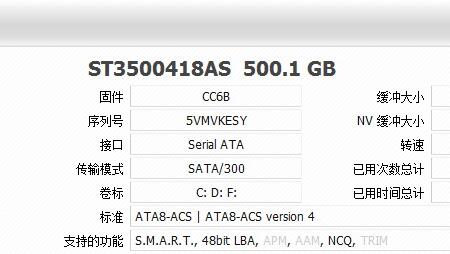
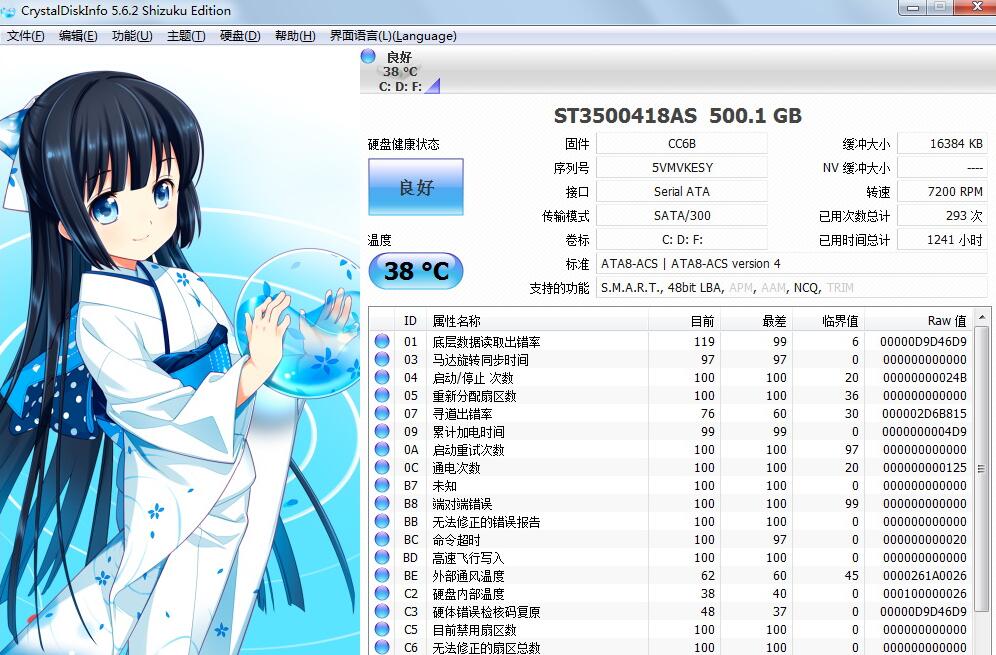
crystaldiskinfo便携是一款有S.M.A.R.T技术支撑的硬盘检测软件,软件提供多种功能,无论是硬盘的健康状态监测还是实时的温度变化都是全面覆盖的。除此之外当前的检测数据还支持转换为文本或者图片保存到本地。

系统里的第二块机械硬盘,软件识别不到怎么办
① 先确认这块机械硬盘已经在Windows的“磁盘管理”里被系统正常识别,没有处于未初始化的离线状态。
② 如果系统能识别到磁盘但CrystalDiskInfo看不到,右键点击软件图标选择“以管理员身份运行”。
③ 获得最高系统权限后,软件就能正常读取第二块磁盘的S.M.A.R.T.信息,不会再出现识别不到的问题。

④ 部分老旧的PCIe扩展SATA卡,没有开启AHCI模式,也会导致软件无法识别扩展卡上连接的磁盘。
⑤ 进入BIOS把扩展卡的工作模式修改为AHCI,重启电脑后软件就能正常识别所有磁盘。

crystaldiskinfo便携特点
1、温度自设:支持对最高温度预警进行自设,可随时将预警切换为默认的样式
2、悬停查看:如果对一些信息不理解只要将鼠标悬停到对应区域就会跳转解释了
3、数据保存:用户可以将当前的检测数据转换为图片和文本的形式一键保存到本地
4、健康状态:在健康监测见面软件将设备的剩余寿命和需要处理的区域全部都标注了出来
crystaldiskinfo便携亮点
1、自由设置:支持用户对软件的字体和主题壁纸进行设置,满足用户使用需求
2、一键刷新:想要刷新数据的话不妨点击界面上方的硬盘就能刷新所有的数据了
3、帮助功能:软件内置了一些关于该软件的常见问题,有不懂的时候可以观看使用方法
4、多种语言:提供数十种国家的语言,每个语言都是按照首字母拼音来排列的,可随意切换
crystaldiskinfo便携怎么将数据保存为文本
1、首先进入软件,然后点击最左上方的【文件】;
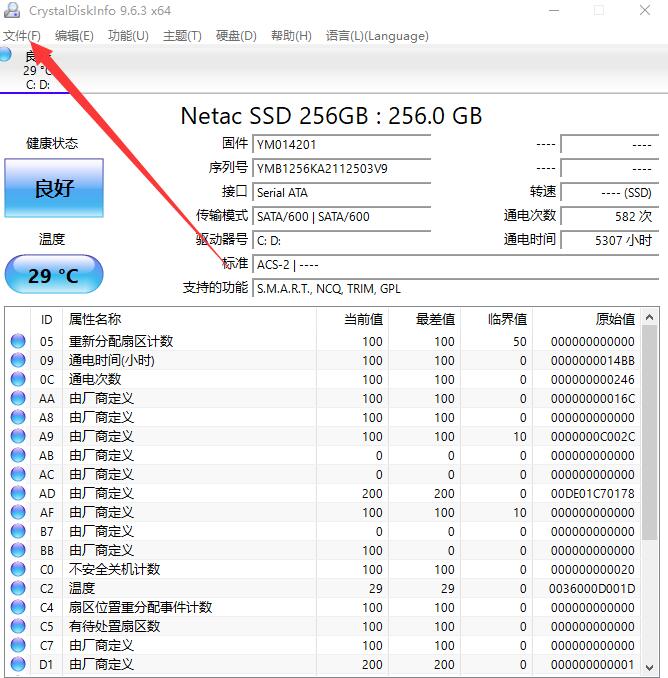
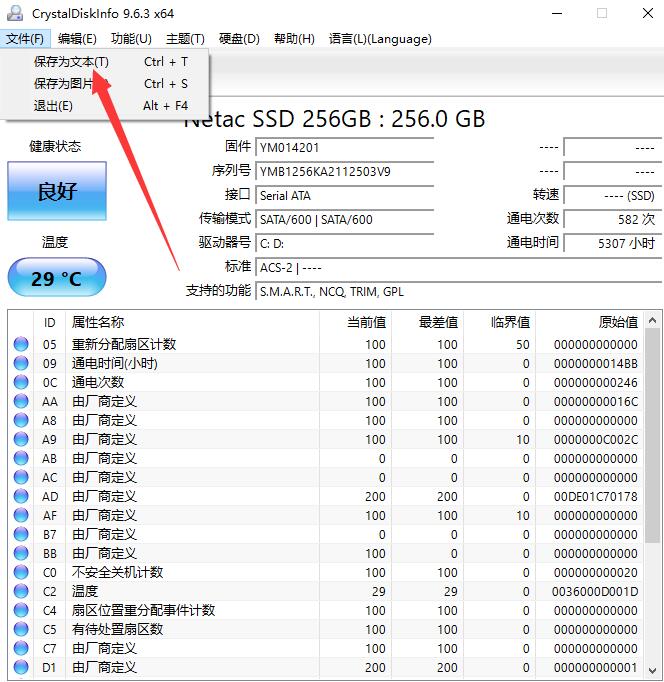
2、出现一个小窗口,点击【保存为文本】;
3、点击后选择保存的路径即可将数据保存为文本的样式了。
crystaldiskinfo便携版安装指南
1、在本站下载crystaldiskinfo绿色安装包。

2、双击安装文件,按照提示逐步完成安装。

3、安装完成后打开软件,即可开始使用软件。
更新日志
查看历史日志>>v9.9.1
改进:TOSHIBA SATA 固态硬盘 支持
更新:语言文件(繁体中文,简体中文,法语)
v9.9.0
添加:[假] 为假冒三星的SSD提供标签支持 SSD
新增:支持JMicron JMS59x
修复:JMS586 新功能无法正常工作
改进:提高DLL加载过程的安全性
v9.8.0
从版权声明中移除了“CrystalMark Inc.”
错误修复
更新语言文件
软件信息
下载地址
软件截图
相关下载
相关推荐
-
![HWiNFO]() HWiNFO查看
20.41MB
-
![GPU-Z]() GPU-Z查看
11.85MB
-
![h2testw中文版]() h2testw中文版查看
409KB
-
![三星手机固件下载器]() 三星手机固件下载器查看
3.78MB
-
![Microsoft .net Framework运行库]() Microsoft .net Framework运行库查看
27.09 MB
-
![crystaldiskinfo便携汉化版]() crystaldiskinfo便携汉化版查看
5.92MB
-
![QPST2.7]() QPST2.7查看
6.87MB
-
![Logi Options+离线安装包]() Logi Options+离线安装包查看
47.56MB
-
![AIDA64软件]() AIDA64软件查看
59.7MB