deskflow中文版
通过智能连接技术实现键鼠共享与跨平台操作的多设备协同工具
- 软件介绍
- 更新日志
- 软件信息
- 软件截图
- 相关下载
- 下载地址
Deskflow中文版是一款通过智能连接技术实现键鼠共享与跨平台操作的多设备协同工具,帮助用户轻松管理多台电脑,提升办公与学习效率,适用于远程协作、多任务处理及多设备联动场景,是跨设备操作的高效软件。
Deskflow中文版特色
1、 一键键鼠共享控制
仅需一套键鼠即可操控多台电脑,鼠标滑动至屏幕边缘自动切换设备,操作流畅无延迟,彻底告别频繁切换外设的烦恼。
2、 跨系统无缝协作
支持主流操作系统,设备间文件传输、剪贴板共享无需复杂配置,打破平台壁垒,实现多系统协同办公。
3、 安全加密传输
采用TLS加密技术保障数据安全,设备连接与数据传输全程加密,防止信息泄露,适用于企业办公及隐私敏感场景。
4、 极简配置流程
安装即用,无需注册或付费,中文界面直观易懂,通过IP地址快速建立主从设备连接,3步完成多机联动配置。
5、 开源自由定制
软件完全开源,允许用户根据需求自定义功能或二次开发,技术爱好者可参与优化,打造个性化多设备管理方案。
Deskflow中文版功能
1、 多设备集中管理
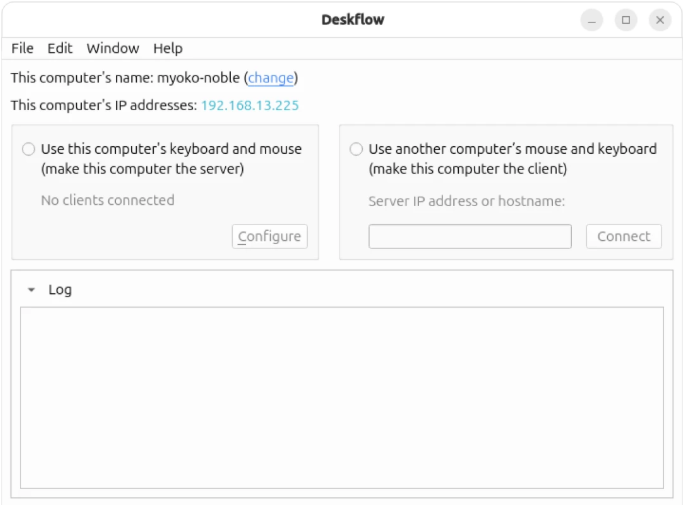
主设备可同时连接多台电脑,通过控制面板实时查看设备状态,一键切换操作目标,提升多任务处理效率。
2、 剪贴板跨设备共享
支持文本、图片及文件跨设备复制粘贴,剪贴板内容实时同步,文档编辑、资料整理更便捷。
3、 屏幕布局自定义
可自由拖动设备图标调整虚拟桌面布局,模拟多显示器排列效果,操作路径更符合使用习惯。
4、 设备分组与权限管理
支持按项目或部门对设备分组,设置访问权限,确保协作安全,适用于团队协作场景。
5、 离线模式应急使用
断网环境下仍可维持已连接设备的操作,保障突发状况下的连续工作,增强场景适应性。
6、 日志记录与故障排查
自动记录连接日志,异常提示辅助快速定位问题,降低维护成本。
Deskflow中文版安装步骤
1、在本站下载deskflow中文版安装包。

2、 运行安装程序,勾选同意协议并选择安装路径。


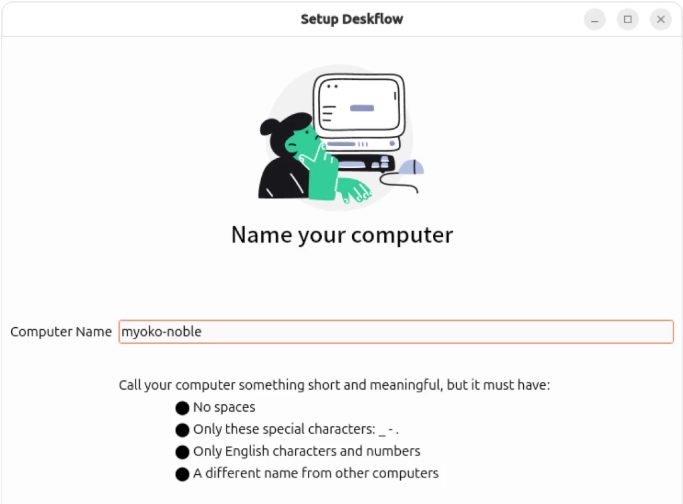
3、 完成安装后启动软件,按向导配置主设备IP地址即可开始使用。
deskflow中文版怎么创建房间
1、打开deskflow中文版软件,点击左侧的configure选择创建房间。

2、房间创建完成后,随后我们就可以通过其他的设备来输入ip定制进行加入了。

常见问题
Q:设备无法连接怎么办?
A:检查设备是否处于同一网络,确认防火墙未拦截Deskflow端口,或尝试重启服务端后重新连接。
Q:剪贴板无法传输文件?
A:当前版本仅支持文本与图片传输,文件传输需确保两端设备均开启文件共享权限。
Q:是否支持树莓派等Linux设备?
A:支持主流Linux发行版,树莓派需安装对应ARM架构版本,配置步骤详见官网文档。
Q:TLS加密是否影响传输速度?
A:加密对性能影响可忽略,实测延迟<50ms,满足日常办公需求,高负载场景建议关闭加密提升响应速度。
更新日志
查看历史日志>>v1.25.0
已知的问题
macOS:当窗口最小化时崩溃,如果日志打开并停靠#9206
Deskflow-core总是可以启动一个新的实例#9216
windows:用户在升级到1.25.0 #9224之前应该清除设置或删除c:\ProgramData\Deskflow
特性
支持Gui翻译而不退出#9086 (sithlord48)
意大利语翻译#9108 (albanobattistella)
日文翻译#9163(笠原义明)
中文(简体)翻译#9169(张远航)
俄语翻译#9171 (levpr1c)
支持符号图标部署和重新着色linux #9071 sithlord48)
支持动态面板图标着色#9071 (sithlord48)
显示时间值的毫秒数#9113 (sithlord48)
暴露指南bug设置#9114 (sithlord48)
保存几何形状到状态文件#9145 (sithlord48)
去除
CLI11选项
旧的deskflow-core cli选项
TOMLPLUSPLUS和ENV文件设置配置
是什么改变了
修正:wayland睡眠抑制客户端@Psykar在#8947
改进看门狗输出循环和使用qstring @nbolton在#8950
在#8953中重新应用@nbolton的“refactor: App use Uniqueprt for SocketMultiplexer
一定要在#8955中运行@sithlord48的ci检查
重命名XWindowsPowerManager => XDGPowerManager @sithlord48在#8954
修复:screensettingsDialog,不允许别名是ip地址@sithlord48在#8956
修复了#8959中@sithlord48的suse和arch架构后缀名
修复:支持“xrandr -panning”@winex在#8963
在#8972中使用MAC OS 14 large来构建x86
壮举:删除#8973中@sithlord48未使用的基于操作系统的参数
修复:在#8979中不重用Windows上的@nbolton侦听套接字
修正:@nbolton在#8980中正确拼写X11LayoutsParser中的convertLayoutToISO
家务:删除未使用的ArgsBase::m_disableTray @sithlord48 #8975
@sithlord48在#8976中清理声纳18
修复:SettingsDialog,确保调试警告在#8983中显示@sithlord48
通过@sithlord48在#8986中清理CoreProcess
通过注册门户通过@sithlord48在#8988设置应用程序id
在#8886中使用@sithlord48的核心对象设置
壮举:删除toml配置文件只使用我们的QSettings基于格式@sithlord48在#8849
壮举:删除未使用的cli11库@sithlord48在#8981
修复:windows,无法使用设置,直到QApp是由@sithlord48在#9002
设置过滤器日志与QString @sithlord48在#8997
应用程序清理#8991中@sithlord48未使用的参数
家务:在#8995中添加@sithlord48投票赞成或反对的功能请求注释
修复:停止重试,如果核心已经崩溃@sithlord48 #9009
家务:删除未使用的名称参数从ARCH->daemonize @sithlord48在#9012
家务:修复@sithlord48在#9016中的特性请求yml
修复:在#9029中删除了@nbolton在daemonize函数中的错误断言
应用程序清理@sithlord48在#9028
SonarScanner清理由@nbolton在#9015
#9023中@sithlord48清理核心进程
修复:存储服务器配置窗口状态在内存中而不是在磁盘上@nbolton在#8935
在#9031中使用@sithlord48的Qt 6.10
在#9034中,让VCPKG从@sithlord48的master上拉出
在#9036中通过@nbolton使Windows redist指令更加可见
修正:倒置noHooks到useHooks以匹配@nbolton在#9039中的新配置
使用用户范围ini文件进行设置,并在#9018中通过@nbolton传递到Windows上的Core
refactor:设置远程主机,当它改变时在线编辑。@sithlord48在#9045
Deskflow-core删除了@sithlord48在#9040中的非必要选项
修复:处理xkb_keymap_mod_get_mask返回0由@enzious在#9050
修正:在#9043中@enzious初始化时应用滚动锁设置
@sithlord48在#9048中清理声纳20
家务:删除不需要的ArchDaemonUnix子类@sithlord48在#9049
修正:悬空指针从作用域var @ zious在#9055
修正:客户端到服务器修改器的新闻/发布@enzious在#9056
修复:SettingsDialog,默认设置UAC隐藏,除非在windows上@sithlord48在#9057
主题响应图标由@sithlord48在#9060
修复:ctrl+alt+fn问题@enzious在#9062
refactr:调用xkb_keymp_num_levels_for_key,通过@sithlord48在#9074中应用EiStat中的shift
文档:在#9073中为@nbolton的默认PR审查请求添加CODEOWNERS文件
修复:在#9069中@qvr在Windows上屏幕解锁后卡住的修饰符
修复了#9065中@re2zero没有格式支持的问题
重构:在Windows上使用@sithlord48在#9070中的主题图标
删除更多未使用的@sithlord48在#9077
文档:设置一个logo和收藏图标@sithlord48在#9078
家务:更新MAC OS DMG使用的DMG卷图标@sithlord48在#9080
在#9082中通过@sithlord48更新FingerprintDialog页脚文本
壮举:@sithlord48在#9053中支持I18N
Rm未使用的自动客户端由@sithlord48在#9084
@sithlord48在#9085中未使用的gui/DataDownloader
壮举:@sithlord48在#9086中的动态翻译
修复:托盘图标自动着色@sithlord48在#9071
壮举:1989年,@nbolton为苹果的开发构建提供了协同设计支持
家务:在#9092中添加@sithlord48缺失的翻译
修复9047 by
软件信息
下载地址
软件截图
相关下载
相关推荐
-
![Show Disk Partition Style]() 查看
查看
-
![Adjprogcracked]() Adjprogcracked查看
Adjprogcracked查看2.76MB
-
![三星手机固件下载器]() 三星手机固件下载器查看
三星手机固件下载器查看3.78MB
-
![罗技重新连接软件]() 罗技重新连接软件查看
罗技重新连接软件查看43.22MB
-
![Samsung Drive Manager]() Samsung Drive Manager查看
Samsung Drive Manager查看143MB
-
![Powir]() Powir查看
Powir查看57.7MB
-
![OpenCloseDriveEject]() OpenCloseDriveEject查看
OpenCloseDriveEject查看549KB
-
![SuKconfig]() SuKconfig查看
SuKconfig查看6.74MB
-
![Intel SSD Toolbox]() Intel SSD Toolbox查看
Intel SSD Toolbox查看82.8MB