wincam中文版
采用极简设计理念的Windows屏幕录像软件

- 软件介绍
- 更新日志
- 软件信息
- 软件截图
- 相关下载
- 下载地址
wincam中文版是一款采用极简设计理念的Windows屏幕录像软件,软件集全屏录制、区域录制、窗口录制、实时预览及基础视频编辑等核心功能于一体,支持每秒60帧高清录制与硬件加速编码,是制作视频教程、保存Skype通话、实时捕捉媒体内容的理想工具。
wincam中文版特色
1、实时预览调整
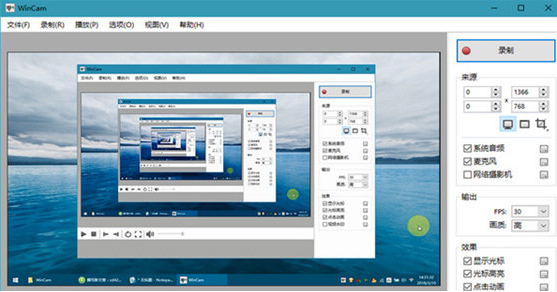
右侧面板可调整视频源、帧率及后期处理效果,无需开始录制即可即时预览更改效果。
2、光标特效增强
支持调整光标大小、添加高亮效果与鼠标点击动画,使光标在教程中更加醒目,也可选择完全隐藏光标。
3、双音频同步录制
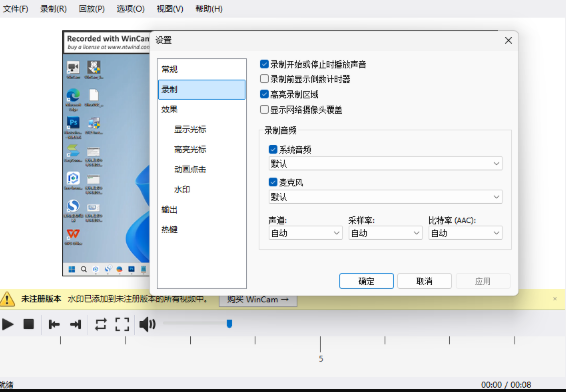
可同时录制系统音频与麦克风声音,音频信号自动重新采样优化,与视频实时混合编码。
4、基础视频编辑
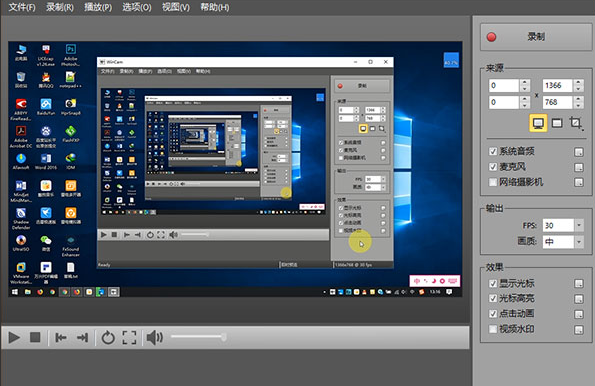
录制完成后可直接在软件内进行剪辑,通过时间轴设置视频起始与结束时间,保存为副本或覆盖原视频。
5、多模式录制选择
支持全屏、活动窗口、1080P高清区域等多种录制方式,灵活适应不同场景需求。
6、预设视频效果
录制前可预设光标样式、点击动画、视频水印等效果,快速获得专业级录制成果。
wincam中文版亮点
1、极简操作体验
剥离屏幕录制以外的所有功能,点击热键即可开始录制,无需复杂学习即可上手使用。
2、硬件加速渲染
采用GPU硬件加速技术实时渲染与编码视频,确保60帧高清录制流畅不卡顿。
3、轻量化绿色运行
单文件绿色版体积仅4MB左右,不写注册表,解压即用,低配电脑也能流畅运行。
4、多语言界面支持
内置简体中文、繁体中文等多国语言,可在选项中自由切换,满足全球用户需求。
5、高帧率录制
支持每秒60帧高清录制,确保快速移动画面清晰流畅,不遗漏任何细节。
6、自动优化输出
录制文件自动优化压缩,平衡画质与体积,方便存储与网络分享。
wincam中文版安装步骤
1、在本站下载wincam中文版安装包。

2、双击 .exe 文件,勾选用户协议 → 选择安装路径 → 点击安装。

3、安装结束后,桌面或开始菜单出现的软件图标,点击即可使用。

常见问题
q:如何设置视频保存路径?
a:可在"选项"→"首选项"中更改视频默认输出位置,建议提前设置避免找不到录制文件。
q:录制时如何同时录制麦克风与系统声音?
a:在录制设置中同时勾选系统音频与麦克风选项,软件会自动混音并实时编码。
q:录制完成后如何剪辑视频?
a:双击时间轴或使用工具栏按钮设置视频开始与结束时间,点击保存即可生成剪辑后的视频。
q:光标特效如何开启?
a:在右侧面板后期处理效果中,可调整光标大小、添加高亮与点击动画,实时预览效果。
更新日志
查看历史日志>>v3.9
新语言: 印尼语
更新的语言: 中文(简体), 意大利语
为 Record (录制) 按钮添加了绿色和红色图标
修复了 Record (记录) 窗格上图标按钮的禁用颜色
更改了主菜单和工具栏中的“Repeat On”图标
将选项图标从项目符号 “•” 更改为 countersink “⌵”
默认情况下,将网络摄像头预览更改为 16:9 格式
其他一些小的改进和错误修复
软件信息
软件分类:媒体制作
运行环境:Win7及以上
官网地址:https://www.ntwind.com/software/wincam.html
软件语言:简体中文
授权:免费软件
软件类型:多媒体软件
下载地址
软件截图
相关下载
相关推荐
-
![Blender5.2]() Blender5.2查看
Blender5.2查看348.32MB
-
![达芬奇软件20正式版]() 达芬奇软件20正式版查看
达芬奇软件20正式版查看25.09MB
-
![达芬奇胶片模拟软件]() 达芬奇胶片模拟软件查看
达芬奇胶片模拟软件查看25.09MB
-
![bongo cat mver全键盘版]() bongo cat mver全键盘版查看
bongo cat mver全键盘版查看12.30MB
-
![邦哥猫]() 邦哥猫查看
邦哥猫查看12.30MB
-
![剪影剪姬]() 剪影剪姬查看
剪影剪姬查看697KB
-
![blender平板软件]() blender平板软件查看
blender平板软件查看348.32MB
-
![blender高版本]() blender高版本查看
blender高版本查看348.32MB
-
![达芬奇ecu软件]() 达芬奇ecu软件查看
达芬奇ecu软件查看25.09MB