apowerrec录屏
操作简便的专业屏幕录制软件
- 软件介绍
- 软件信息
- 软件截图
- 相关下载
- 下载地址
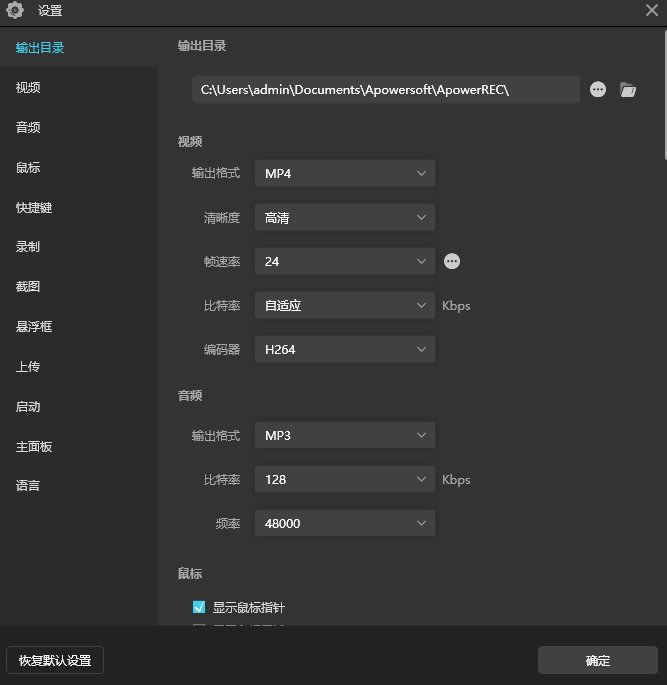
apowerrec录屏是一款操作简便的专业屏幕录制软件,它能够高清录制电脑桌面操作、在线会议、游戏过程、教学演示等多种活动画面,并同步捕捉系统声音与麦克风音频,支持输出为MP4、AVI等多种主流视频格式,是制作教程、记录会议、分享游戏精彩瞬间的得力助手。
apowerrec录屏特色
1、灵活录制模式
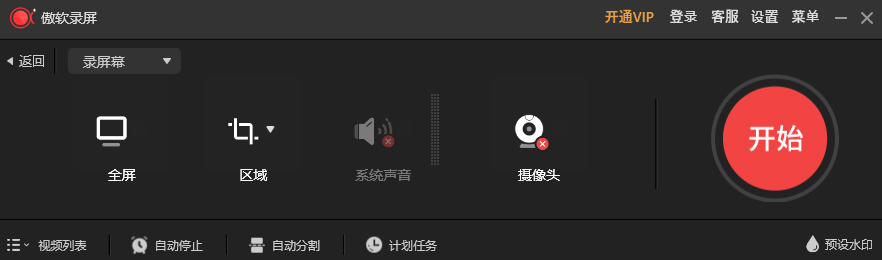
提供全屏、自定义区域、锁定窗口及围绕鼠标录制等多种模式,并可单独或同时录制摄像头画面实现画中画效果。
2、超清音画同步
支持同步录制系统声音、麦克风声音或两者混合,可分别调节音量,输出高达1080P的高清画质,确保音画对位精准。
3、智能自动化任务
内置计划任务与跟随录制功能,可设定时间自动开始录制,或让录制任务跟随特定程序的启动与退出而自动启停。
4、实时注释与编辑
录制过程中可使用箭头、线条、文字、高亮等工具实时标注屏幕重点,录制后还可进行裁剪、添加水印等基础编辑。
5、便捷分享与管理
录制文件可一键上传至云端平台或通过FTP分享,软件内提供直观的文件列表,方便用户集中预览与管理所有视频与截图。
apowerrec录屏功能
1、屏幕与摄像头录制
支持全屏或任意区域录制桌面活动,并可同时或单独录制摄像头画面。
2、音频录制
可灵活选择录制系统声音、麦克风声音或两者,并支持实时调整音量。
3、实时标注涂鸦
在录制过程中随时添加箭头、文字、形状等注释,强调关键内容。
4、视频格式转换
将录制完成的视频文件转换为MP4、AVI、WMV、MOV等多种格式。
5、快速截图
一键捕捉当前屏幕画面,图片自动保存至指定目录。
6、聚光灯与缩放特效
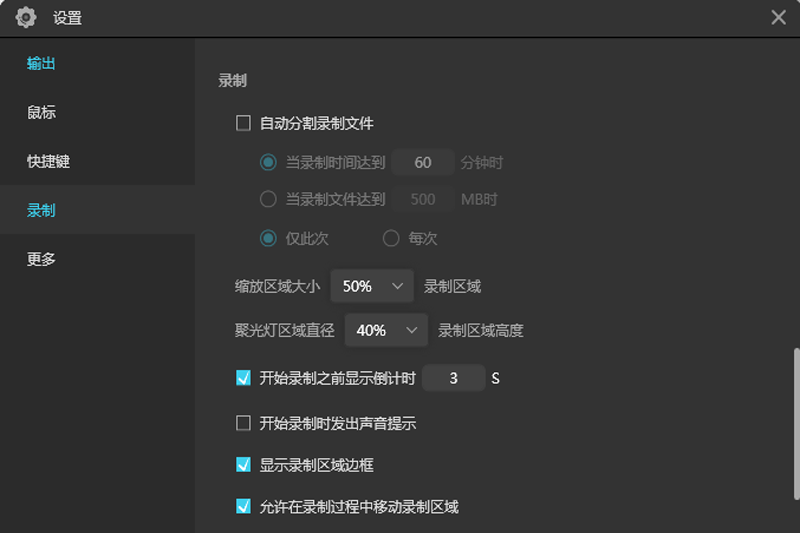
使用聚光灯高亮鼠标周围区域,或缩放放大局部细节,增强演示效果。
apowerrec录屏安装方法
1、在本站下载apowerrec录屏安装包。
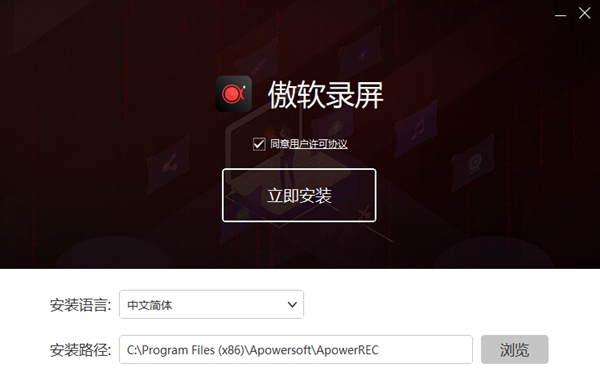
2、双击安装文件,按照提示逐步完成安装,可选择默认路径或自定义存储位置。
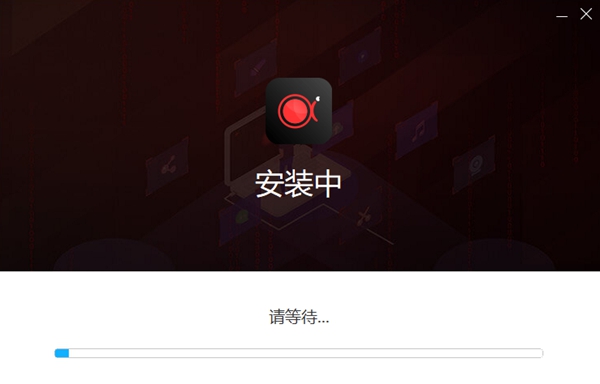
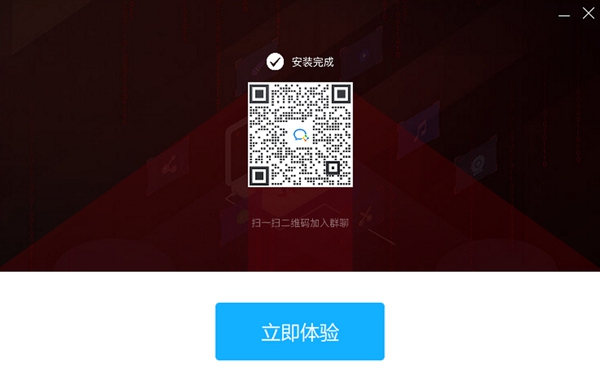
3、安装完成后打开软件,即可开始使用软件。
常见问题
Q:录制视频没有声音?
A:检查软件设置中是否选择了正确的音源,并确认系统音频输出设备正常。
Q:录制时画面卡顿不流畅?
A:尝试关闭其他占用资源的程序,降低录制分辨率或帧率,并确保电脑性能满足要求。
Q:如何录制画中画视频?
A:在录制前或录制中,点击工具栏的摄像头按钮,开启摄像头即可实现屏幕与摄像头的同框录制。
软件信息
软件分类:媒体制作
运行环境:winALL
官网地址:https://www.apowersoft.com.cn/apowerrec-pinzhuan
软件语言:简体中文
授权:免费软件
软件类型:多媒体软件
备案号:粤ICP备14077691号
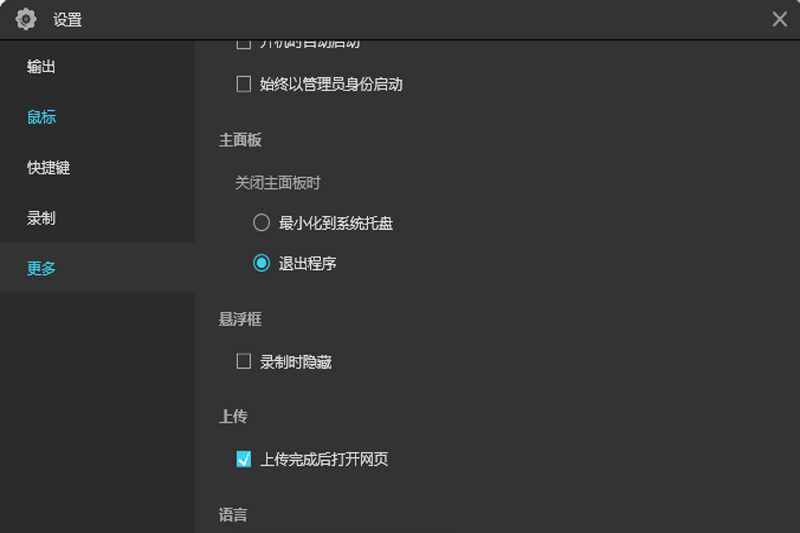
软件截图
相关下载
相关推荐
-
![3dmax修改器英文版]() 3dmax修改器英文版查看
3dmax修改器英文版查看29.2MB
-
![小红书直播伴侣]() 小红书直播伴侣查看
小红书直播伴侣查看384.84MB
-
![小红书直播助手官方版v4.8.0]() 小红书直播助手官方版v4.8.0查看
小红书直播助手官方版v4.8.0查看384.84MB
-
![3dmax云端版]() 3dmax云端版查看
3dmax云端版查看29.2MB
-
![小红书直播助手最新版v4.8.0]() 小红书直播助手最新版v4.8.0查看
小红书直播助手最新版v4.8.0查看384.84MB
-
![KilaKila直播助手]() KilaKila直播助手查看
KilaKila直播助手查看151MB
-
![酷狗直播伴侣下载安装]() 酷狗直播伴侣下载安装查看
酷狗直播伴侣下载安装查看310 MB
-
![blender高版本]() blender高版本查看
blender高版本查看348.32MB
-
![克拉克拉直播助手]() 克拉克拉直播助手查看
克拉克拉直播助手查看151MB