希沃传屏电脑版
多平台远程操控的无线传屏工具

- 软件介绍
- 软件信息
- 软件截图
- 相关下载
- 下载地址
希沃传屏电脑版是一款多平台远程操控的无线传屏工具,软件通过局域网连接,具备主控模式、反向控制、触摸回传等特色功能,专为教育互动课堂、会议协作、远程培训及家庭娱乐等场景设计,旨在提升多设备间的信息交互效率与协作体验。
希沃传屏电脑版特色
1、多平台全面兼容
支持seewo智能平板、普通Windows电脑安装接收端,移动终端兼容Windows系统的电脑。
2、无线便捷分享
移动终端可向PC端实时分享屏幕内容、音视频、图片及文档,无需线缆连接,操作简便。
3、双向远程操控
手机或平板可通过触控板或体感鼠标功能操控PC端,并支持在PC端上对移动终端进行反向操控。
4、安全主控模式
发送端的投屏请求需经接收端确认方可进行,增强传屏过程的安全性与可控性。
希沃传屏电脑版功能
1、实时屏幕共享
将手机、平板或电脑的屏幕内容实时投射到大屏幕或另一台设备上。
2、音视频同步传输
支持将移动设备上的音视频文件投屏到电脑播放,实现音画同步。
3、文件快速传输
可无线传输照片、文档等多种格式文件至接收端进行展示或编辑。
4、桌面同步与触控回传
实现PC端与移动端桌面的双向同步,并支持通过大屏触控反向操作电脑。
5、录屏与快照
在传屏过程中可开启录屏功能,记录操作过程,方便后续回顾与课件整理。
6、多设备互动管理
支持多个学生或参会者设备同时接入,便于开展分组讨论、互动答题等场景。
希沃传屏电脑版安装指南
1、在本站下载希沃传屏电脑版安装包。

2、双击安装文件,按照提示逐步完成安装。

3、安装完成后打开软件,即可开始使用软件。
常见问题处理
Q:设备搜索不到或连接失败?
A:
1、确认所有设备均已连接同一Wi-Fi网络;
2、检查防火墙设置,确保软件有网络权限;
3、尝试重启软件或设备。
Q:投屏画面卡顿、延迟高?
A:
1、切换至5GHzWi-Fi网络或使用有线连接以提升带宽;
2、关闭后台占用网络资源的应用程序;
3、降低投屏分辨率或帧率设置。
Q:投屏时没有声音或音画不同步?
A:
1、在软件设置中勾选“音频同步”选项;
2、检查系统音频输出设备是否正常;
3、确保音视频文件格式受支持且未损坏。
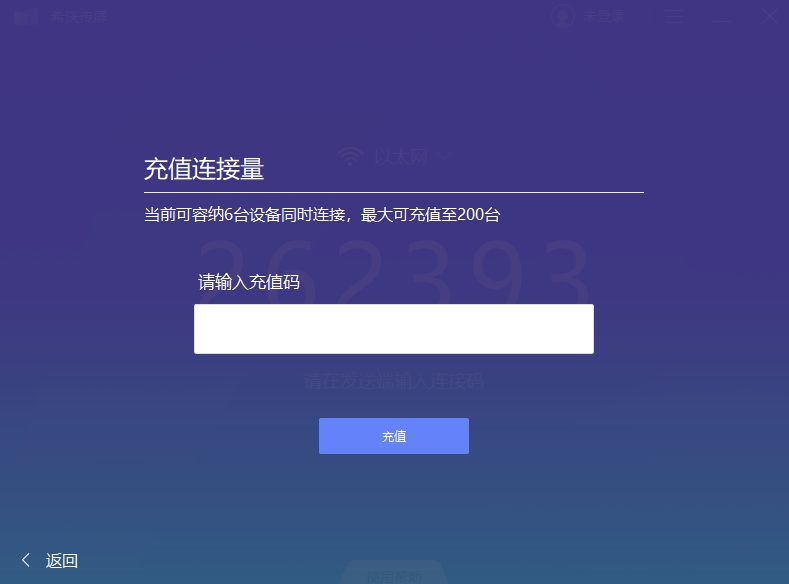
Q:输入投屏码后提示无效或超时?
A:
1、确认投屏码为接收端当前生成的正确码;
2、检查网络连接是否稳定;
3、若使用热点连接,请确保热点已成功开启且设备已接入。
Q:软件无法安装或启动报错?
A:
1、核实操作系统版本是否满足要求;
2、以管理员身份运行安装程序;
3、下载最新版本安装包重试。
软件信息
软件分类:在线学习
运行环境:windows all
软件语言:简体中文
授权:免费软件
软件类型:教育教学
备案号:粤ICP备12092924号