- 软件介绍
- 软件信息
- 软件截图
- 相关下载
- 下载地址
winsetupfromusb电脑版是一款操作界面直观的多系统USB启动盘制作软件,软件能够将USB闪存盘或固定磁盘转换为多启动设备,用于安装自Windows2000/XP以来任何版本的操作系统,同时支持启动各种Linux发行版及基于Windows、Linux、DOS平台的实用工具,为用户提供一站式系统安装与维护工具。
winsetupfromusb电脑版功能
1、多系统集成
支持在同一USB设备上集成多个Windows版本及Linux发行版,满足不同系统安装需求。
2、跨平台引导
支持启动基于WinPE的系统维护工具以及从syslinux引导的Linux发行版。
3、双模式启动
支持创建同时兼容(U)EFI和Legacy BIOS两种启动模式的USB磁盘,适应新旧硬件。
4、智能镜像处理
自动识别ISO文件结构,支持将多个操作系统镜像整合到单个USB设备。
5、高级引导管理
内置grub4dos引导加载器,支持自定义启动菜单与参数调整。
winsetupfromusb电脑版特性
1、操作界面直观
提供图形化用户界面,无需编写复杂命令行,通过简单点击即可完成多系统启动盘制作。
2、格式兼容广泛
支持FAT32与NTFS两种文件系统格式化选项,可根据系统镜像大小智能选择最佳格式。
3、制作成功率高
采用成熟的启动盘制作技术,相比传统方法具有更高的成功率与稳定性。
4、实时错误检测
制作过程中自动扫描镜像文件完整性,内置错误修复机制解决各种启动失败问题。
winsetupfromusb电脑版安装指南
1、在本站下载并打开winsetupfromusb电脑版安装包,选择安装时要用的语言。

2、点击next。

3、同意许可协议。

4、选择安装位置。

5、勾选要安装的功能。
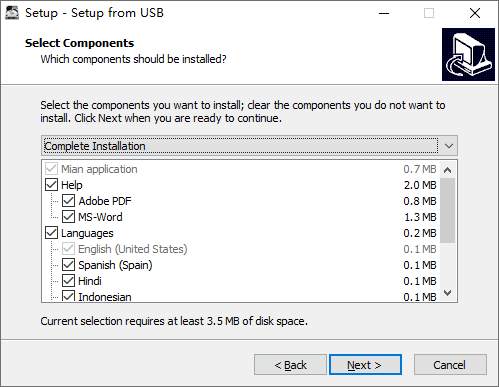
6、选择开始菜单文件夹位置。

7、创建桌面快捷方式。

8、核对安装信息,开始安装。

常见问题处理
Q:如何在同一U盘上添加多个相同类型的操作系统?
A:首次制作完成后,去除Autoformat选项,重复添加操作即可,无需关闭重启软件。
Q:系统镜像大于4GB时应该选择哪种格式化方式?
A:建议选择NTFS格式进行格式化,FAT32格式不支持单个文件超过4GB。
Q:制作的启动盘无法在(U)EFI模式下启动怎么办?
A:确保使用1.1及以上版本制作,并正确选择支持(U)EFI的Windows系统镜像。
Q:软件检测不到插入的U盘如何处理?
A:点击界面右侧的Refresh按钮刷新设备列表,或尝试更换USB接口重新连接。
Q:制作过程中出现错误提示如何解决?
A:检查U盘是否有足够空间,确保系统镜像文件完整无损,必要时重新格式化U盘后再次尝试。