Obsidian编辑器
好用的markdown编辑器软件

- 软件介绍
- 更新日志
- 软件信息
- 软件截图
- 相关下载
- 下载地址
Obsidian编辑器是一款相当优质的Markdown编辑器软件,可以轻松的进行扩展和记录,可以对各种类型的笔记进行操作和处理,使用起来非常的方便,支持处理各种不同的插件,帮助用户更好的去进行处理和操作,可以满足不同的操作处理效果,快来下载试试吧!
Obsidian编辑器功能
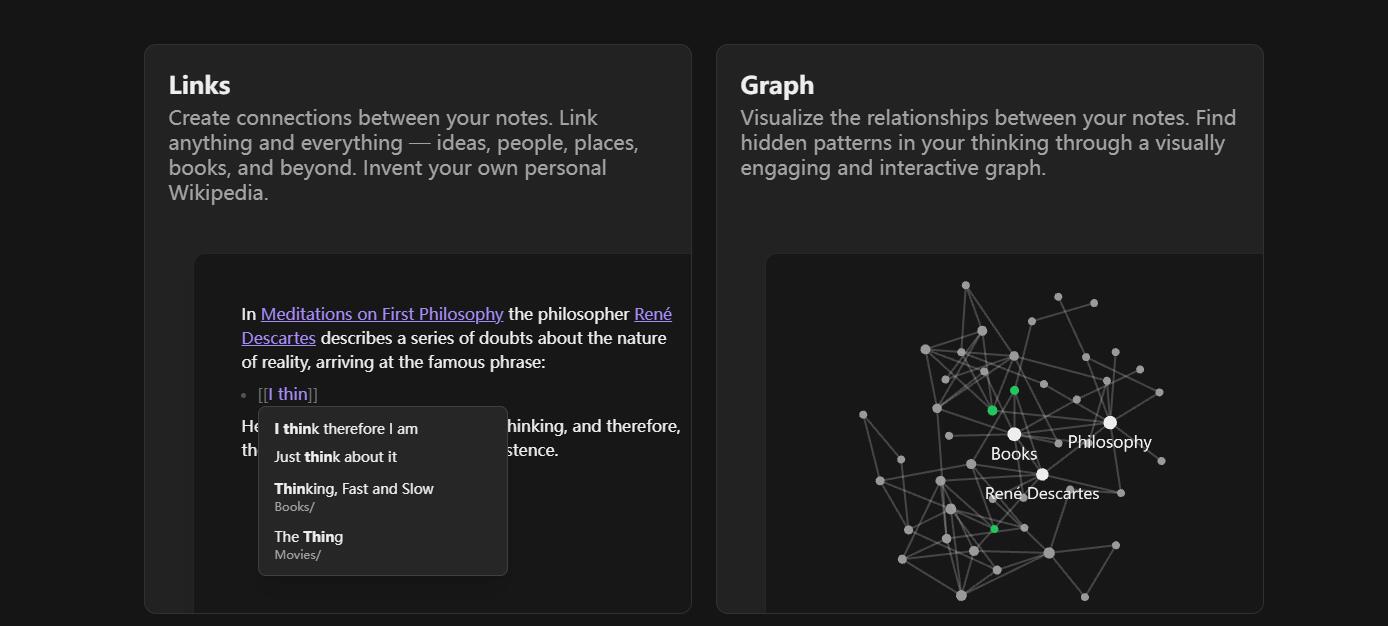
1、笔记管理
加入了相当优质的笔记管理的功能,可以轻松的管理各种笔记,对笔记进行各种不同操作。
2、插件使用
提供了相当优质的插件处理和使用的功能,支持用户使用插件来优化笔记效果,轻松进行使用。
3、文本搜索
内置了一个文本搜索的功能,可以通过文本搜索栏找到需要处理的文本,来进行各种不同操作。
4、主题自定义
所有的主题都是可以根据需要来进行自定义操作的,可以随意进行自定义处理,解决不同的问题。
Obsidian编辑器特色
1、命令栏管理
能够非常轻松的对各种命令栏的内容进行管理和优化,轻松的进行操作处理和需要。
2、清单管理
可以相当轻松的对各种不同的清单进行管理,根据用户的需要来管理各种不同清单内容。
3、视图调整
所有是软件视图都是可以根据需要来进行调整和优化的,一键就可以轻松进行调整和处理。
4、添加注释
可以根据需要来对不同类型的内容进行注释和调整,能够轻松进行注释,解决不同的问题。
Obsidian编辑器怎么使用
1、打开软件新建一个编辑器。
2、接着我们就可以帮助用户来对编辑和处理的操作。

更新日志
查看历史日志>>0.6.4
新功能
1、增加了新核心插件“web viewer”(网页查看器):这可以让你在 Obsidian 中打开网页链接,使你能不离开 Obsidian就能浏览网页内容。该插件默认关闭,需要手动开启。
2、官方同步:添加了一个“hide my changes”(隐藏我的更改)按钮,可以在共享的官方同步仓库中隐藏自己的文件更改。
改进
1、新命令“Download ttachments for current file”(下载当前文件的附件)会下载该文件内所有的外部图像,并将外部链接替换为内部链接。
2、现在可以通过右键菜单或 Command/Ctrl + C 复制列表属性中的某个值。
3、现在在属性视图中的任何位置右键单击都会显示属性菜单。
4、在文件列表中,右键单击树视图会显示上下文菜单。
5、现在文件列表新增了一个菜单选项,可以使用选定的项目新建文件夹。
6、现在将文件拖动到文件列表中折叠文件夹上时会自动展开该文件夹。
7、现在属性菜单提供了排序选项。
8、现在当标签太小时,标签关闭按钮将被隐藏。
9、现在在官方同步历史视图中,点击记录会展开更细的版本历史。
10、现在 Callout 的上下文菜单包括删除 Callout 格式的选项。
11、现在“在文档中显示反向链接”设置项将以每个文件为基础保存。
Bug 修复
1、现在实时预览将正确呈现引用样式链接。
2、现在标签大小的相关设置将控制制表符/缩进的视觉宽度。
3、修复“重命名小标题”和块 ID 时等操作时显示修改文件数量不正确的问题。
4、图谱现在不再将白板文件视为“附件”。
5、修复搜索排序偏好不被保存的问题。
6、现在布局和配置更改在退出 Obsidian 之前始终会被保存。
7、修复了当光标位于文件开头且模板内容以水平线开始,则“插入模板”会失败的问题。
8、现在如果属性名称为空,则不允许右键单击属性图标。
9、修复了如果光标与