
xps viewer windows 11
专为XPS格式文件而设计的轻量级电子文档阅读工具
- 软件介绍
- 软件信息
- 软件截图
- 相关下载
- 下载地址
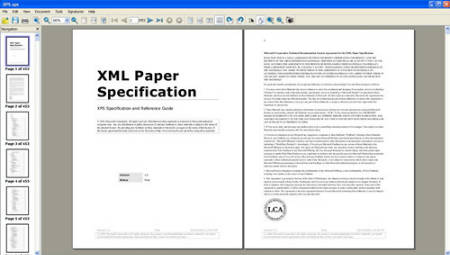
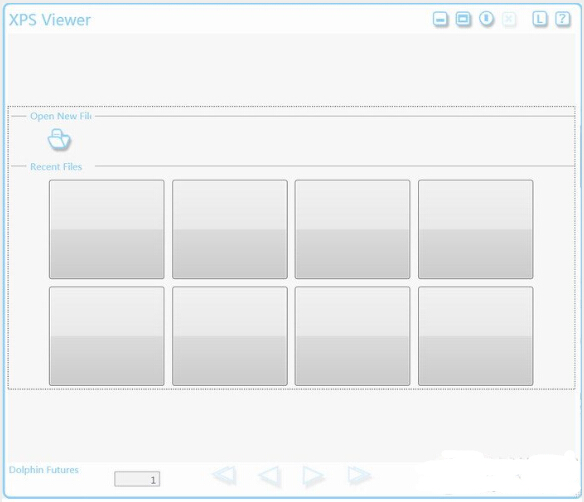
xps viewer windows 11是一款专为XPS格式文件而设计的轻量级电子文档阅读工具,软件作为Windows系统的原生配套组件,从Windows7开始提供支持,在Windows11中作为可选功能需要手动启用,可完全脱离创建环境独立运行,确保文档在不同设备上的精确显示效果。
XPS Viewer Windows 11软件特色
1、原生系统集成
作为Windows系统原生组件,无需额外驱动即可启用全部阅读、缩放与打印功能,与操作系统深度适配。
2、高保真固定版式
采用“电子纸张”技术,文档在任何设备上均能保持原始排版、字体与图像位置,打印效果与屏幕显示完全一致。
3、高效导航与检索
提供页面缩略图导航,支持关键词高亮定位与全文检索,便于在长文档中快速查找目标内容。
4、文档安全与权限
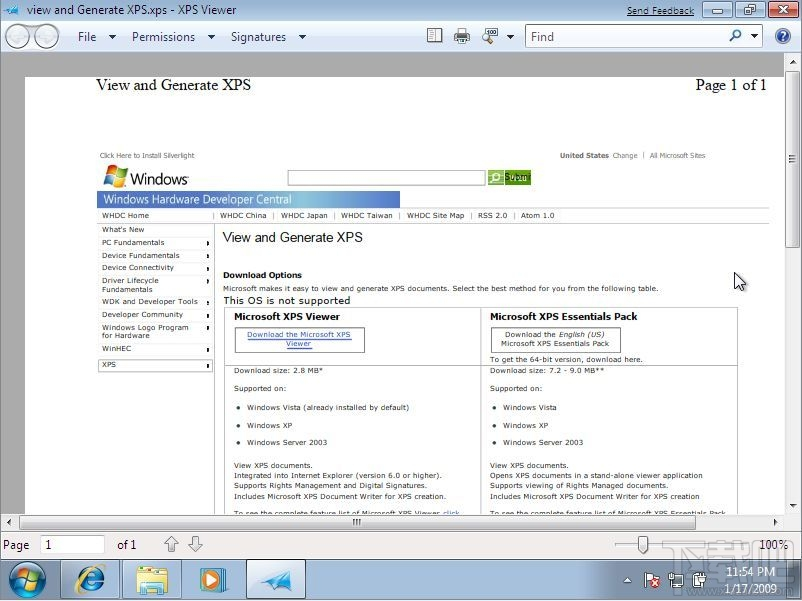
支持数字签名验证与权限设置,可控制文档的打印、复制和注释权限,保障文件安全与完整性。
5、轻量高效性能
软件体积小、内存占用低,启动速度快,即使在配置较低的设备上也能流畅加载和显示大型文档。
XPS Viewer Windows 11软件功能
1、文档查看与导航
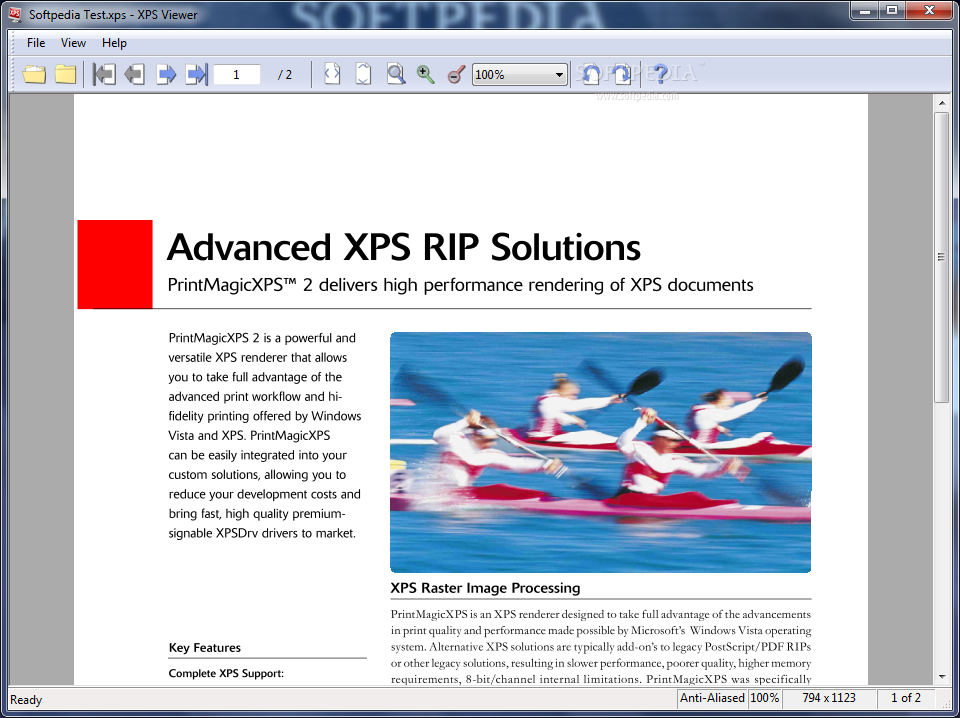
支持页面缩放、旋转、全屏查看及缩略图导航,可快速搜索文本并定位到相应页面。
2、格式支持与打印
完美兼容XPS及OXPS格式,精准还原文档原始排版,并支持自定义打印参数,确保输出效果准确。
3、辅助工具与转换
可通过虚拟打印机将XPS文档转换为PDF格式,还支持数字签名验证,确认文档来源与完整性。
4、多标签页与批量处理
支持同时打开多个文档并以标签页形式管理,便于对比,还可通过命令行实现静默批量打印,方便系统集成。
XPS Viewer Windows 11软件安装方法
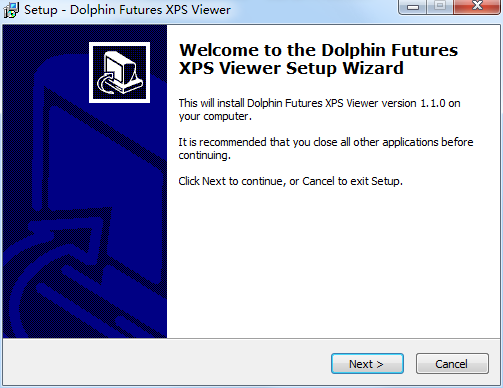
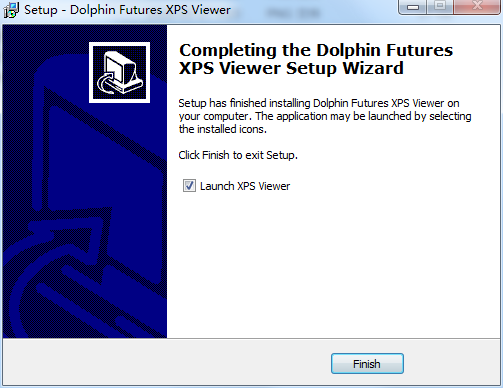
1、在本站下载xps viewer windows 11安装包,打开安装包,点击Next。
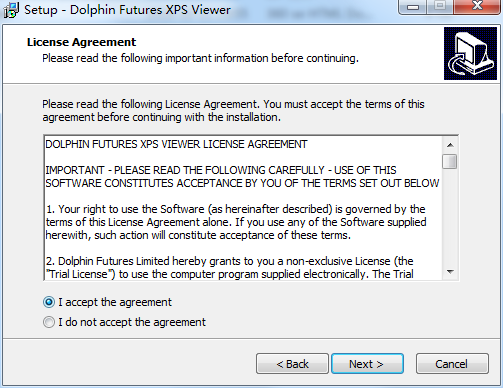
2、确认许可协议,同意后点击Next。
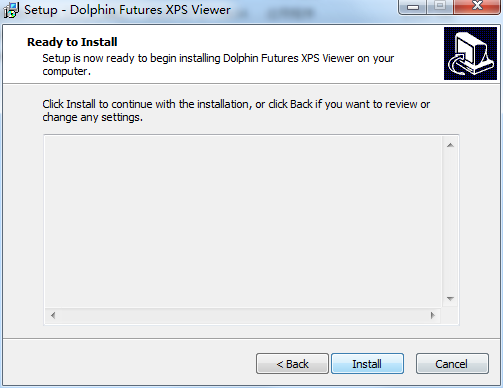
3、安装准备完成,点击Install。
4、等待片刻即可完成安装。
常见问题
Q:打开XPS文件时提示应用无法启动?
A:可尝试通过PowerShell重置应用包,或使用系统部署映像服务和管理工具修复系统组件。
Q:运行时提示缺少DLL文件?
A:需下载对应的动态链接库文件放入系统目录,或使用专业的DLL修复工具进行自动修复。
Q:如何将XPS转为PDF?
A:在软件中打开文件后选择打印功能,并选择“Microsoft Print to PDF”作为打印机即可输出PDF文件。
Q:软件占用资源过高或卡顿?
A:建议更新系统至最新版本,或关闭其他占用资源的程序,确保有足够的系统内存供软件运行。
软件信息
下载地址
软件截图
相关下载
相关推荐
-
![福昕PDF阅读器]() 福昕PDF阅读器查看
福昕PDF阅读器查看130MB
-
![sumatrapdf电脑版]() sumatrapdf电脑版查看
sumatrapdf电脑版查看10.5MB
-
![极快PDF阅读器]() 极快PDF阅读器查看
极快PDF阅读器查看4.3MB
-
![小绿鲸英文文献阅读器]() 小绿鲸英文文献阅读器查看
小绿鲸英文文献阅读器查看164MB
-
![Scholaread靠岸学术]() Scholaread靠岸学术查看
Scholaread靠岸学术查看3.12MB
-
![Scholaread]() Scholaread查看
Scholaread查看3.12MB
-
![迅读PDF大师免费版]() 迅读PDF大师免费版查看
迅读PDF大师免费版查看30.5MB
-
![迅读PDF大师]() 迅读PDF大师查看
迅读PDF大师查看30.5MB
-
![Apabi Reader]() Apabi Reader查看
Apabi Reader查看43.0MB