雨燕投屏电脑版
隐私安全保护的跨平台屏幕共享工具
- 软件介绍
- 软件信息
- 软件截图
- 相关下载
- 下载地址
雨燕投屏电脑版是一款隐私安全保护的跨平台屏幕共享工具,软件支持手机、电脑、电视之间的无线投屏与文件传输,为用户提供高效便捷的多屏互动体验,并且所有投屏数据仅限本地网络传输,绝不上传云端,100%保障用户隐私安全。
雨燕投屏电脑版特色
1、多设备同步投屏
支持多个手机或平板同时投屏到一台电脑,并可一键自动排列窗口,方便对比展示或多人协作。
2、低延迟高清传输
采用实时低延迟镜像技术,在画质与流畅度间取得绝佳平衡,音画同步无卡顿,满足工业级投屏要求。
3、灵活连接方式
提供Wi-Fi无线连接和USB有线连接两种模式,无线连接可通过扫码快速配对,USB连接则更加稳定可靠。
4、多场景适配
除常规投屏外,还支持特斯拉车机投屏,可将手机导航或影音内容投至车机大屏,提升出行体验。
雨燕投屏电脑版件功能
1、屏幕镜像共享
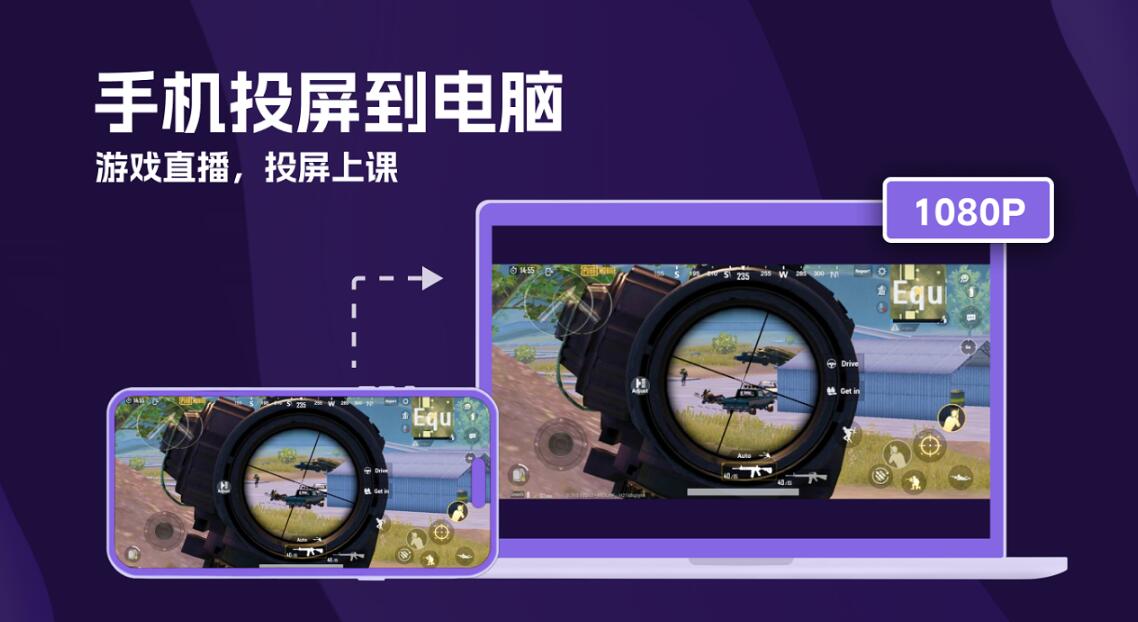
无需USB线即可实现手机屏幕实时同步到电脑,支持横竖屏自适应切换,完美保持原始比例。
2、跨设备文件传输
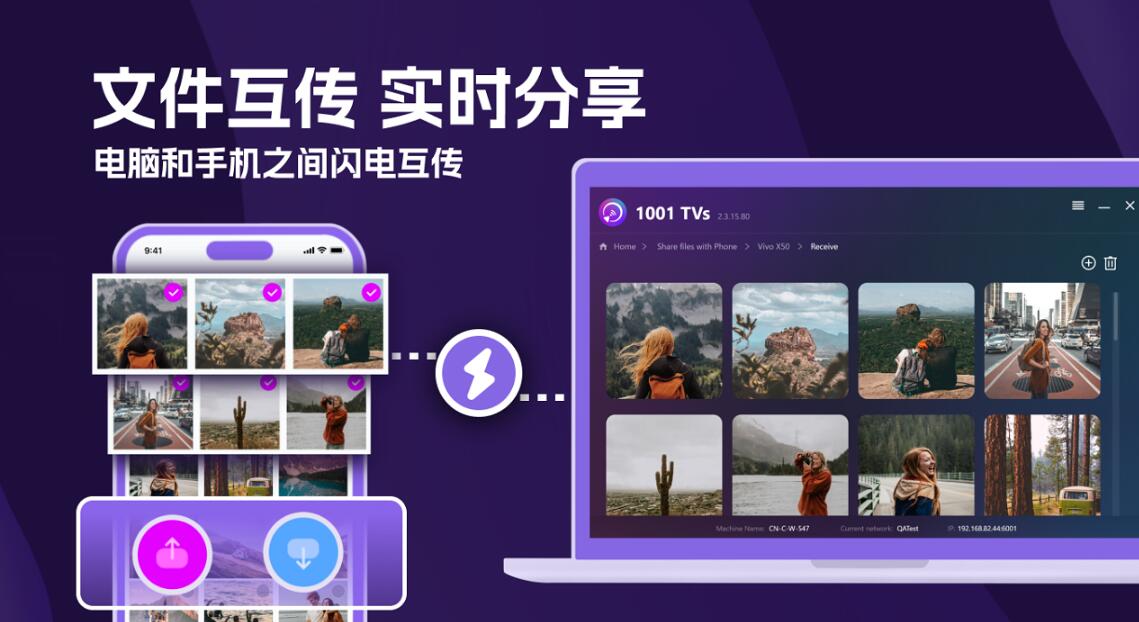
支持手机和电脑间无线传输图片、视频、音频等各类文件,不限制发送数量且不消耗流量。
3、互动标注工具
内置画笔功能,可在投屏窗口上进行实时标注和涂鸦,便于会议演示或教学讲解。
4、流媒体推送
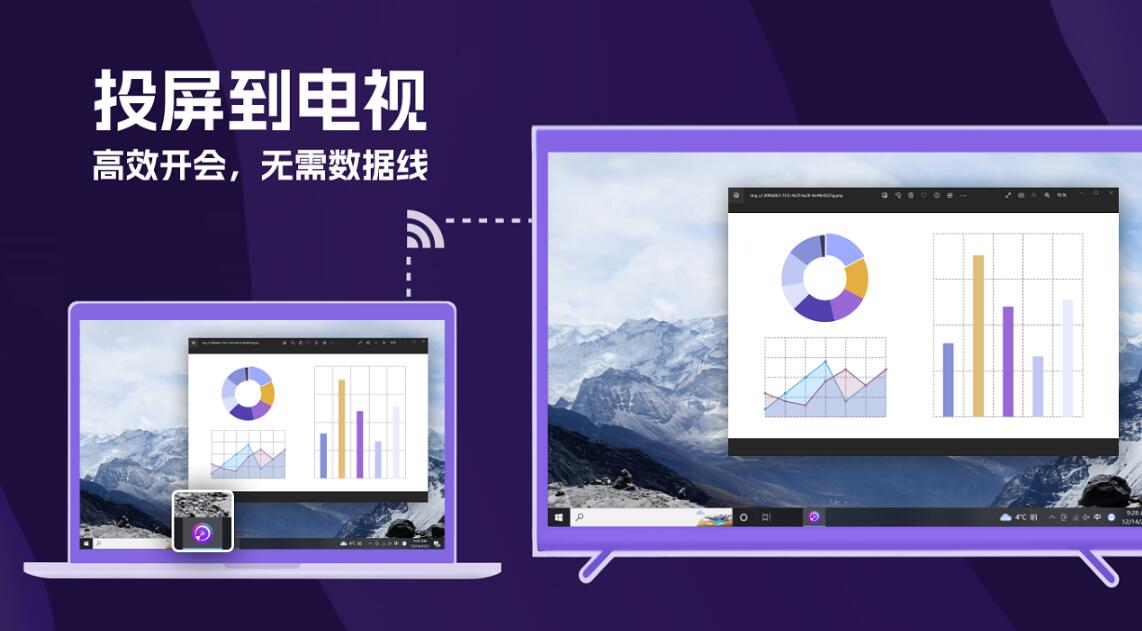
支持DLNA协议,可将手机本地图片、视频、音乐直接投屏到支持DLNA的电视播放,无需电视安装客户端。
5、剪贴板同步
实现手机与电脑间剪贴板内容同步,手机上可直接粘贴电脑上复制的内容,提升工作效率。
6、通知同步功能
将手机短信、电话、APP通知实时同步到电脑显示,让用户在使用电脑时不会错过任何重要消息。
雨燕投屏电脑版怎么安装
1、在本站下载雨燕投屏电脑版安装包。

2、双击 .exe 文件,勾选用户协议 → 选择安装路径 → 点击安装。

3、安装结束后,桌面或开始菜单出现的软件图标,点击即可使用。
常见问题解答
Q:设备在同一网络下但无法连接怎么办?
A:请检查路由器是否开启了AP隔离功能,该功能会阻止局域网内设备间的通信,关闭AP隔离后通常可以解决问题。
Q:如何开启手机的USB调试模式?
A:以华为手机为例,打开【设置】->【关于手机】,多次点击【版本号】直到提示进入开发者模式,然后返回设置菜单,进入【开发者选项】打开【USB调试】即可。
Q:投屏时是否支持音频同步传输?
A:目前该应用程序不同步PC端的音频,投屏时只能传输画面内容。
软件信息
软件分类:视频播放
运行环境:win7及以上
软件语言:简体中文
授权:免费软件
软件类型:多媒体软件
备案号:浙ICP备2021005266号-2