nero 9 windows 11
经典光盘刻录软件在Windows11新系统上的兼容性软件

- 软件介绍
- 软件信息
- 软件截图
- 相关下载
- 下载地址
nero 9 windows 11是一款经典光盘刻录软件在Windows11新系统上的兼容性软件,通过优化设置与适配调整实现在现代操作系统下的稳定运行,满足用户对CD/DVD/蓝光光盘的烧录、复制与数据备份等传统需求。
nero 9 windows 11功能
1、多格式光盘刻录
支持数据光盘、音频CD、视频DVD及蓝光光盘的烧录,兼容CD-R/RW、DVD±R/RW、DVD-RAM及BD系列盘片。
2、光盘复制与备份
提供整盘复制功能,可创建光盘映像并支持加密光盘的备份,集成SecurDisc4.0技术增强刻录数据可恢复性。
3、媒体格式转换
内置视频转码引擎,自动将AVI、MP4、MKV等流行格式转换为DVD/蓝光兼容结构,支持音频提取与CD翻录。
4、系统兼容性适配
针对Windows11系统内核优化,通过兼容性模式与管理员权限规避旧版驱动冲突,确保基础刻录功能稳定运行。
nero 9 windows 11特色
1、精简组件集成
保留NeroBurningROM与NeroExpress核心模块,去除冗余组件,降低系统资源占用。
2、SecurDisc数据保护
采用256位AES加密与数字签名技术,防止刻录数据被未授权访问,并通过数据冗余校准提升划伤光盘的可读性。
3、自动化工作流
支持批量刻录任务队列与计划任务设定,可预设刻录参数后自动执行,减少人工干预。
4、硬件加速支持
启用GPU加速转码与光驱超速缓存技术,提升高清视频刻录效率,降低CPU负载。
nero 9 windows 11亮点
1、兼容性加固
通过手动设置兼容性模式与以管理员身份运行,解决部分环境下启动崩溃或功能异常问题。
2、TPM2.0绕过方案
针对Windows11的TPM安全模块要求,提供系统策略调整指南,确保老旧硬件平台正常安装。
3、高DPI显示优化
适配Windows11缩放布局,修复界面元素错位问题,支持4K显示器下的界面正常渲染。
4、混合架构支持
兼容Intel大小核调度及AMD Ryzen处理器,避免因核心调度冲突导致的刻录进程中断。
nero 9 windows 11安装步骤
1、在本站下载nero 9 windows 11安装包。

2、双击 .exe 文件,勾选用户协议 → 选择安装路径 → 点击安装。

3、安装结束后,桌面或开始菜单出现的软件图标,点击即可使用。
nero 9 windows 11怎么刻录dvd
1、启动nero 9 windows 11软件。

2、点击视频/图片选项,然后选择右侧首选项。
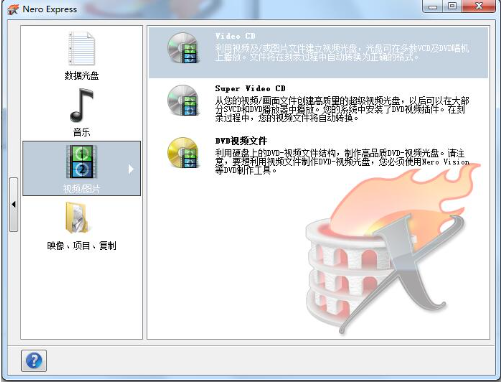
3、随后添加所对应的文件即可进行刻录。

常见问题
Q:安装过程中安全软件报毒?
A:因软件修改系统内核组件,部分安全软件可能误报,添加信任区或安装时临时关闭防护即可。
Q:刻录视频DVD时提示编码错误?
A:缺少最新视频解码器,需手动安装K-LiteCodecPack基础版或通过Nero组件更新工具在线下载。
Q:Windows11更新后无法启动?
A:系统更新可能重置兼容性设置,重新应用管理员权限与兼容模式,或使用开发者模式绕过签名校验。
Q:蓝光刻录功能异常?
A:检查光驱固件是否支持BD-R/RE格式,更新官方驱动后重启Nero服务。
Q:如何彻底卸载软件?
A:通过控制面板卸载主程序后,手动删除C:\ProgramFiles\Nero与%AppData%\Nero目录下残留配置。
软件信息
下载地址
软件截图


相关下载
相关推荐
-
![3dmax修改器英文版]() 3dmax修改器英文版查看
3dmax修改器英文版查看29.2MB
-
![小红书直播伴侣]() 小红书直播伴侣查看
小红书直播伴侣查看384.84MB
-
![小红书直播助手官方版v4.8.0]() 小红书直播助手官方版v4.8.0查看
小红书直播助手官方版v4.8.0查看384.84MB
-
![3dmax云端版]() 3dmax云端版查看
3dmax云端版查看29.2MB
-
![小红书直播助手最新版v4.8.0]() 小红书直播助手最新版v4.8.0查看
小红书直播助手最新版v4.8.0查看384.84MB
-
![KilaKila直播助手]() KilaKila直播助手查看
KilaKila直播助手查看151MB
-
![酷狗直播伴侣下载安装]() 酷狗直播伴侣下载安装查看
酷狗直播伴侣下载安装查看310 MB
-
![blender高版本]() blender高版本查看
blender高版本查看348.32MB
-
![克拉克拉直播助手]() 克拉克拉直播助手查看
克拉克拉直播助手查看151MB