- 软件介绍
- 软件信息
- 软件截图
- 相关下载
- 下载地址
winmount电脑版是一款简洁直观的虚拟光驱及压缩文件挂载工具,它提供直观的文件挂载操作、多格式压缩包直接浏览功能,支持虚拟磁盘管理和资源快速访问,有效优化了文件管理流程,帮助用户高效处理镜像文件与压缩文档。
winmount电脑版特色
1、快速文件挂载功能
支持ISO、BIN等常见镜像格式的快速挂载操作,能够将压缩文件直接虚拟为磁盘驱动器,无需解压即可访问内部内容。
2、多格式压缩包直接浏览
内置压缩文件预览引擎,可直接浏览ZIP、RAR、7Z等格式的压缩包内容,支持图片预览和文本查看。
3、虚拟磁盘管理
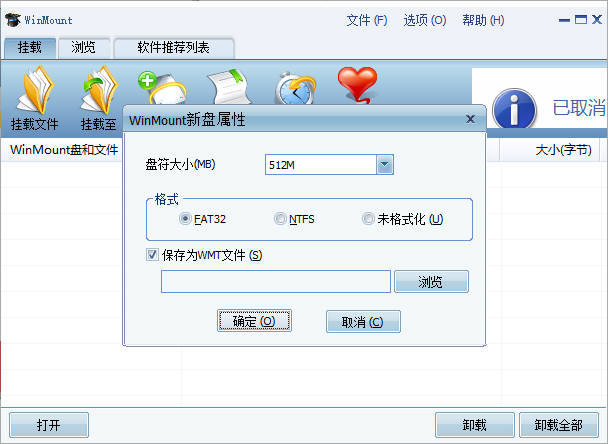
允许用户创建多个虚拟磁盘驱动器,并自定义磁盘容量和盘符分配,提供灵活的存储空间管理方案。
4、资源管理器集成
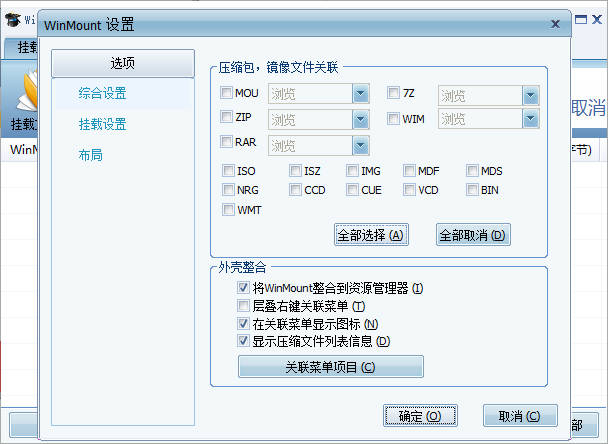
完美集成于Windows资源管理器右键菜单,用户可通过右键快捷方式直接挂载压缩文件或镜像文件。
5、低系统资源占用
采用高效的内存管理机制,在后台运行时不占用过多系统资源,确保用户在进行文件挂载操作时保持系统的流畅运行。
winmount电脑版亮点
1、操作界面简洁直观
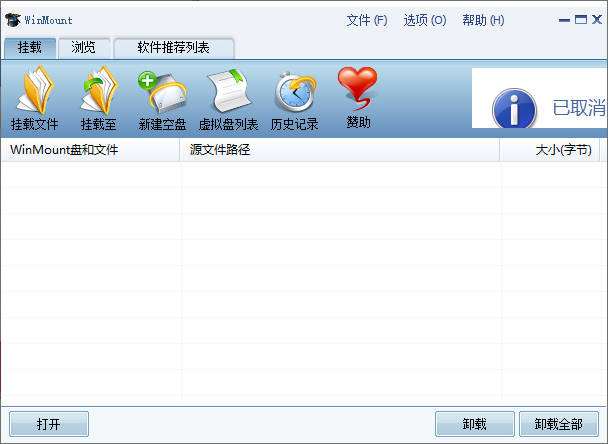
软件界面设计简洁明了,主要功能一目了然,即使是初学者也能快速上手使用,无需复杂的学习过程。
2、文件处理高效快捷
采用独特的文件预处理技术,大幅缩短了大文件挂载的等待时间,提供比传统解压方式更快捷的文件访问体验。
3、多任务并行处理
支持同时挂载多个镜像文件或压缩包,每个虚拟驱动器独立运行,用户可以并行处理不同类型的归档文件。
4、系统兼容性优秀
完美兼容Windows各主流操作系统版本,包括Windows7到Windows11系统,确保在不同环境下的稳定运行。
winmount电脑版安装指南
1、在本站下载winmount电脑版安装包,打开安装程序,点击下一步。

2、选择安装目录,点击下一步。
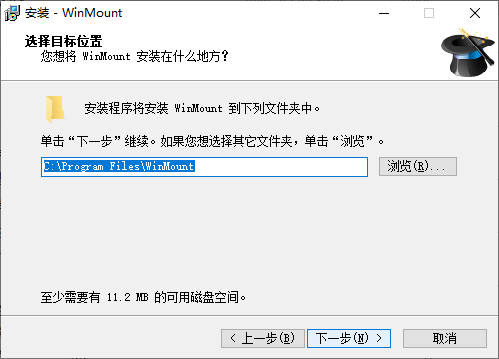
3、确认信息,点击安装。

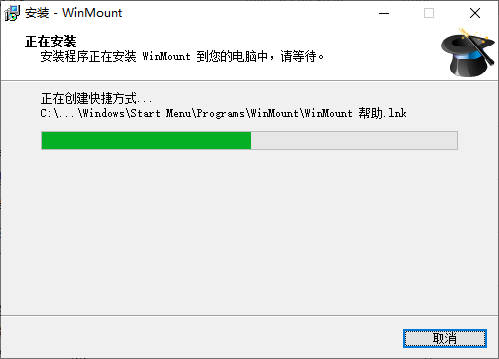
4、等待片刻即可完成安装。
常见问题
Q:WinMount支持哪些镜像文件格式?
A:WinMount支持ISO、BIN、NRG、IMG等主流镜像格式,同时兼容ZIP、RAR、7Z等常见压缩格式,部分特殊格式可能需要安装额外解码器。
Q:如何卸载虚拟的光驱设备?
A:在WinMount主界面的"虚拟驱动器"列表中,选择需要卸载的驱动器,点击右键选择"卸载"选项,或直接使用工具栏的卸载按钮即可安全移除虚拟设备。
Q:软件运行时出现挂载失败提示如何解决?
A:首先检查文件完整性,确认镜像文件没有损坏,其次以管理员身份重新运行程序,检查系统权限设置,如问题持续存在可尝试重新安装软件。
Q:能否设置虚拟驱动器的自动挂载?
A:在软件设置选项中可启用"自动挂载"功能,并配置相关文件类型的关联设置,此后双击支持的格式文件将自动完成挂载操作。