visual assist x 2026
专为Visual Studio打造的智能编码增效插件

- 软件介绍
- 更新日志
- 软件信息
- 软件截图
- 相关下载
- 下载地址
visual assist x 2026是一款专为Visual Studio打造的智能编码增效插件,它通过深度学习引擎对C/C++、C#、Unreal脚本进行实时语义解析,提供零延迟提示、重构、搜索与纠错,让开发者在千万行级工程中也能保持小项目式的轻盈手感。
visual assist x 2026软件特色
1、零卡顿补全
全新异步索引管线,工程加载后30秒内建立完整符号库,补全列表弹出延迟低于20ms,即使开启IntelliSense共存也不会抢焦点。
2、AI语义着色
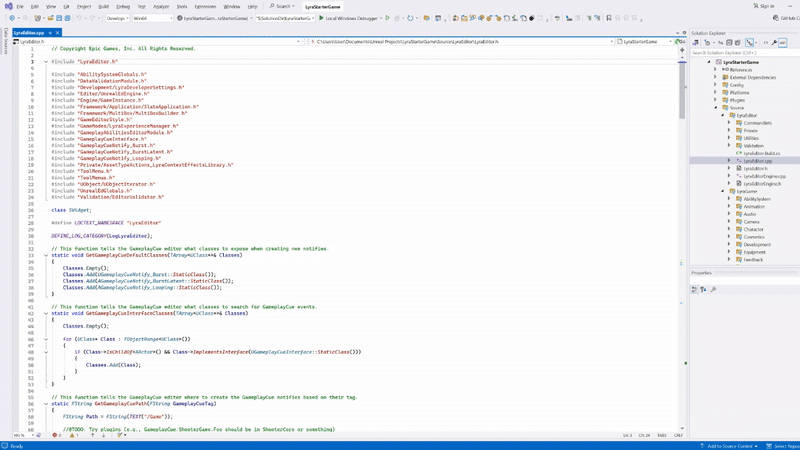
基于模型训练的着色规则,自动区分宏、枚举、lambda、移动语义等18类语法元素,配色方案随主题动态切换,代码结构一目了然。
3、瞬间重构
支持将遗留宏批量转换为constexpr、一键提取内联变量、生成移动构造,所有改动点实时预览,回滚标记自动插入Git暂存区。
4、多上下文导航
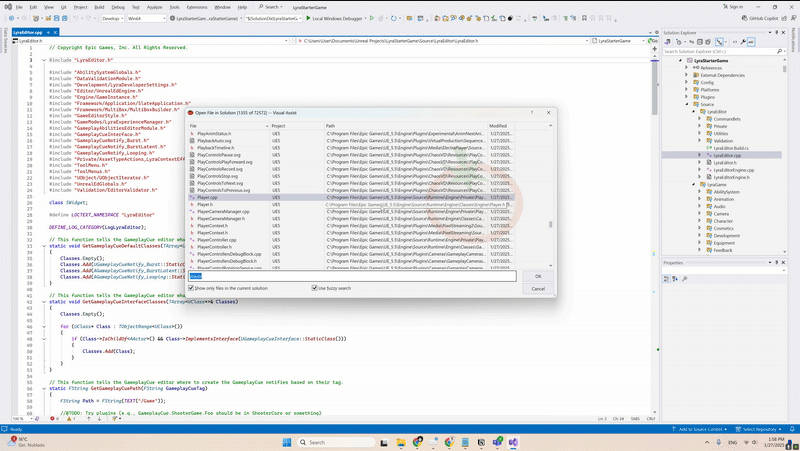
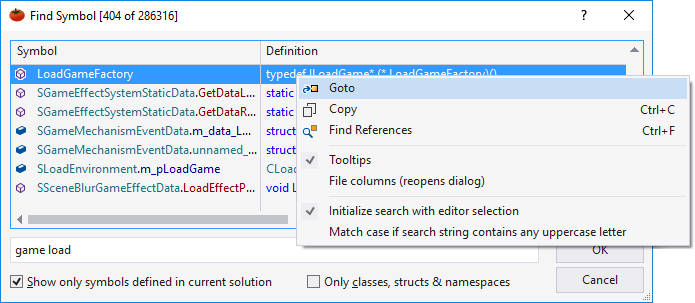
按Alt+Shift+O即可弹出“模糊查找”面板,输入“ui render”可直达OnRenderUI函数,无需记住精确命名,搜索百万文件1秒内返回。
5、错误自愈提示
编译前即可识别悬空指针、空悬引用、格式串不匹配等危险模式,红色波浪线旁附带修复按钮,点击自动插入安全判断或改用std::format。
visual assist x 2026软件亮点
1、轻量嵌入
安装包仅50MB,不额外复制运行时,VS启动速度无感知下降;关闭插件后VS恢复原生状态,零依赖残留。
2、离线模型
AI语义功能完全本地运行,无需联网上传源码,适合军工、金融等保密场景,也能在高铁、航班上保持全功能。
3、自定义代码洞
可编写JSON规则让插件在输入“//perf”后自动生成性能计时片段,团队统一模板,减少重复样板代码。
4、Unreal专属面板
内置UE5反射宏解析器,自动列出UCLASS属性列表,双击可跳到.generated.h源码,蓝图重构不再迷路。
5、快捷备忘簿
Ctrl+Shift+M可调出“代码便签”侧边栏,随手记录TODO并绑定当前行,下次打开文件自动滚动到标记位置,会议需求不遗漏。
visual assist x 2026安装方法
1、在本站下载并打开visual assist x 2026安装包,选择对应的Microsoft Visual Studio版本;

2、安装完成后即可打开使用软件。

visual assist x 2026快捷键
F9 // 设置断点
F5 // 调试程序
F10 // 单步
F11 // 进入某个函数
Shift + F11 // 从某个函数跳出
Shift+ Alt + O // 打开文件名搜索对话框
Alt + G // 跳到定义处
Alt + M // 输入函数名的一部分,查看某个函数
Alt + <- // 退回到上一视图
Alt + -> // 前进到下一视图
Ctrl + } // 如当时光标在"{" 处,则跳到配对的 "}"。如当时光标在"}" 处,则跳到配对的 "{"。
Alt + 向上方向键 // 跳到上一个类或函数
Alt + 向下方向键 // 跳到下一个类或函数
Ctrl + / // 加注释
Shift + F9 // 快速查看变量
Alt + 3 // 查看变量
Alt + 7 // 查看堆栈
Alt + 6 // 查看内存
Shift + F5 // 退出调试程序
Ctrl + F5 // 运行程序,注意不是调试
F7 // 编译
Ctrl + I // 输入,增量搜索
Ctrl + F3 // 选中一个单词时,跳到下个单词
Ctrl + Shift + F // 在文件中查找关键字,当前工程,当前文档,打开的文档,自定义等
Ctrl + F2 // 某行加书签 再按一次测去掉书签
F2 // 跳到一个书签,再按一下测跳到下一个书签
Shift + F2 // 跳到上一个书签
Ctrl + -> // 跳到一个单词最后
Ctrl + <- // 跳到一个单词最前
Ctrl + Shift + -> // 选择光标后的一个单词
Ctrl + Shift + <- // 选择光标前的一个单词
Shift + -> // 选择后的一个字母,每按一次增先一个字母
Shift + <- // 选择前的一个字母,每按一次增先一个字母
Ctrl + Shift + 空格 // 当光标在函数参数时,则提示函数参数列表
Ctrl + B // 加条件断点
Ctrl + L // 删除一行
Ctrl + Home // 跳到文档最前面
Ctrl + End // 跳到文档最后面
Home // 跳到一行最前面
End // 跳到一行最后面
常见问题
Q:软件收费吗?
A:提供30天全功能试用;试用后需购买年度订阅,学生凭教育邮箱可申领1年免费授权,商业授权按用户数阶梯计价。
Q:与ReSharper冲突怎么办?
A:在VAssist选项里关闭“代码分析”模块,仅保留补全与着色,即可与ReSharper并存,内存占用下降约40%。
Q:索引崩溃如何修复?
A:点击VAssistX菜单→“重新构建符号数据库”,如仍失败,删除工程目录下的.va文件夹后重启VS即可强制重建。
Q:如何彻底卸载?
A:使用官方提供的“VA Clean Tool”,勾选“删除用户设置与缓存”,卸载完成后重启电脑,VS将恢复原生状态无残留。
更新日志
查看历史日志>>v10.9.2615.0
新增内容:
新的焕然一新的安装程序,外观更加整洁、现代。
新的首次打开时更平滑、更快速的初始解析。
新的为当前语言支持更新了Clang。
错误修复:
修复了调试器中可能在键入时发生的崩溃$.
修正了一个包含更干净的代码检查问题,在源文件的第一行不能正常工作。
修复了导航栏中的文本呈现问题,该问题可能会以非标准环境字体出现。
修复了“关于”页面,使复制的信息与其他地方显示的格式相匹配。
软件信息
下载地址
软件截图


相关下载
相关推荐
-
![Apifox]() Apifox查看
Apifox查看185MB
-
![myeclipse中文版]() myeclipse中文版查看
myeclipse中文版查看1.69GB
-
![Microsoft XML Notepad]() Microsoft XML Notepad查看
Microsoft XML Notepad查看2.97MB
-
![notepad++中文免费版]() notepad++中文免费版查看
notepad++中文免费版查看26.31 MB
-
![notepad++中文版免费]() notepad++中文版免费查看
notepad++中文版免费查看26.31 MB
-
![pycharm中文免费版]() pycharm中文免费版查看
pycharm中文免费版查看903.48MB
-
![慧编程(mBlock5)]() 慧编程(mBlock5)查看
慧编程(mBlock5)查看335.06MB
-
![mini版matlab]() mini版matlab查看
mini版matlab查看15.80GB
-
![pycharm个人免费版]() pycharm个人免费版查看
pycharm个人免费版查看903.48MB