
- 软件介绍
- 软件信息
- 软件截图
- 相关下载
- 下载地址
cdr缩略图补丁软件是一款非常好用的缩略图处理工具,这款软件可以让用户在使用CDR的时候如果无法看到缩略图的话,那么就可以智能化的进行修复,将其中的缩略图可以成功的打开然后开始正常的进行观看了。

cdr缩略图补丁软件特色
1、功能强大
软件当中所提供的功能是非常强大的,这样的就能够在将缩略图成功的显示出来。
2、版本兼容
可以兼容多种不同的CDR的版本,当无法显示缩略图的时候就可以借助其进行显示。
3、一键显示
一键点击就能够成功将其中的缩略图显示出来,便于可以及时的在其中进行参考。
4、免费使用
内置的所有功能都是可以免费使用,让用户将其中的缩略图来成功显示出来可以了解。
cdr缩略图补丁软件亮点
1、格式兼容
可以兼容多种不同的图片格式,当无法呈现缩略图的时候在这里加载即可显示。
2、操作简单
其中加载缩略图还是非常简单的,一键点击就能够将自己需要的缩略图成功显示。
3、批量处理
可以批量式的选择多种不同类型的图片,点击之后就可以同时显示器缩略图使用。
4、图片预览
支持对现有的各种图片来进行预览,通过预览就能够将图片成功呈现出来可以了解。
cdr缩略图补丁软件怎么安装
1、进入软件的安装界面同意用户协议。
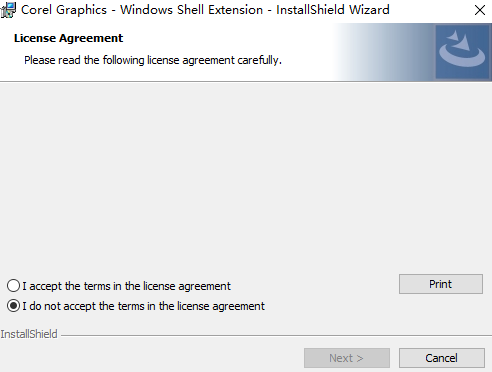
2、然后点击将其进行安装。

3、之后等待其安装完成就可以了。

cdr缩略图补丁怎么使用
打开软件,选择相对应的文件,进行安装。

随后将其卸载就可以更好的进行使用了。

常见问题及解决方法
Q1:CDR文件为什么显示不出缩略图?
A:通常是Windows Shell Extension组件未正确安装,或安装了多个CorelDRAW版本导致缩略图组件冲突。
Q2:如何彻底解决CDR缩略图不显示?
A:打开控制面板的程序和功能,卸载所有与Corel Graphics相关的Windows Shell Extension;然后安装与当前CDR版本及系统位数对应的ShellExt.msi补丁,重启电脑。
Q3:不想重装CorelDRAW,能单独修复缩略图吗?
A:可以,找到与CDR版本对应的ShellExt.msi文件,双击安装即可,不需要重新安装整个CorelDRAW。
Q4:安装缩略图补丁时提示失败怎么办?
A:先关闭杀毒软件,再右键以管理员身份运行补丁安装程序,完成后重启电脑。
Q5:安装补丁时弹出乱码窗口,要求选择文件位置怎么办?
A:点击Browse或浏览按钮,手动选择当前正在安装的ShellExt.msi文件路径,然后继续。
Q6:安装多个CDR版本后缩略图又没了,怎么处理?
A:不同版本的Windows Shell Extension会互相冲突,保留需要显示缩略图的版本,在控制面板中卸载其他版本的Shell Extension,然后重新安装目标版本的补丁。
Q7:重装系统后缩略图不显示,是什么原因?
A:重装系统后原CDR的缩略图组件丢失,需要重新安装对应版本的ShellExt.msi或重新安装CorelDRAW并勾选Windows Shell Extension。
Q8:如何确认系统该装32位还是64位补丁?
A:右键此电脑选择属性,查看系统类型,64位系统选X64文件夹中的ShellExt.msi,32位系统选X86文件夹中的版本。